试验一、Vmware 虚拟机和 Redhat linux 7
3 安装【试验目标】1、了解和熟悉 Vmware 使用方法2、熟悉 Redhat linux7
3 安装过程3、安装 vmware tools,安装显卡驱动4、实现 vmware 和 linux 共享目录
5、实现 telnet 远程访问【试验准备】1、 vmware 4
2 虚拟机软件2、 redhat linux 7
3 三个 ISO 映像文件valhalla-i386-disc1
ISO valhalla-i386-disc2
ISO valhalla-i386-disc3
ISO【试验内容】1、 在 Vmware 虚拟机中安装 redhat linux 7
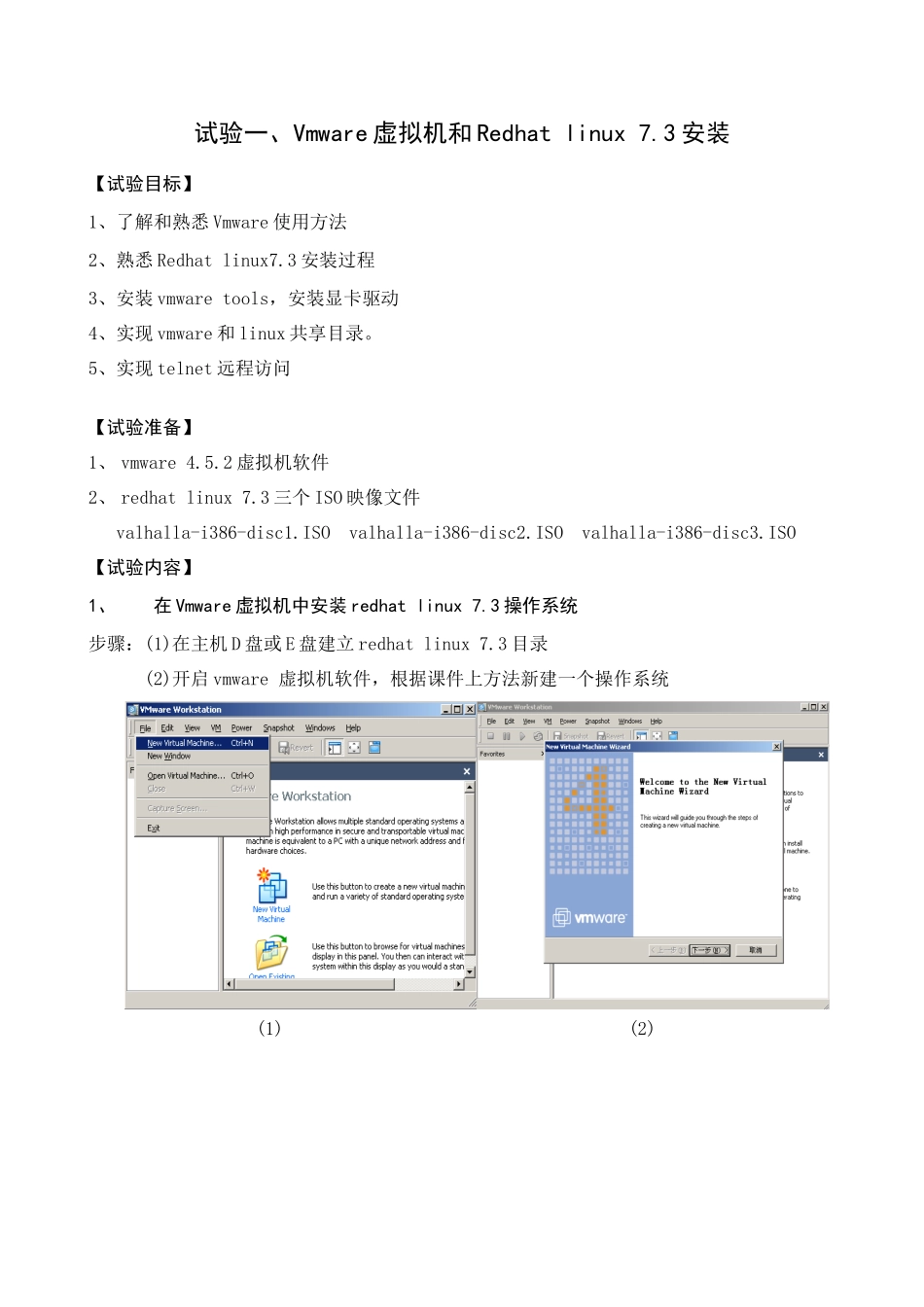
3 操作系统步骤:(1)在主机 D 盘或 E 盘建立 redhat linux 7
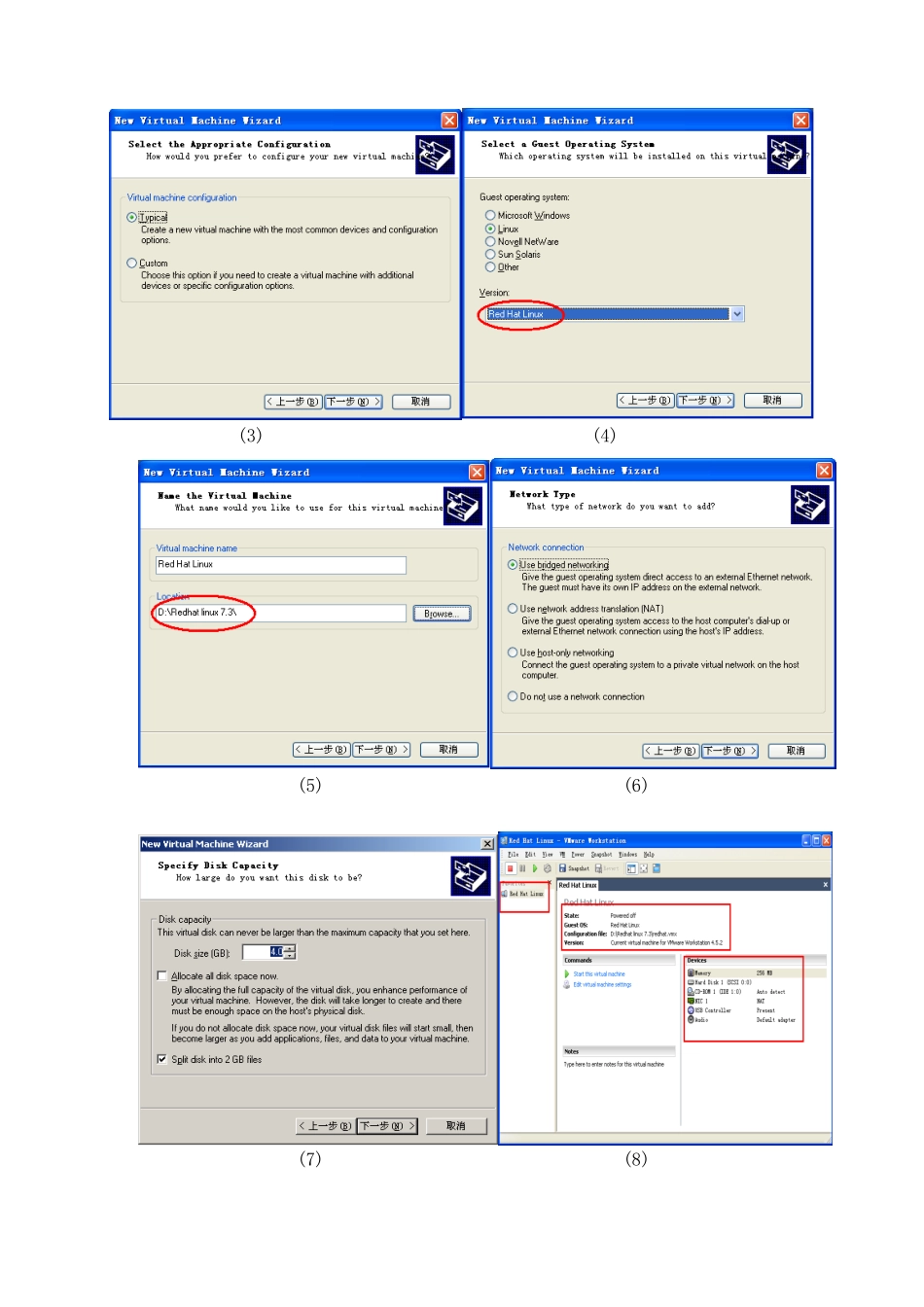
3 目录 (2)开启 vmware 虚拟机软件,根据课件上方法新建一个操作系统 (1) (2) (3) (4) (5) (6) (7) (8)步骤 3:开启虚拟机,准备安装 redhat linux 7
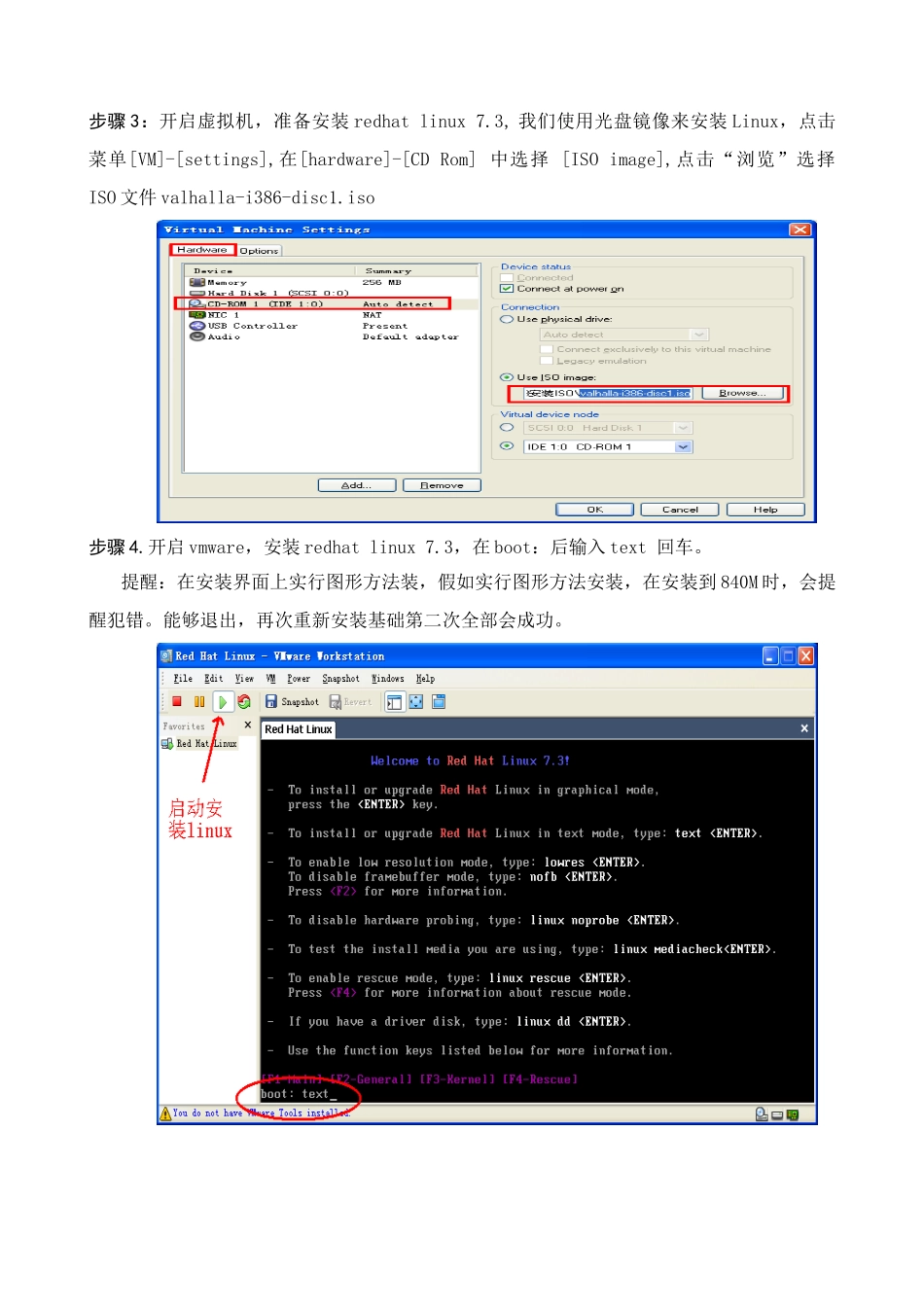
3, 我们使用光盘镜像来安装 Linux,点击菜单[VM]-[settings],在[hardware]-[CD Rom] 中选择 [ISO image],点击“浏览”选择ISO 文件 valhalla-i386-disc1
iso步骤 4
开启 vmware,安装 redhat linux 7
3,在 boot:后输入 text 回车
提醒:在安装界面上实行图形方法装,假如实行图形方法安装,在安装到 840M 时,会提醒犯错
能够退出,再次重新安装基础第二次全部会成功
步骤 5:回车进入语言选择界面,选择汉字【chinese(Simplified)】安装,【next】
步骤 6:一路使用 tab 键焦点定位【OK】上,回车继续;在选择安装版本上,我们选择【work