前 言 本《操作手册》内容是按该软件主界面上第一横排从左至右的顺序对各个功能加以介绍的,建议初学者先对第一章 系统设置 作初步了解,从第二章 数据操作 读起,回头再读第一章
该管理软件的重点和难点是第二章,望读者详读
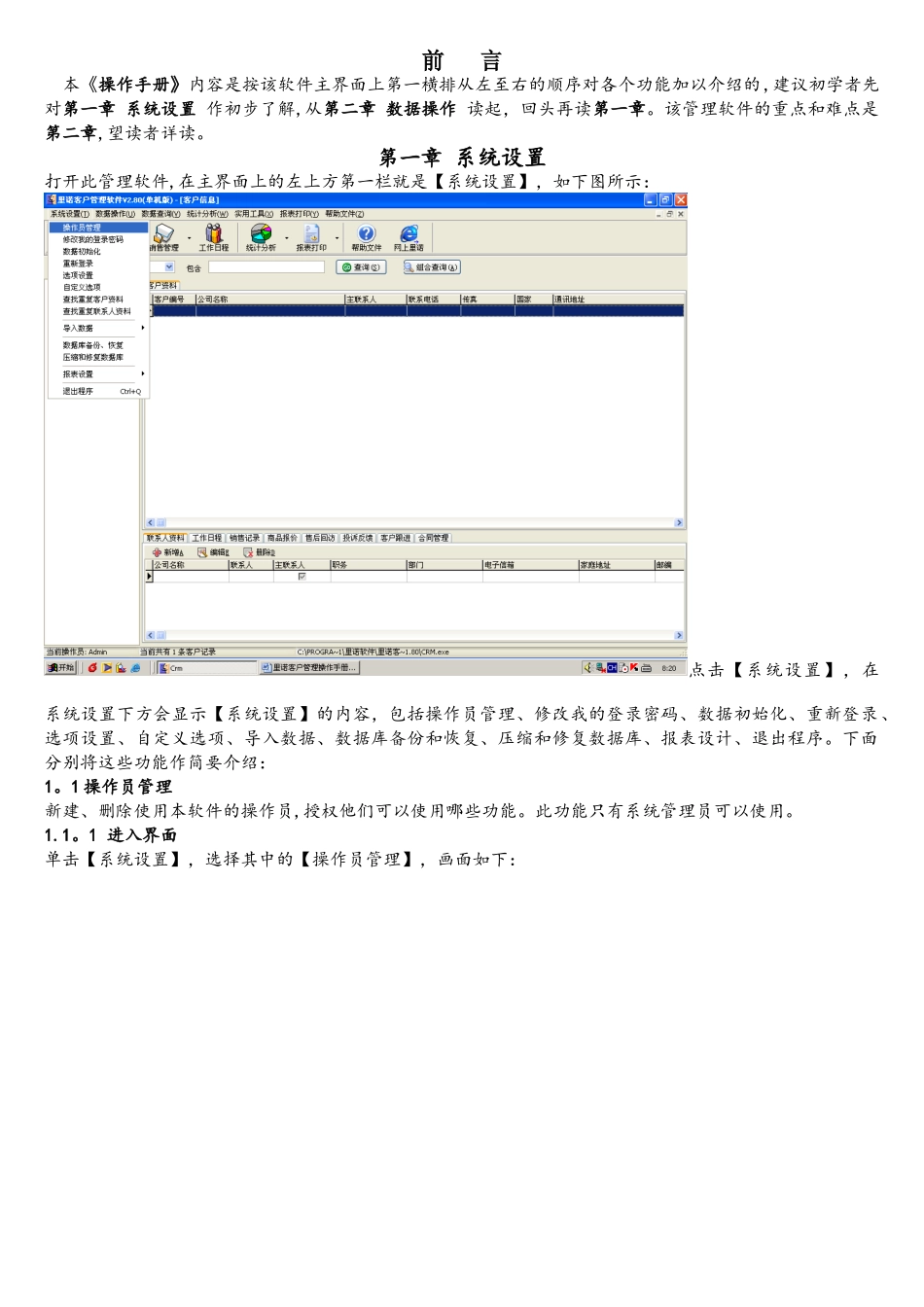
第一章 系统设置打开此管理软件,在主界面上的左上方第一栏就是【系统设置】,如下图所示:点击【系统设置】,在系统设置下方会显示【系统设置】的内容,包括操作员管理、修改我的登录密码、数据初始化、重新登录、选项设置、自定义选项、导入数据、数据库备份和恢复、压缩和修复数据库、报表设计、退出程序
下面分别将这些功能作简要介绍:1
1 操作员管理新建、删除使用本软件的操作员,授权他们可以使用哪些功能
此功能只有系统管理员可以使用
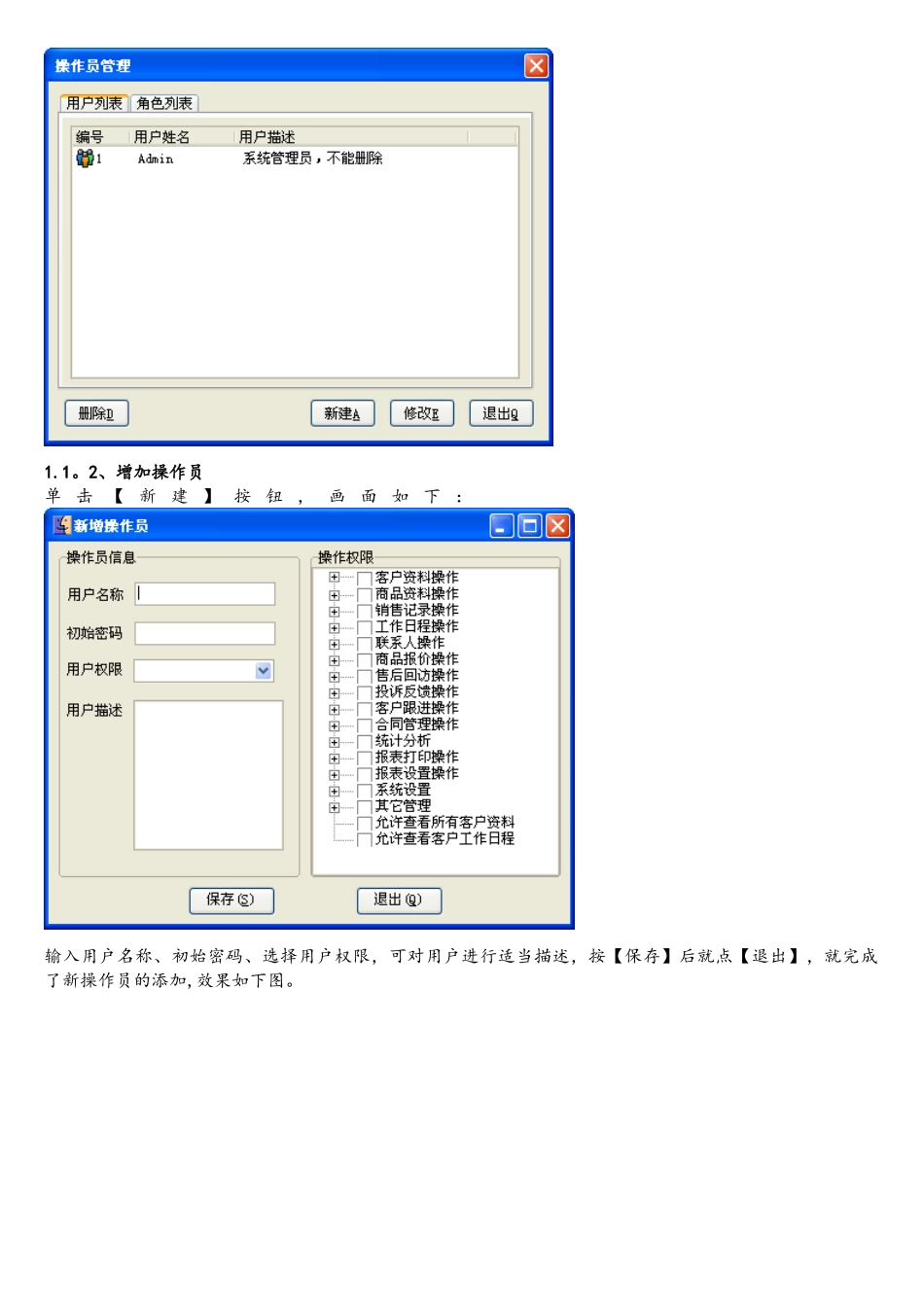
1 进入界面 单击【系统设置】,选择其中的【操作员管理】,画面如下:1
2、增加操作员单 击 【 新 建 】 按 钮 , 画 面 如 下 :输入用户名称、初始密码、选择用户权限,可对用户进行适当描述,按【保存】后就点【退出】,就完成了新操作员的添加,效果如下图
3 删除操作员选择要删除的操作员,单击【删除】按钮
4 修改操作员选择要修改的操作员,单击【修改】按钮,可对操作员作相应修改,修改后需保存
5 用户操作权限选择要修改的操作员,单击【修改】按钮,出现以下画面,点击【操作权限】栏下的编辑框,出现对号后点【保存】,该操作员就有了此权限
2 修改我的登录密码1
1 进入界面单击【系统设置】,选择其中的【修改我的登录密码】,画面如下:1
2 密码修改输入当前密码、新密码,然后对新密码进行验证,按【确定】后关闭此窗口,就可完成密码修改
3 数据初始化1
1 进入界面单击【系统设置】,选择其中的【数据初始化】,画面如下:1
2 数据清除选择你要清除的数据,即数据前出现对号,按【清除】后点【关