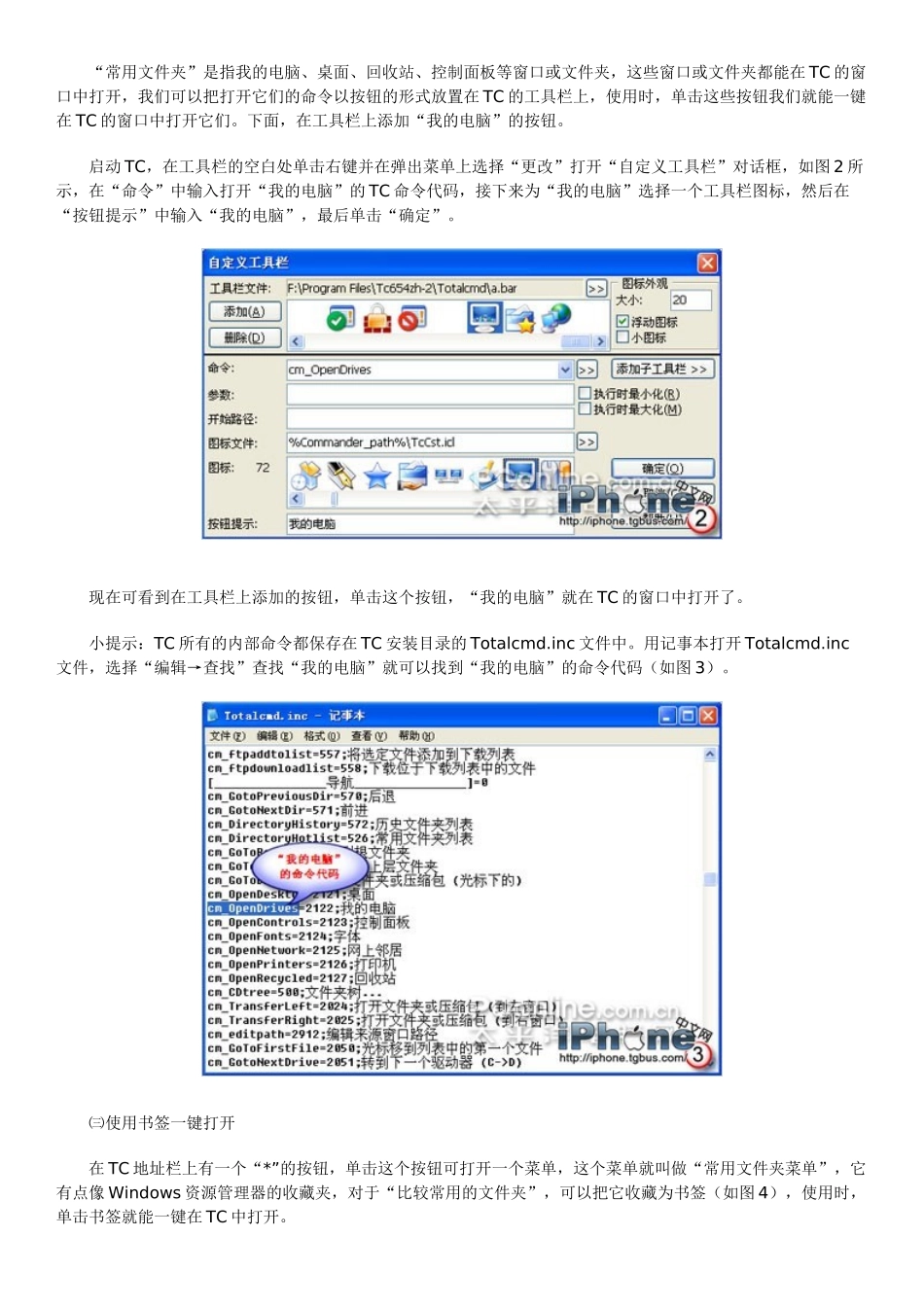
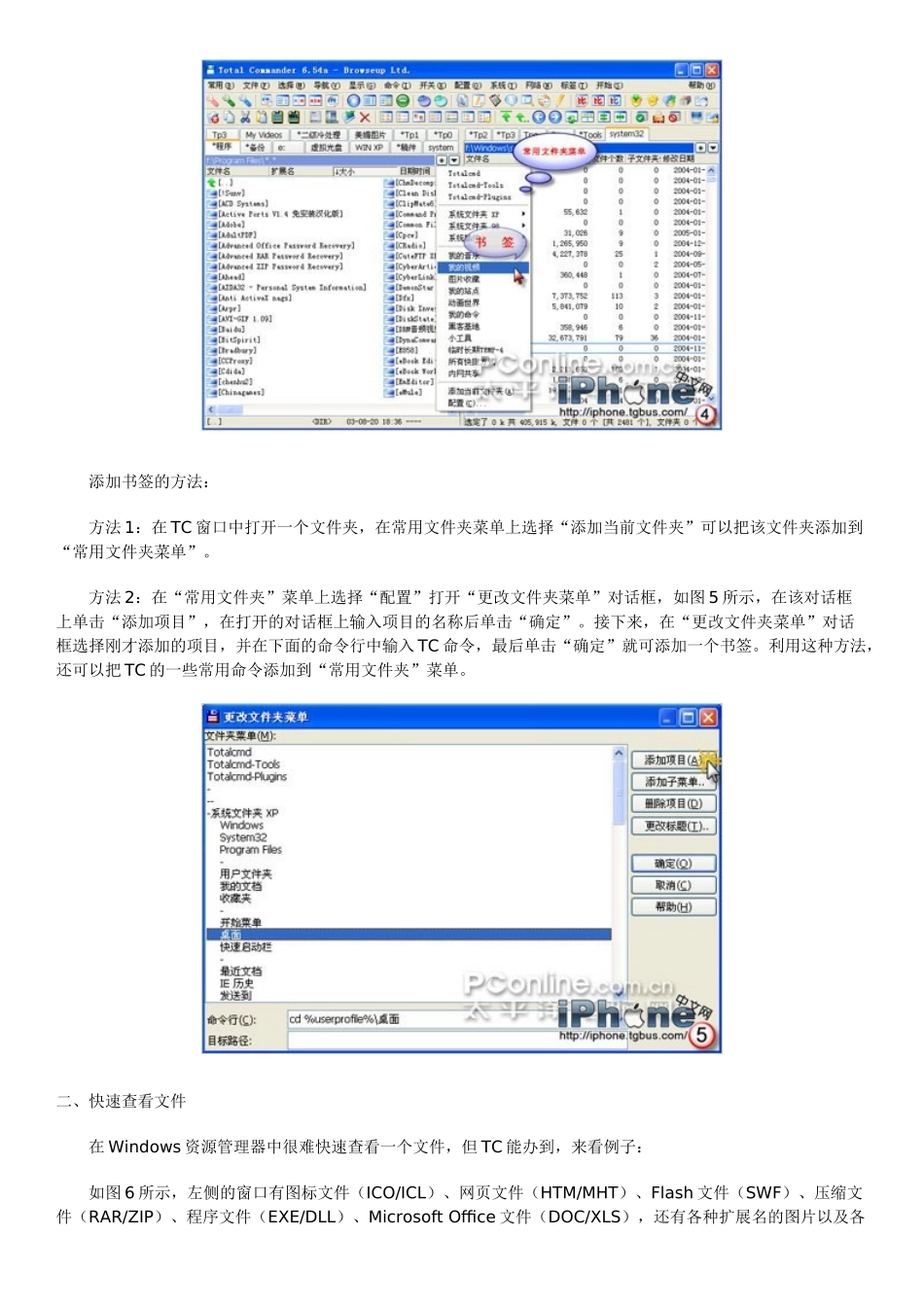
Total Commander 日常使用高级技巧集合Total Commander(文中简称 TC)是一款著名的文件管理软件,体积小功能强,可以完全取代资源管理器
除了具有一般的文件管理功能外,还能实现文件比较、快速搜索、快速查看、批量重命名、FTP 连接等功能
配合插件,它的功能更是“如虎添翼”
如今我们更是常常将其用于 iPhone 系统文件、游戏的添加、删除、替换等过程中
查看 TotalCommander基础教程请点此进入
有不少朋友对这款软件知这甚少,现在我们就对其各项功能逐一作介绍: 一、快速定位文件夹 定位并打开文件夹是 Windows 中最常见的操作,在资源管理器中要打开一个隐藏很深的文件夹要层层展开它的上一级文件夹,但在 TC 中,我们可以一键打开
㈠使用标签一键打开 硬盘上的文件夹可以分为四类:“最常用的文件夹”、“常用文件夹”、“比较常用的文件夹”和“永远不用的文件夹”
“最常用的文件夹”是指那些由我们自己创建、保存着我们常用文档的且打开频率较高的文件夹
对于这些文件夹,我们把它锁定到标签,使用时,单击标签就可一键打开
第一步:在窗口中选中最常用的文件夹,分别把它们拖动到文件夹标签栏
第二步:在新建的标签上依次使用“标签→锁定/解锁”命令锁定这些文件夹
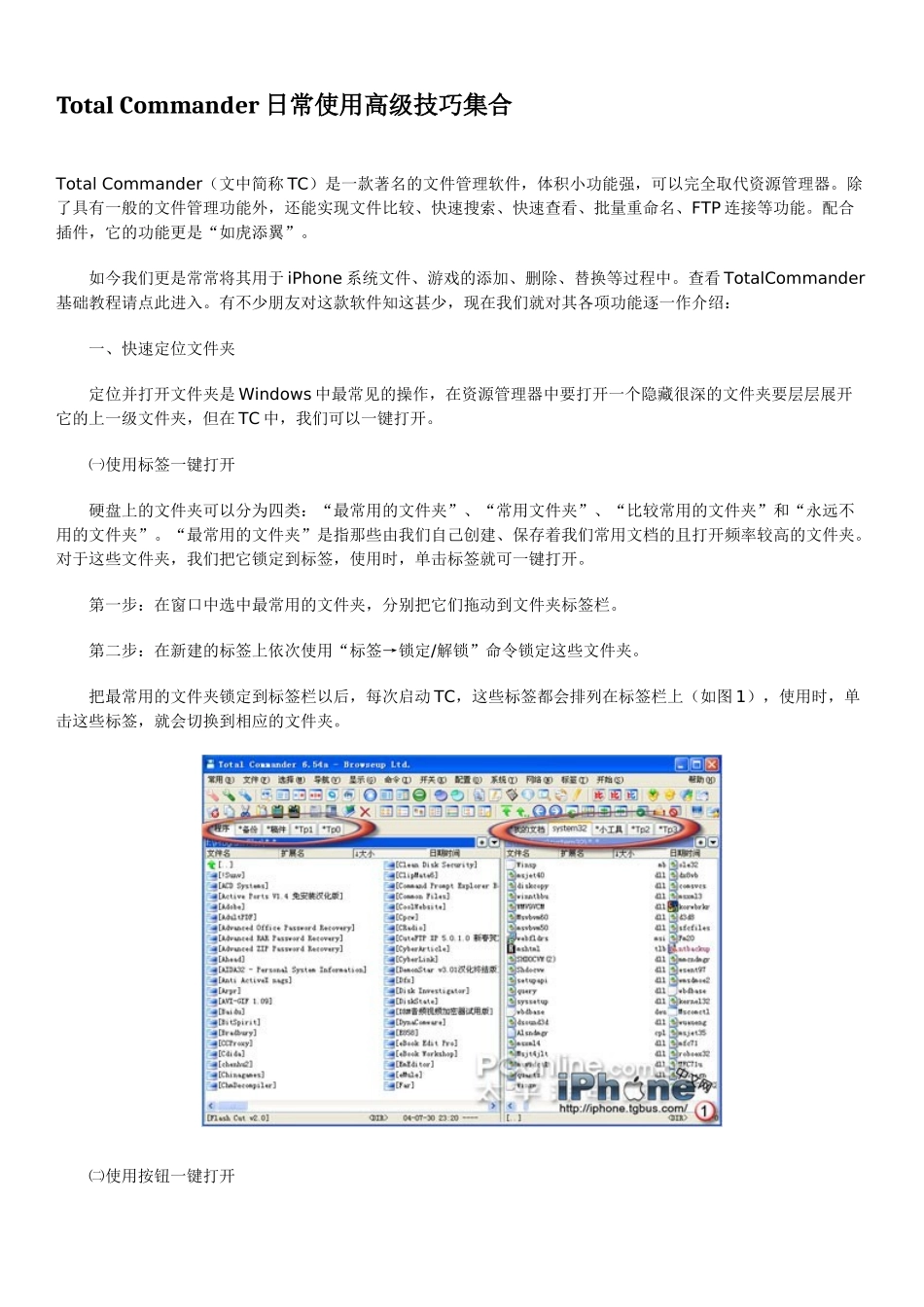
把最常用的文件夹锁定到标签栏以后,每次启动 TC,这些标签都会排列在标签栏上(如图 1),使用时,单击这些标签,就会切换到相应的文件夹
㈡使用按钮一键打开 “常用文件夹”是指我的电脑、桌面、回收站、控制面板等窗口或文件夹,这些窗口或文件夹都能在 TC 的窗口中打开,我们可以把打开它们的命令以按钮的形式放置在 TC 的工具栏上,使用时,单击这些按钮我们就能一键在 TC 的窗口中打开它们
下面,在工具栏上添加“我的电脑”的按钮
启动 TC,在工具栏的空白处单击右键并在弹出菜单上选择“更改”打开