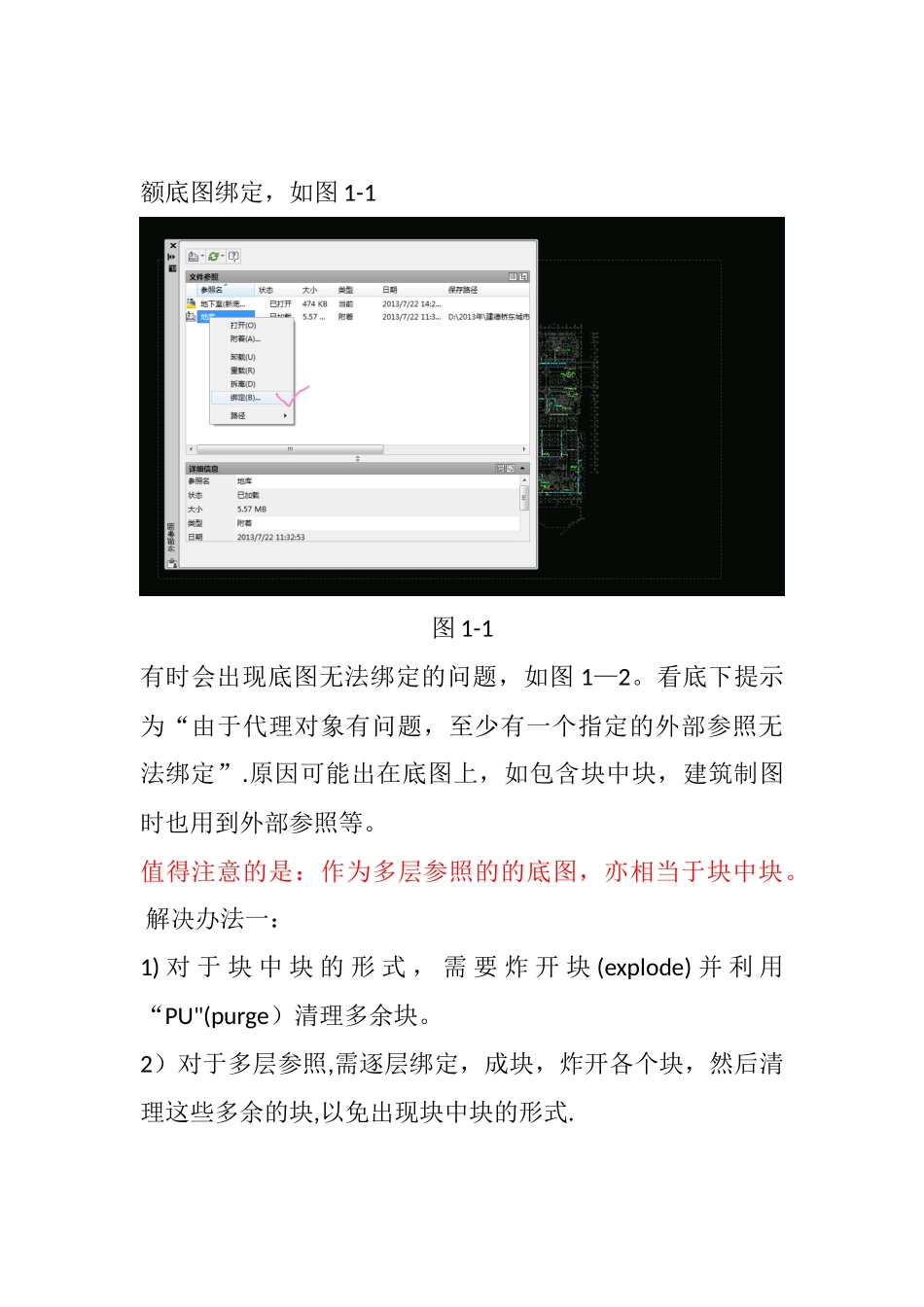
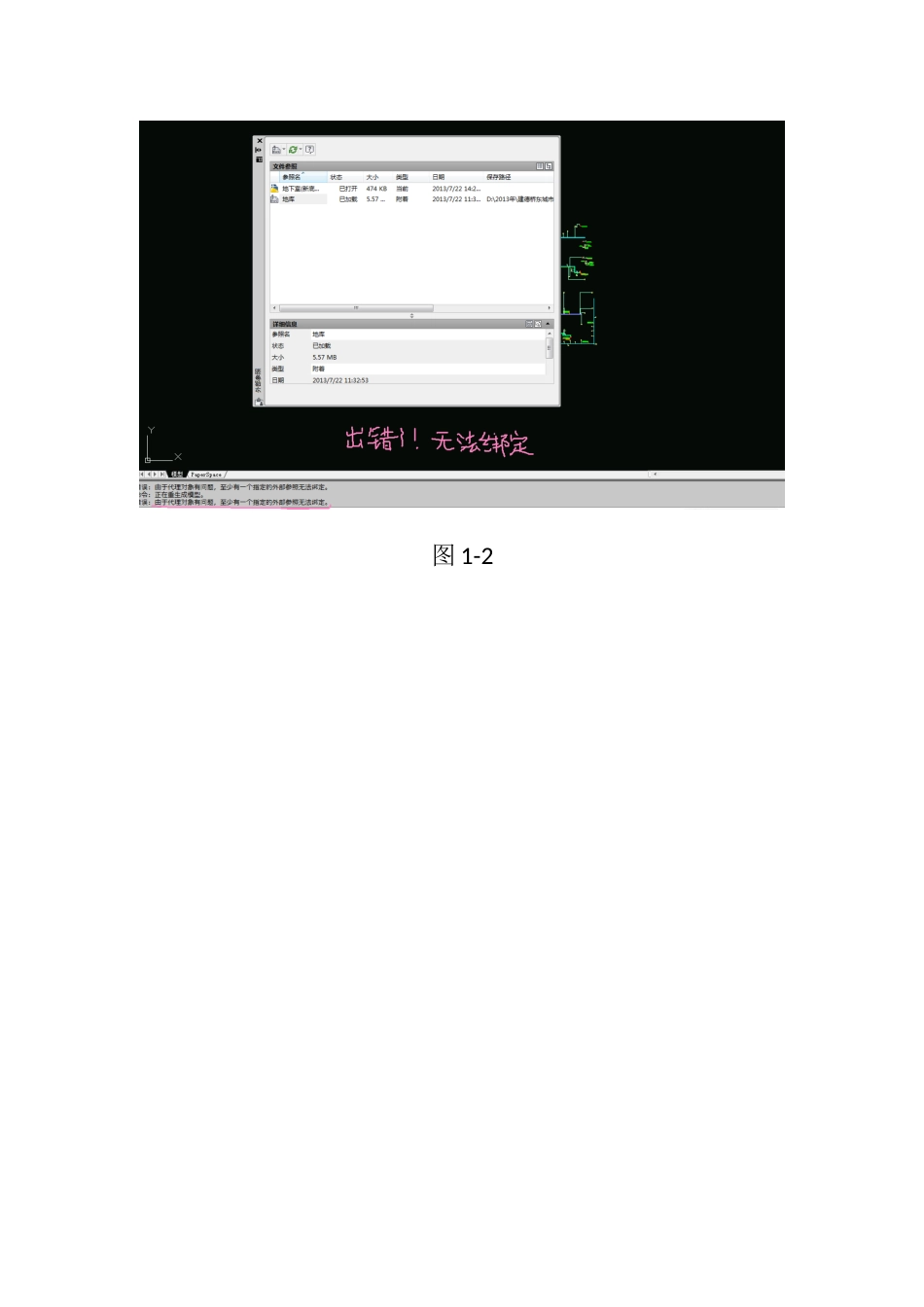
额底图绑定,如图 1-1图 1-1有时会出现底图无法绑定的问题,如图 1—2
看底下提示为“由于代理对象有问题,至少有一个指定的外部参照无法绑定”
原因可能出在底图上,如包含块中块,建筑制图时也用到外部参照等
值得注意的是:作为多层参照的的底图,亦相当于块中块
解决办法一:1) 对 于 块 中 块 的 形 式 , 需 要 炸 开 块 (explode) 并 利 用“PU"(purge)清理多余块
2)对于多层参照,需逐层绑定,成块,炸开各个块,然后清理这些多余的块,以免出现块中块的形式
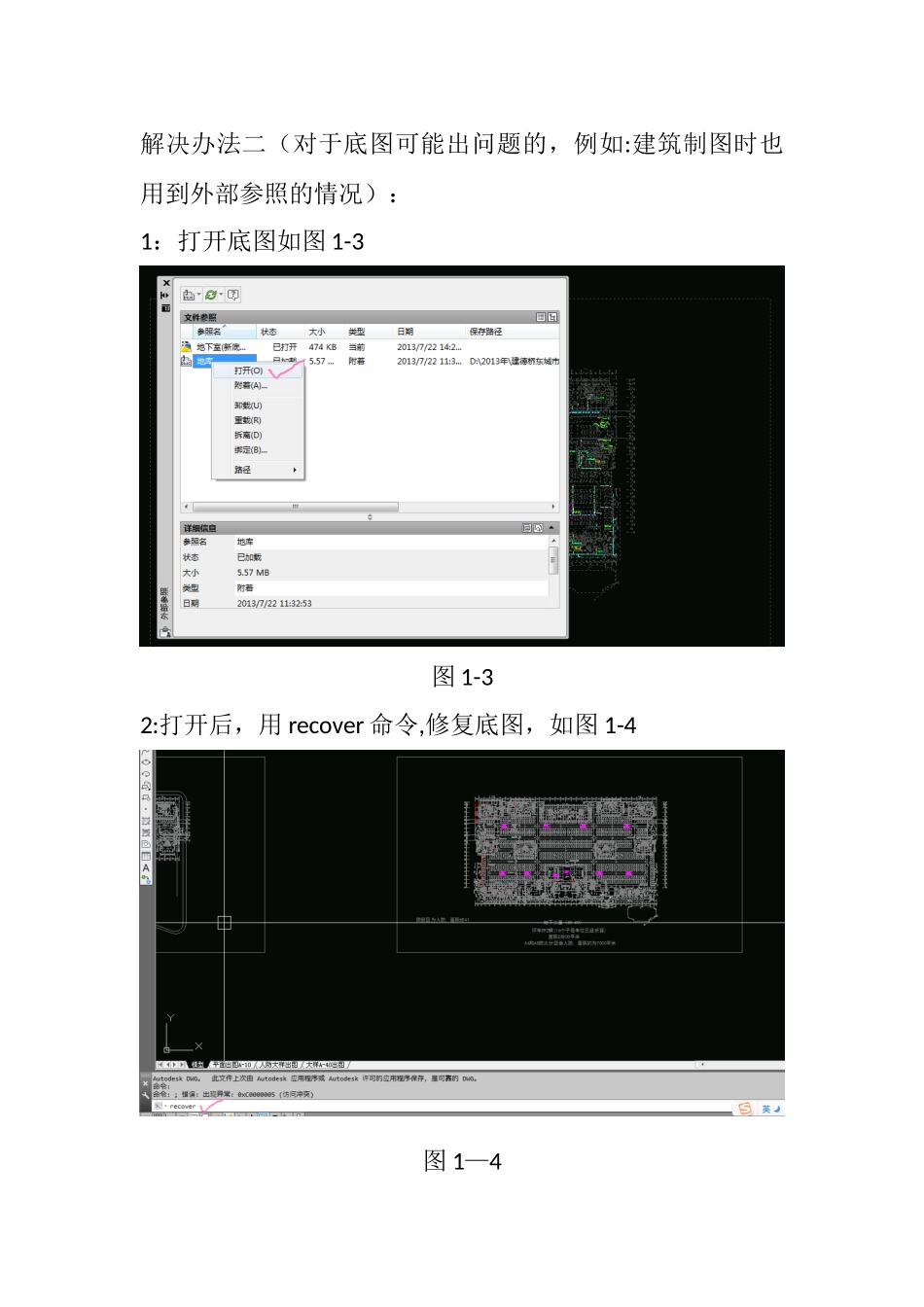
图 1-2解决办法二(对于底图可能出问题的,例如:建筑制图时也用到外部参照的情况):1:打开底图如图 1-3图 1-32:打开后,用 recover 命令,修复底图,如图 1-4图 1—43:用 recover 命令后出现修复的文本窗口,如图 1—5 因为底图比较大,需要耐心等待一段时间
图 1-54:修复后没有错误,如图 1-6,当然也可能会碰上有错误的情况
图 1—65:重点来了,文件—新建,如图 1-7图 1—7选择 acad
dwt,如图 1-8图 1—8新建后进行格式-单位操作,如图 1—9图 1—9在单位中选择无单位,如图 1-10图 1—106:把修复的底图 ctrl+c 复制到新建的图纸中,在复制 ctrl+v后,输入基点 0
0,如图 1-11图 1-117:重新打开之前已经在底图上画的各种系统但无法绑定的图,如图 1-12图 1-128:把原先无法绑定的底图卸载掉,如图 1—13图 1—139:附着新的底图,如图 1-14 和 1—15图 1-14图 1-1510:但发现底图跟自己画的图位置对不上,这可能是建筑制图时就没有把 0
0 作为图纸基点
自己找个基点移动一下算了
如图 1-16图 1—1611:重新绑定后显示成功了
如图 1—17 和 1—18图 1—17图