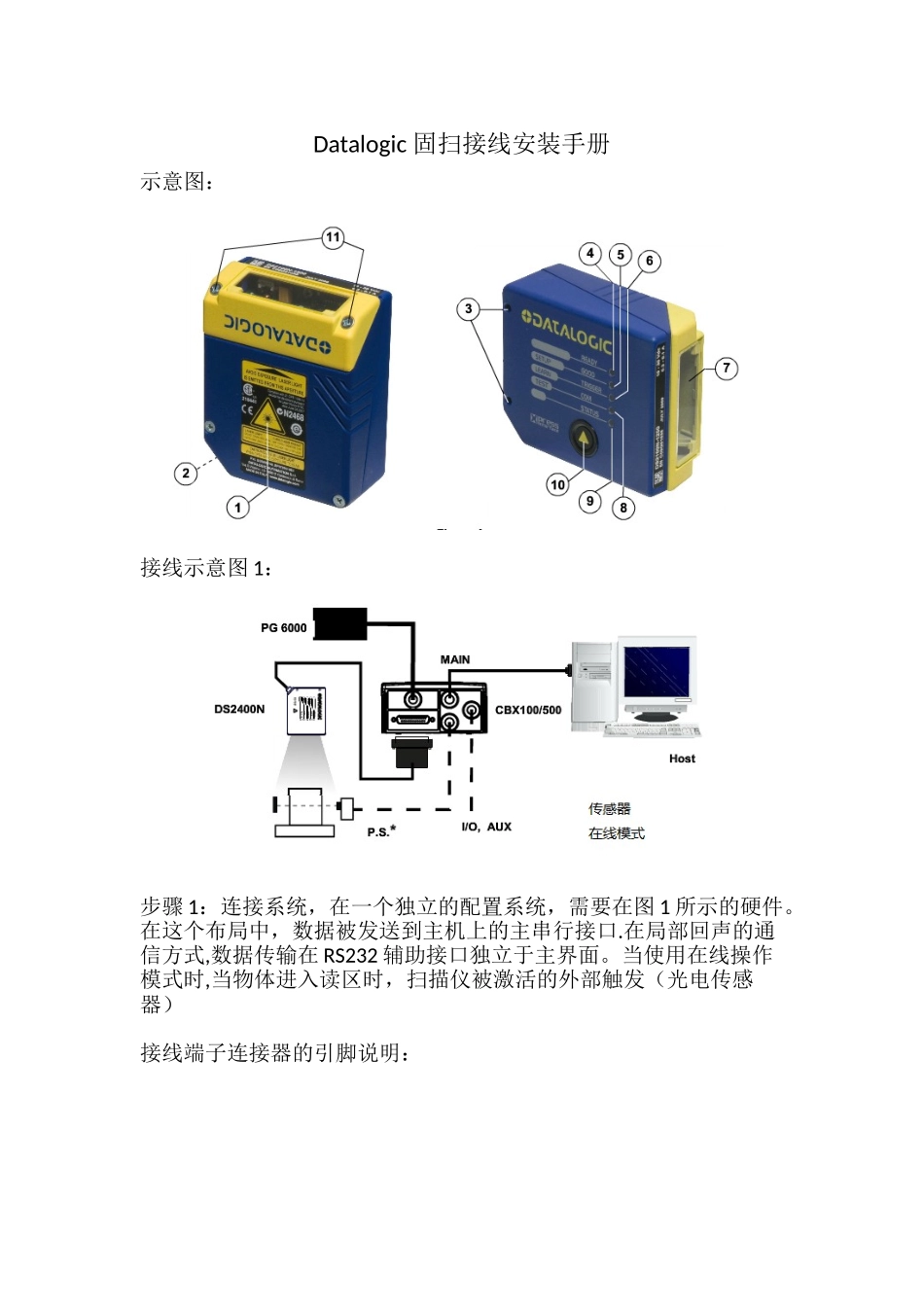
Datalogic 固扫接线安装手册示意图:接线示意图 1:步骤 1:连接系统,在一个独立的配置系统,需要在图 1 所示的硬件
在这个布局中,数据被发送到主机上的主串行接口
在局部回声的通信方式,数据传输在 RS232 辅助接口独立于主界面
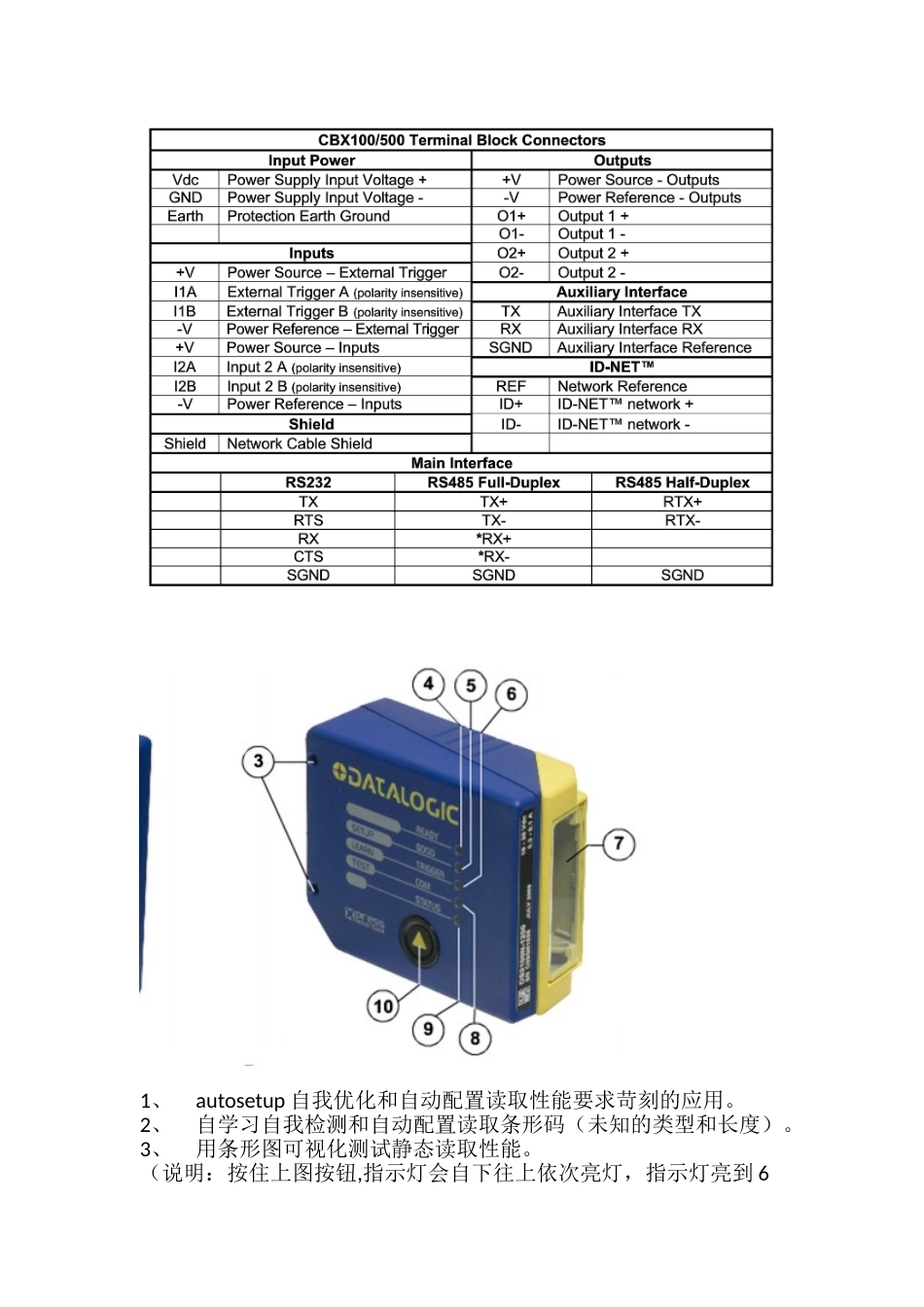
当使用在线操作模式时,当物体进入读区时,扫描仪被激活的外部触发(光电传感器)接线端子连接器的引脚说明:1、autosetup 自我优化和自动配置读取性能要求苛刻的应用
2、自学习自我检测和自动配置读取条形码(未知的类型和长度)
3、用条形图可视化测试静态读取性能
(说明:按住上图按钮,指示灯会自下往上依次亮灯,指示灯亮到 6时、放开按钮,让扫描头将光扫描件烟码,使其自动学习)步骤 4–Genius 安装配置程序是一个 GeniusDatalogic 扫描器配置工具提供几个重要的优点:有向导的方法对于新用户;有多语言版本;有定义直接存储在阅读器配置;有通信协议独立于物理接口允许考虑读者作为远程对象进行配置和监控
安装的 Genius,打开电脑,将用于配置,运行 Windows 98,XP或 Vista 2000 / NT,,然后插入 Genius 光盘,等待 CD 自动运行并根据安装程序
这个配置过程假定扫描仪连接到 cbx100 / 500
Genius,在笔记本电脑上运行,通过 cbx100 / 500 针连接器连接到扫描仪辅助端口
用扫描仪进行沟通,Genius 自动波特率检测从默认的参数是115200,8,执行,1
这些参数也可以设置在工具〉选项〉Genius 通信窗口
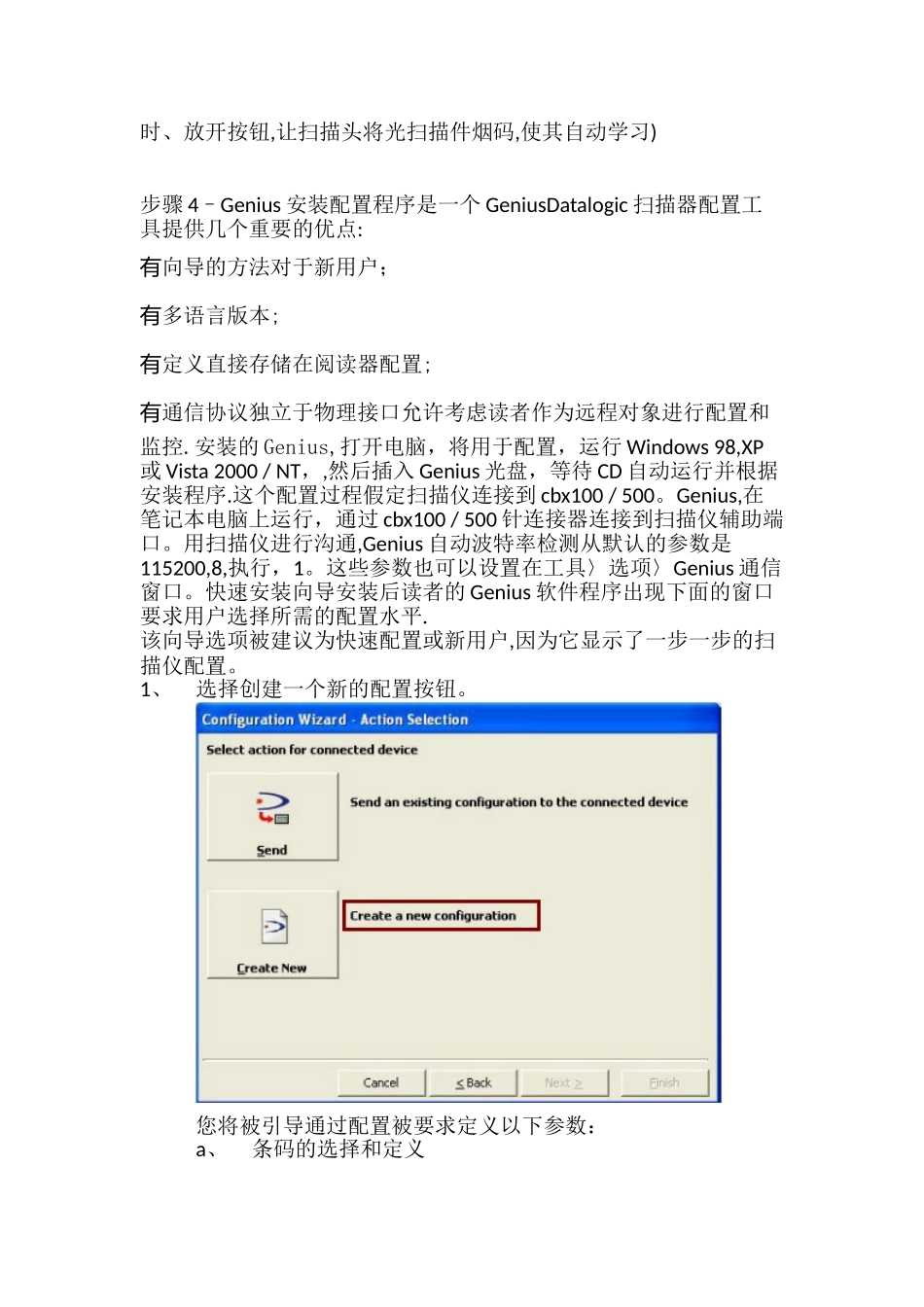
快速安装向导安装后读者的 Genius 软件程序出现下面的窗口要求用户选择所需的配置水平
该向导选项被建议为快速配置或新用户,因为它显示了一步一步的扫描仪配置
1、选择创建一个新的配置按钮
您将被引导通过配置被要求定义以下参数:a、条码的选择和定义b、操作模式选择