电脑桌面
添加小米粒文库到电脑桌面
安装后可以在桌面快捷访问

H3C配置telnet的具体步骤

H3C配置telnet的具体步骤_第1页
1/7
H3C配置telnet的具体步骤_第2页
2/7
H3C配置telnet的具体步骤_第3页
3/7
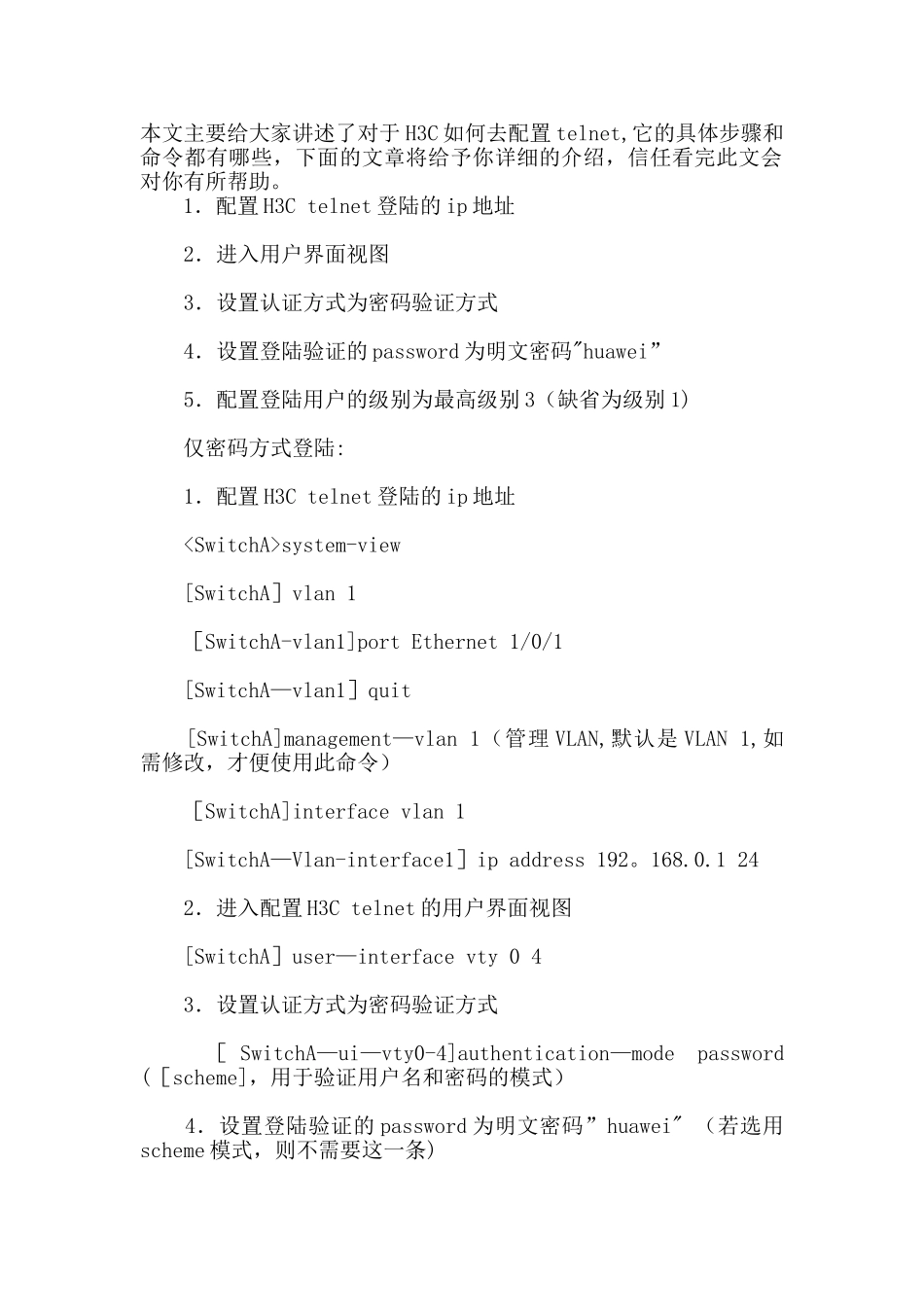
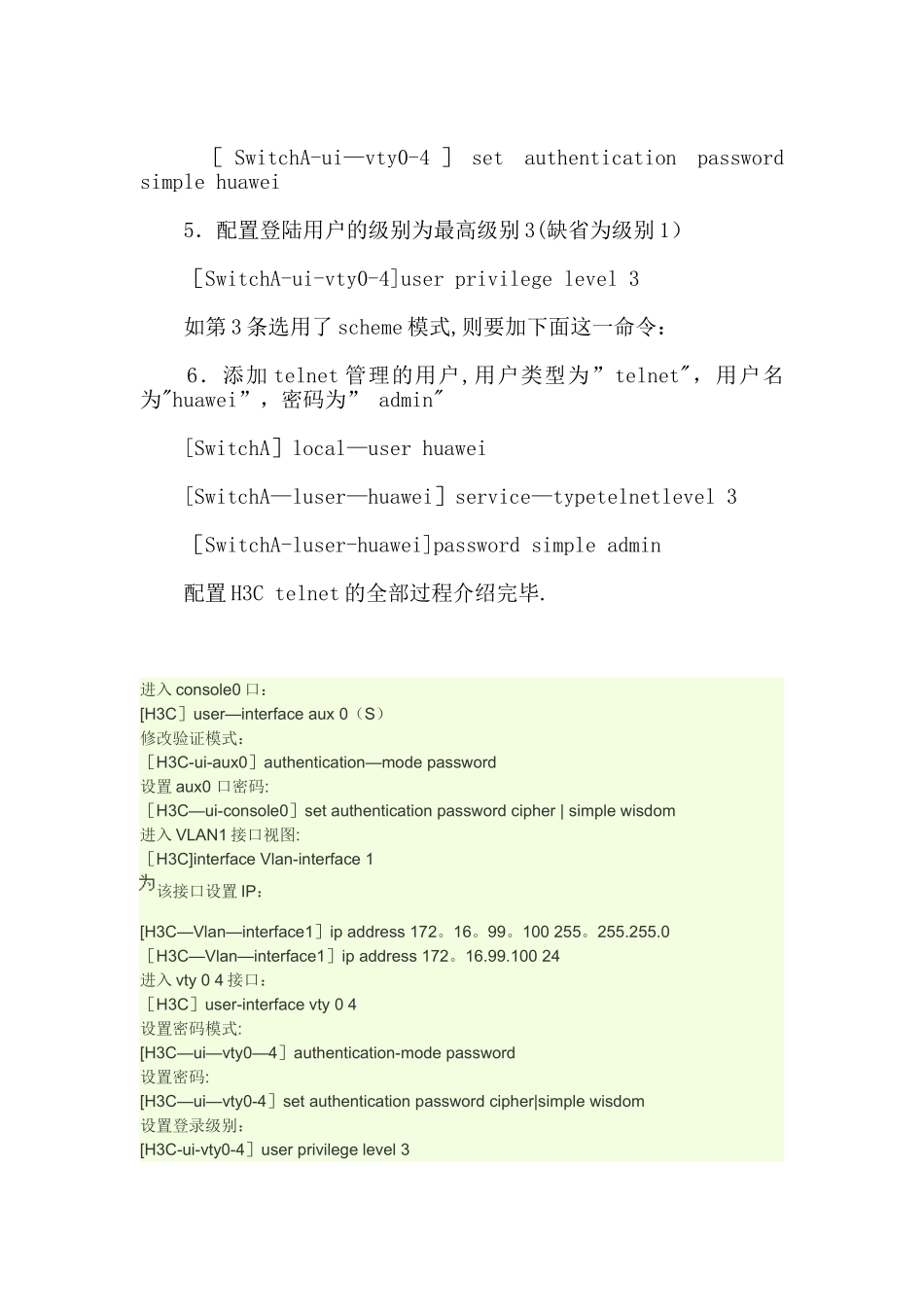
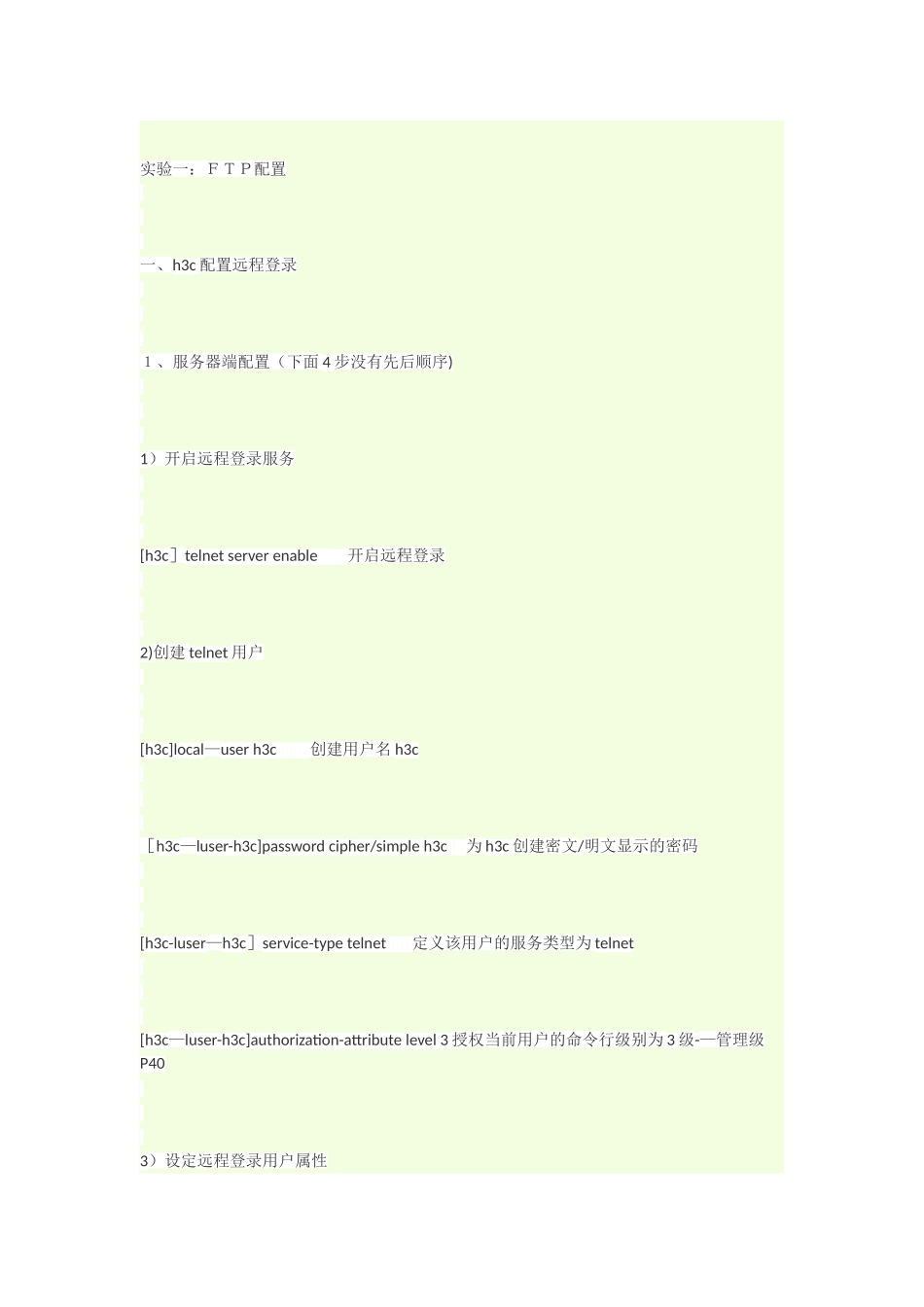
本文主要给大家讲述了对于 H3C 如何去配置 telnet,它的具体步骤和命令都有哪些,下面的文章将给予你详细的介绍,信任看完此文会对你有所帮助。1.配置 H3C telnet 登陆的 ip 地址 2.进入用户界面视图 3.设置认证方式为密码验证方式 4.设置登陆验证的 password 为明文密码"huawei” 5.配置登陆用户的级别为最高级别 3(缺省为级别 1) 仅密码方式登陆: 1.配置 H3C telnet 登陆的 ip 地址 system-view [SwitchA]vlan 1 [SwitchA-vlan1]port Ethernet 1/0/1 [SwitchA—vlan1]quit [SwitchA]management—vlan 1(管理 VLAN,默认是 VLAN 1,如需修改,才便使用此命令) [SwitchA]interface vlan 1 [SwitchA—Vlan-interface1]ip address 192。168.0.1 24 2.进入配置 H3C telnet 的用户界面视图 [SwitchA]user—interface vty 0 4 3.设置认证方式为密码验证方式 [ SwitchA—ui—vty0-4]authentication—mode password ([scheme],用于验证用户名和密码的模式) 4.设置登陆验证的 password 为明文密码”huawei" (若选用scheme 模式,则不需要这一条) [ SwitchA-ui—vty0-4 ] set authentication password simple huawei 5.配置登陆用户的级别为最高级别 3(缺省为级别 1) [SwitchA-ui-vty0-4]user privilege level 3 如第 3 条选用了 scheme 模式,则要加下面这一命令: 6.添加 telnet 管理的用户,用户类型为”telnet",用户名为"huawei”,密码为” admin" [SwitchA]local—user huawei [SwitchA—luser—huawei]service—typetelnetlevel 3 [SwitchA-luser-huawei]password simple admin 配置 H3C telnet 的全部过程介绍完毕.进入 console0 口:[H3C]user—interface aux 0(S)修改验证模式:[H3C-ui-aux0]authentication—mode password设置 aux0 口密码:[H3C—ui-console0]set authentication password cipher | simple wisdom进入 VLAN1 接口视图:[H3C]interface Vlan-interface 1该接口设置 IP:[H3C—Vlan—interface1]ip address 172。16。99。100 255。255.255.0[H3C—Vlan—interface1]ip address 172。16.99.100 24进入 vty 0 4 接口:[H3C]user-interface vty 0 4设置密码模式:[H3C—ui—vty0—4]authentication-mode password设置密码:[H3C—ui—vty0-4]set...

1、当您付费下载文档后,您只拥有了使用权限,并不意味着购买了版权,文档只能用于自身使用,不得用于其他商业用途(如 [转卖]进行直接盈利或[编辑后售卖]进行间接盈利)。
2、本站所有内容均由合作方或网友上传,本站不对文档的完整性、权威性及其观点立场正确性做任何保证或承诺!文档内容仅供研究参考,付费前请自行鉴别。
3、如文档内容存在违规,或者侵犯商业秘密、侵犯著作权等,请点击“违规举报”。

碎片内容

H3C配置telnet的具体步骤

确认删除?
VIP
微信客服
  • 扫码咨询
会员Q群
  • 会员专属群点击这里加入QQ群
客服邮箱
回到顶部