1 查看/更改控制器属性依照以下步骤查看和更改控制器属性
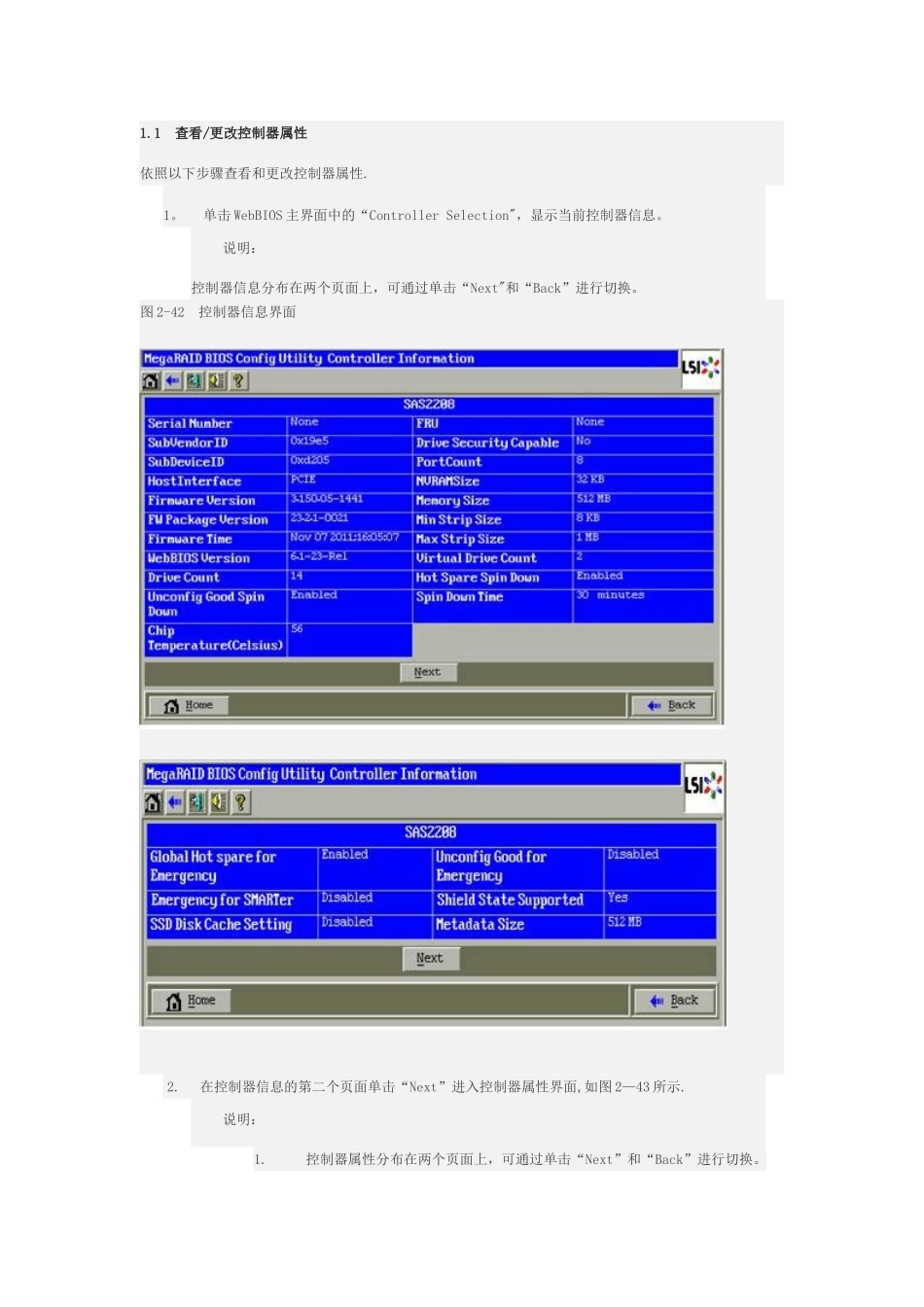
单击 WebBIOS 主界面中的“Controller Selection",显示当前控制器信息
说明:控制器信息分布在两个页面上,可通过单击“Next"和“Back”进行切换
图 2-42 控制器信息界面 2
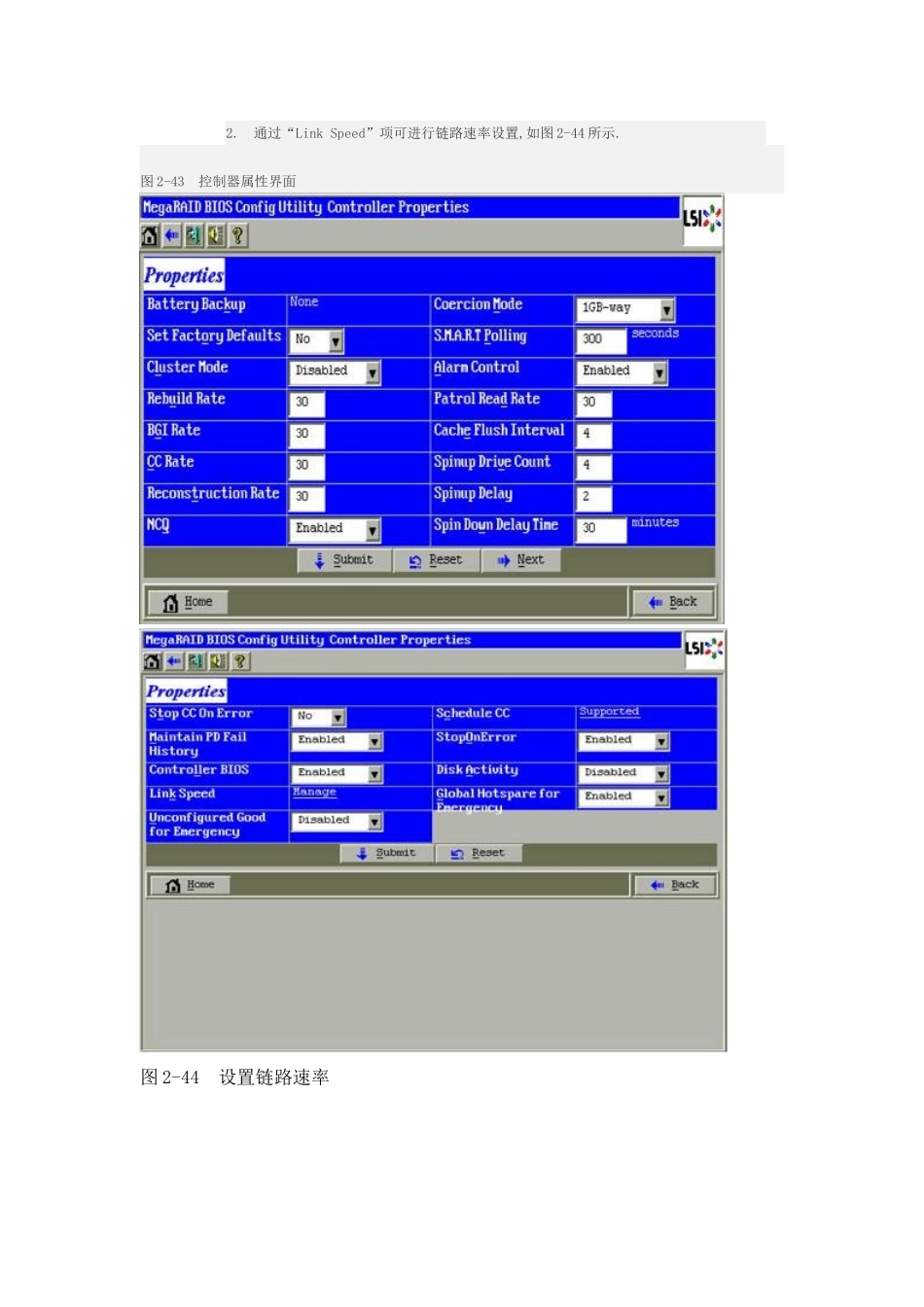
在控制器信息的第二个页面单击“Next”进入控制器属性界面,如图 2—43 所示
控制器属性分布在两个页面上,可通过单击“Next”和“Back”进行切换
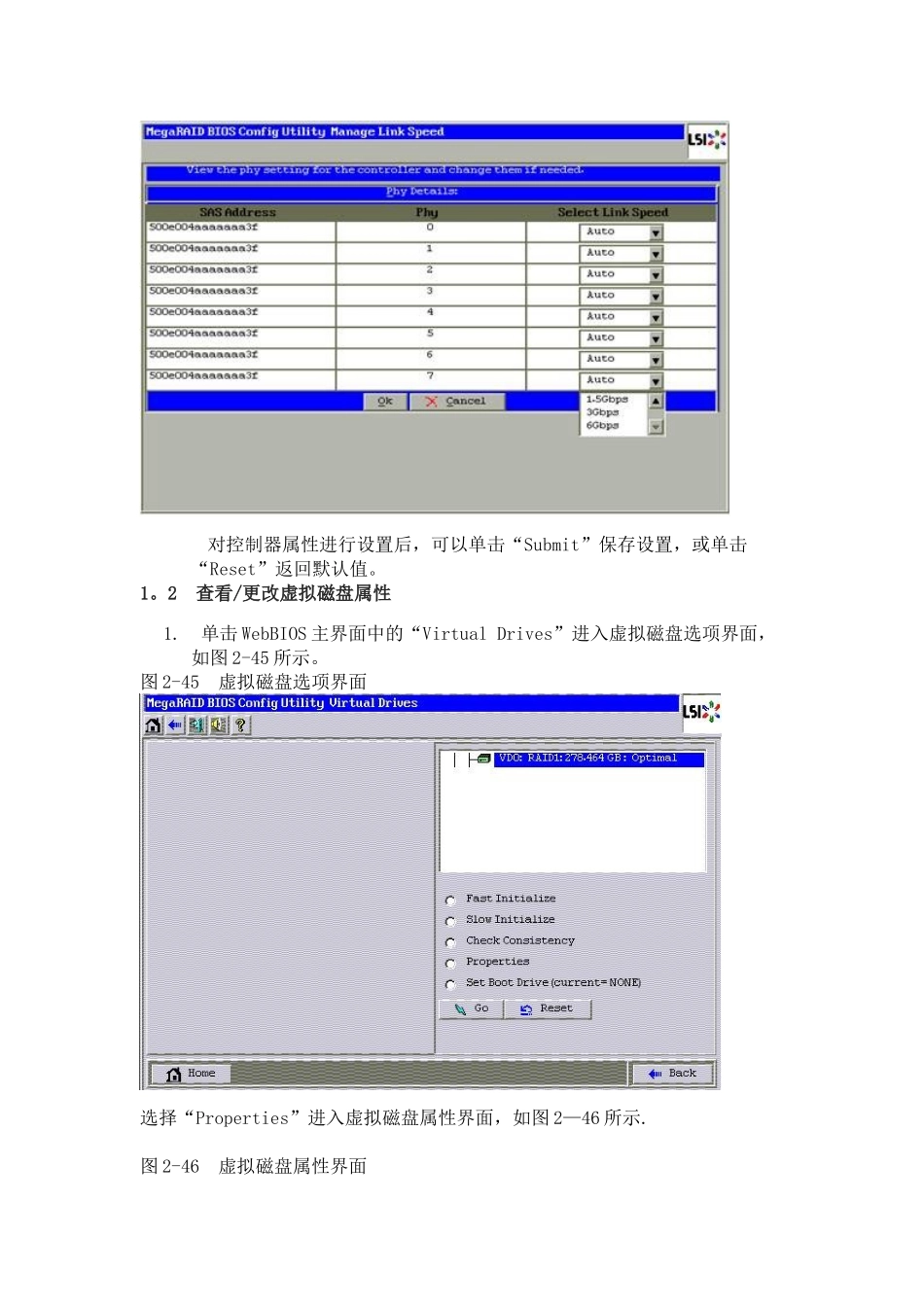
通过“Link Speed”项可进行链路速率设置,如图 2-44 所示
图 2-43 控制器属性界面 图 2-44 设置链路速率 对控制器属性进行设置后,可以单击“Submit”保存设置,或单击“Reset”返回默认值
2 查看/更改虚拟磁盘属性1
单击 WebBIOS 主界面中的“Virtual Drives”进入虚拟磁盘选项界面,如图 2-45 所示
图 2-45 虚拟磁盘选项界面选择“Properties”进入虚拟磁盘属性界面,如图 2—46 所示
图 2-46 虚拟磁盘属性界面1
在“Properties”信息框中列出了虚拟磁盘的 RAID 等级、状态、容量、条带尺寸等信息
在“Policies”信息框中类列出了存储配置创建时设定的虚拟磁盘配置策略
在“Operations”信息框中列出了允许对虚拟磁盘进行的操作
在“Operations”信息框中选择要执行的操作,单击“Go"执行
具体选择项介绍如下:注意:请在更改虚拟磁盘配置之前确认虚拟磁盘上的数据已经做好备份
Virtual Drive Erase:擦除虚拟硬盘中所有用户自定义信息,有 Simple、Normal 和 Thorough 三种方式
Delete:删除虚拟硬盘
Locate:使能当前虚拟硬盘对应的实际物理硬盘