门禁软件操作说明感谢阁下选择本公司之产品,敬请您在使用前认真阅读产品使用说明书
客户简易版Sphinx 4
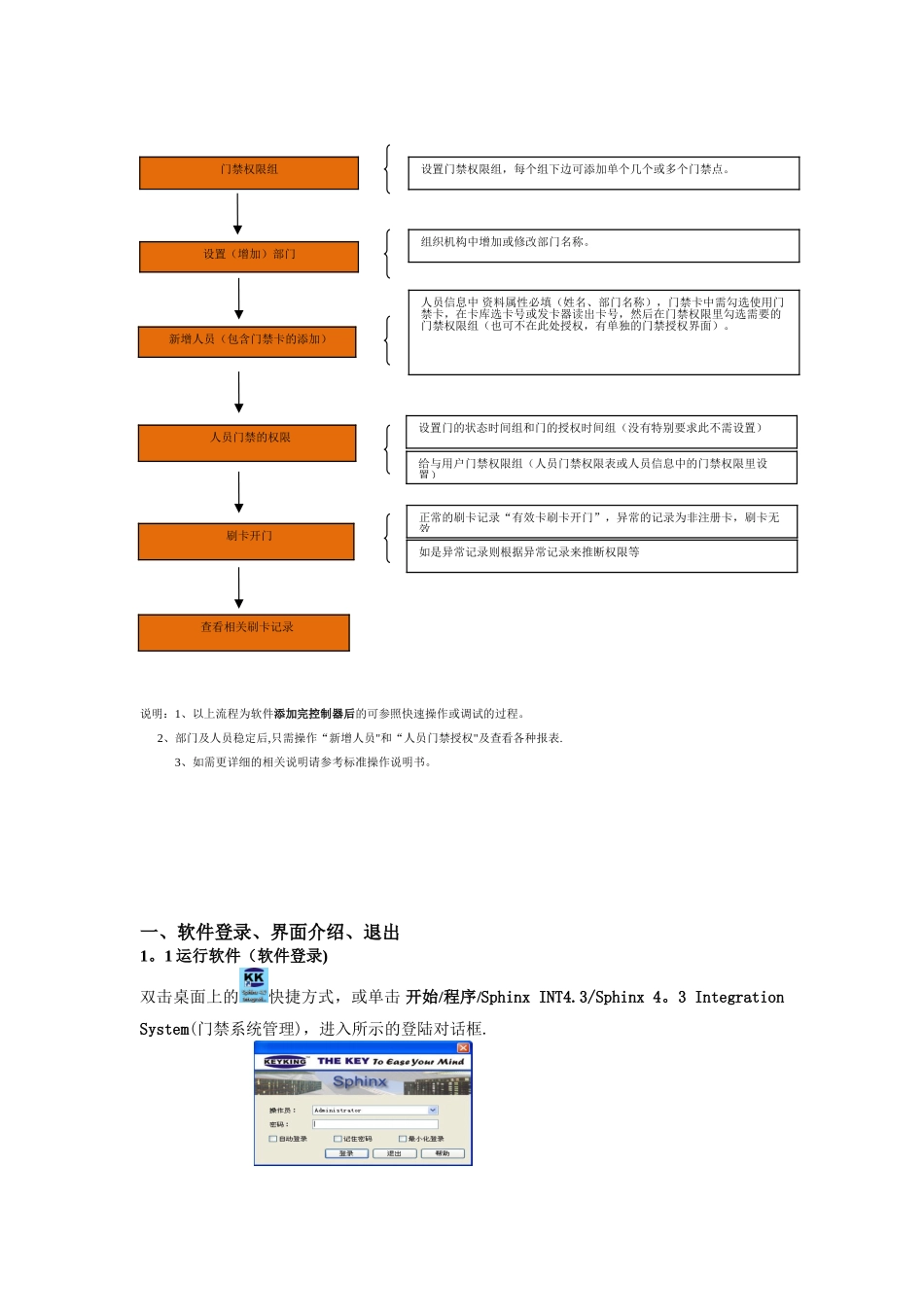
3 Integration system门禁管理软件深圳市金凯科技有限公司一、 软件快速操作流程(步骤)软件快速操作流程运行 KK 门禁软件,和控制器通讯门属性Sphinx4
3 门禁管理软件初始密码是 keyking
进入软件界面,在左侧树形栏里可以查看控制器是否在通讯(控制器红色×即并表示断线不通讯)
修改门的名称和门的状态时间组、门的用户授权时间组
说明:1、以上流程为软件添加完控制器后的可参照快速操作或调试的过程
2、部门及人员稳定后,只需操作“新增人员"和“人员门禁授权"及查看各种报表
3、如需更详细的相关说明请参考标准操作说明书
一、软件登录、界面介绍、退出1
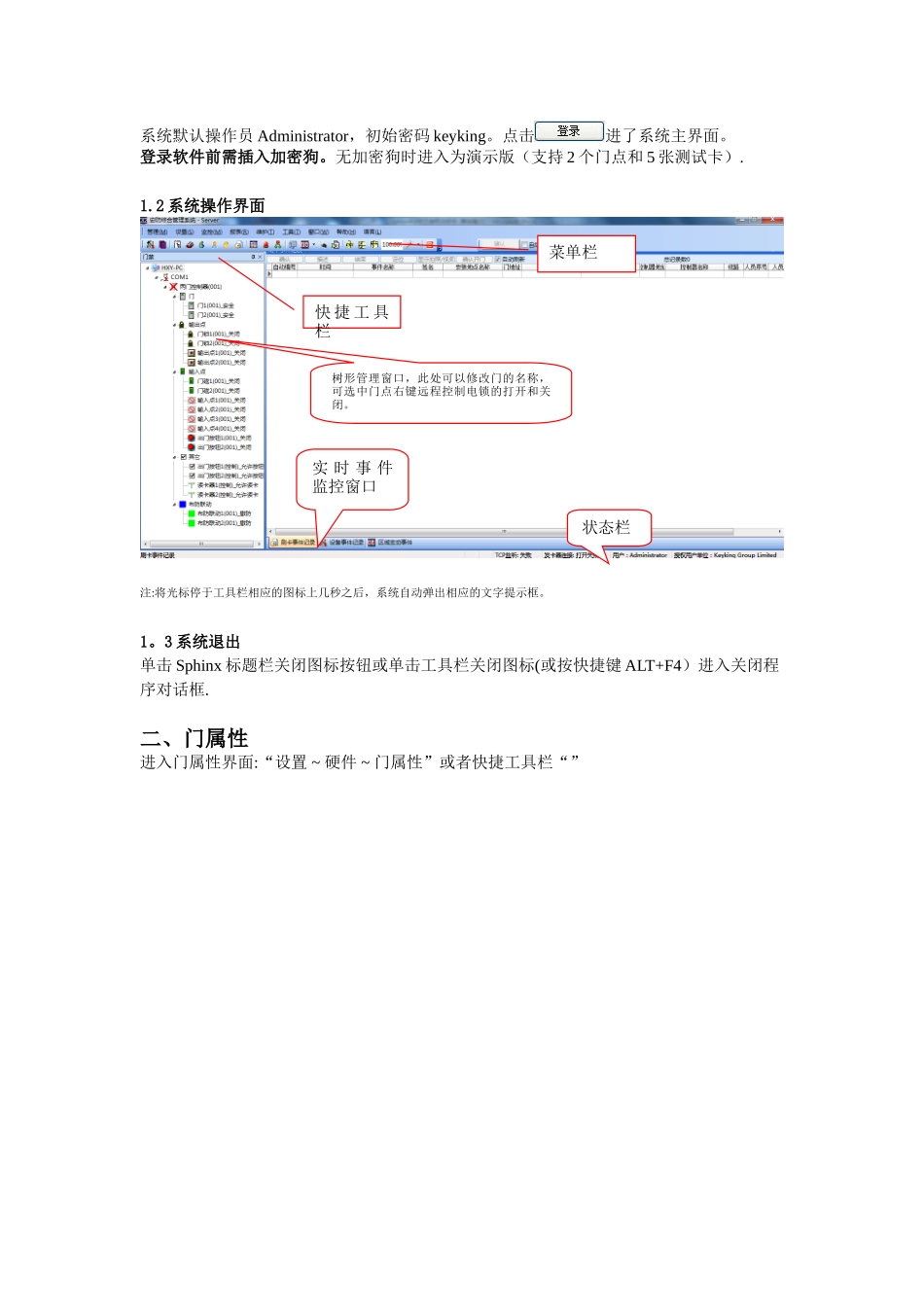
1 运行软件(软件登录)双击桌面上的快捷方式,或单击 开始/程序/Sphinx INT4
3/Sphinx 4
3 Integration System(门禁系统管理),进入所示的登陆对话框
设置(增加)部门 新增人员(包含门禁卡的添加) 人员门禁的权限 刷卡开门 查看相关刷卡记录组织机构中增加或修改部门名称
人员信息中 资料属性必填(姓名、部门名称),门禁卡中需勾选使用门禁卡,在卡库选卡号或发卡器读出卡号,然后在门禁权限里勾选需要的门禁权限组(也可不在此处授权,有单独的门禁授权界面)
设置门的状态时间组和门的授权时间组(没有特别要求此不需设置)给与用户门禁权限组(人员门禁权限表或人员信息中的门禁权限里设置)正常的刷卡记录“有效卡刷卡开门”,异常的记录为非注册卡,刷卡无效如是异常记录则根据异常记录来推断权限等门禁权限组设置门禁权限组,每个组下边可添加单个几个或多个门禁点
系统默认操作员 Administrator,初始密码 keyking
点击进了系统主界面
登录软件前需插入加密狗