土石方工程软件 SITE综合实例教程中国建筑科学讨论院建筑工程软件讨论所2025—2[目的]:本教程通过具体实例,按步骤学习使用土石方工程软件的相关命令,最终实现完成土石方计算的结果
土石方软件包含有计算版和设计版两个版本,可以用来完成不同情况下的土石方计算功能,在教程中两个版本的内容将分别进行介绍
通过本教程的学习,用户基本能够熟悉使用本软件进行土石方计算的基本流程和相关命令操作步骤
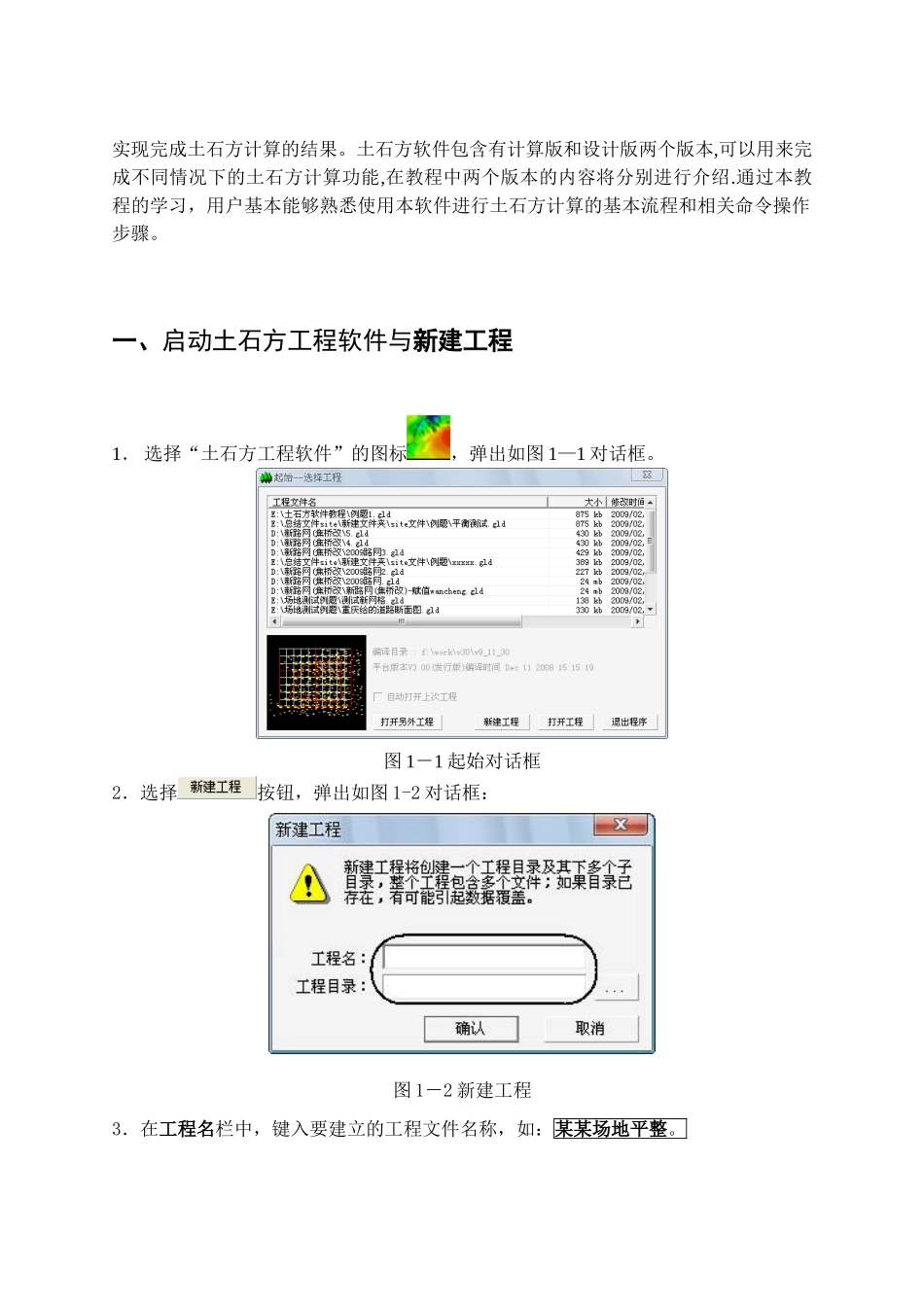
一、启动土石方工程软件与新建工程1. 选择“土石方工程软件”的图标,弹出如图 1—1 对话框
图 1-1 起始对话框2.选择按钮,弹出如图 1-2 对话框:图 1-2 新建工程3.在工程名栏中,键入要建立的工程文件名称,如:某某场地平整
4.在工程目录栏中,手工键入要建立的工程目录的路径,例如输入 D:\土石方测试或选择按钮,在弹出的对话框中选择已经建立好的文件夹作为工程目录
结果如图 1-3 所示
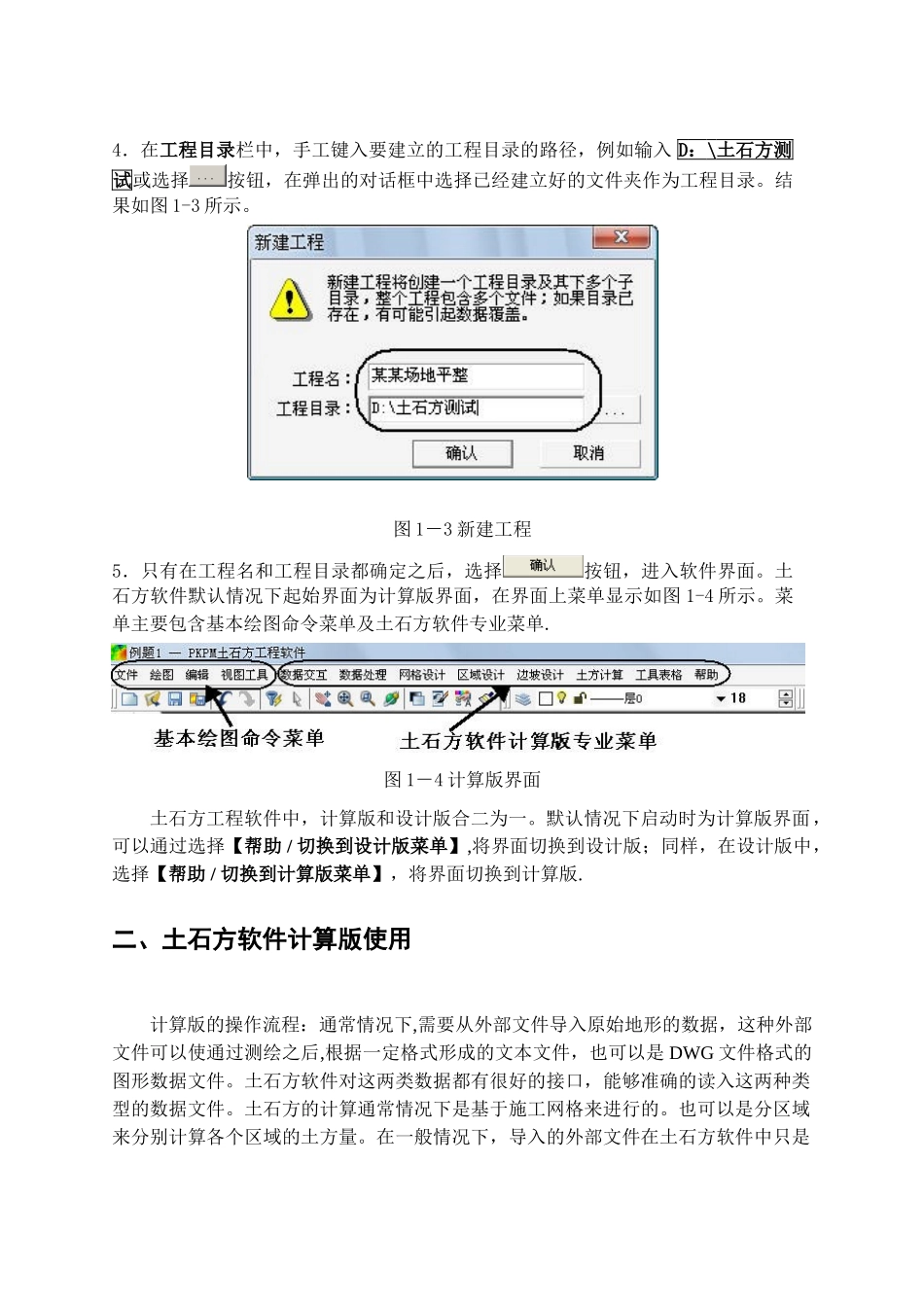
图 1-3 新建工程5.只有在工程名和工程目录都确定之后,选择按钮,进入软件界面
土石方软件默认情况下起始界面为计算版界面,在界面上菜单显示如图 1-4 所示
菜单主要包含基本绘图命令菜单及土石方软件专业菜单
图 1-4 计算版界面土石方工程软件中,计算版和设计版合二为一
默认情况下启动时为计算版界面,可以通过选择【帮助 / 切换到设计版菜单】,将界面切换到设计版;同样,在设计版中,选择【帮助 / 切换到计算版菜单】,将界面切换到计算版
二、土石方软件计算版使用计算版的操作流程:通常情况下,需要从外部文件导入原始地形的数据,这种外部文件可以使通过测绘之后,根据一定格式形成的文本文件,也可以是 DWG 文件格式的图形数据文件
土石方软件对这两类数据都有很好的接口,能够准确的读入这两种类型的数据文件
土石方的计算通常情况下是基于施工网格来进行的
也可以是分区域来分别计算各个区域的土方量
在一般情况下