WinCC 软件受法律保护,且只能在具有有效许可证的完整状态下使用
安装的每个软件以及所用的每个选件都需要获得有效的许可证,才能不受限制地使用 WinCC
从 WinCC7
0 开始,亚洲版(Asia)的 WinCC 实行硬狗授权的模式,即 WinCC 在使用的过程中既要检测系统里是否安装了匹配的授权文件,同时还检测 LICENSE_KEY 硬件狗是否插在电脑上
下面就如何正确使用 WinCC7
0 授权以及在使用过程中出现的常见问题的处理方法进行简单介绍
1 授权的使用方法购买了 WinCC7
0 的授权后,会得到一套 WinCC 安装软件和一个用来安装授权的LICENSE_KEY,LICENSE_KEY 中包含所购买 WinCC 功能的授权,LICENSE_KEY 外观如图1
图 1安装好 WinCC 软件后,将此 LICENSE_KEY 插到电脑的 USB 口上,然后通过 Automation License Manager(授权管理器,随 WinCC 软件一起提供,且使用 Automation License Manager 不需要授权)将 LICENSE_KEY 中的授权导入到电脑中,只有标记有“Hardlock”字样的 LICENSE_KEY,在传送完授权后仍然需要插到电脑上
导入授权的方法如下:打开Automation License Manager,假如安装了 SIMATIC Logon,将会弹出一个登录对话框,如图 2,图 2点“Cancel"将进入如下界面,如图 3
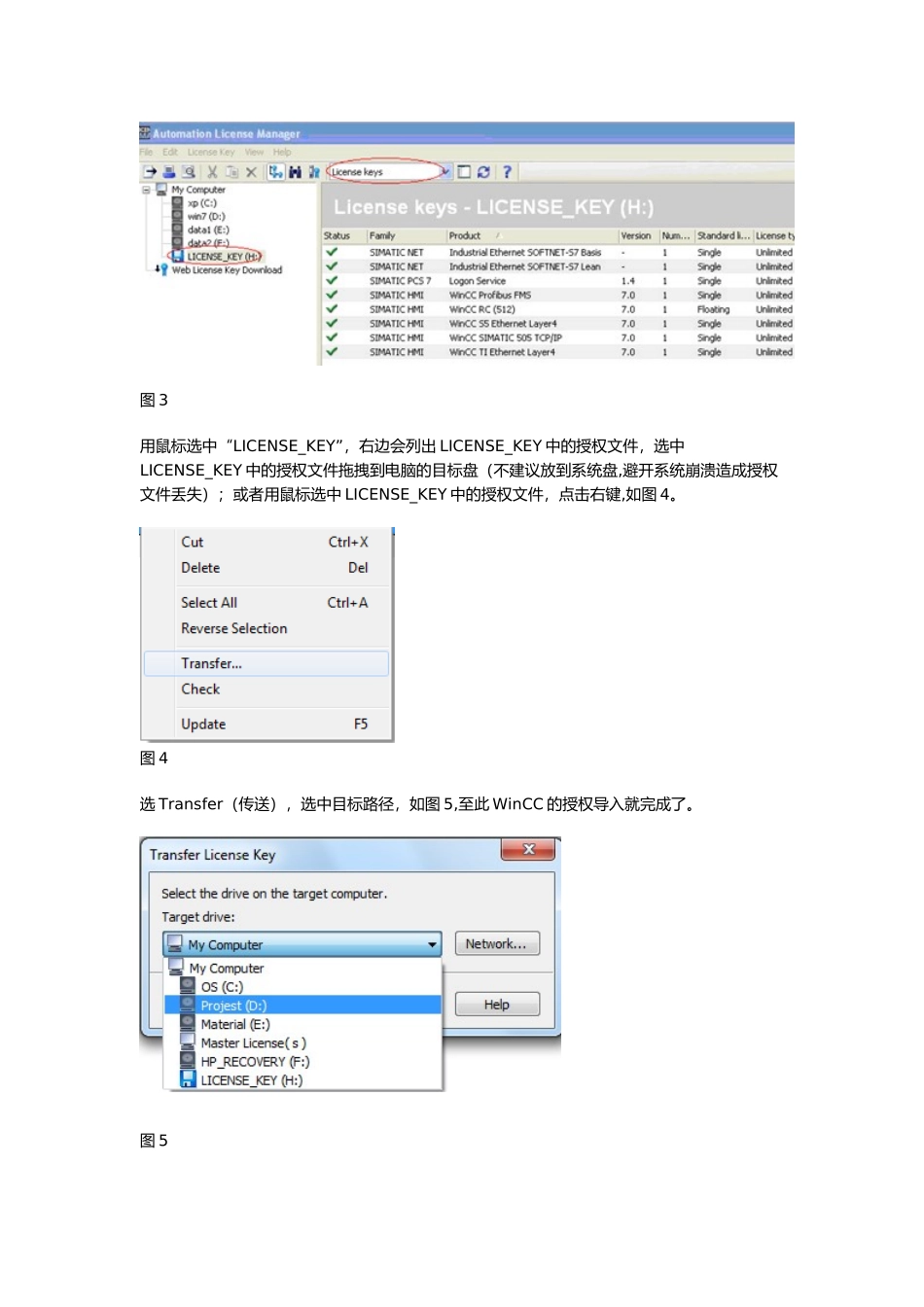
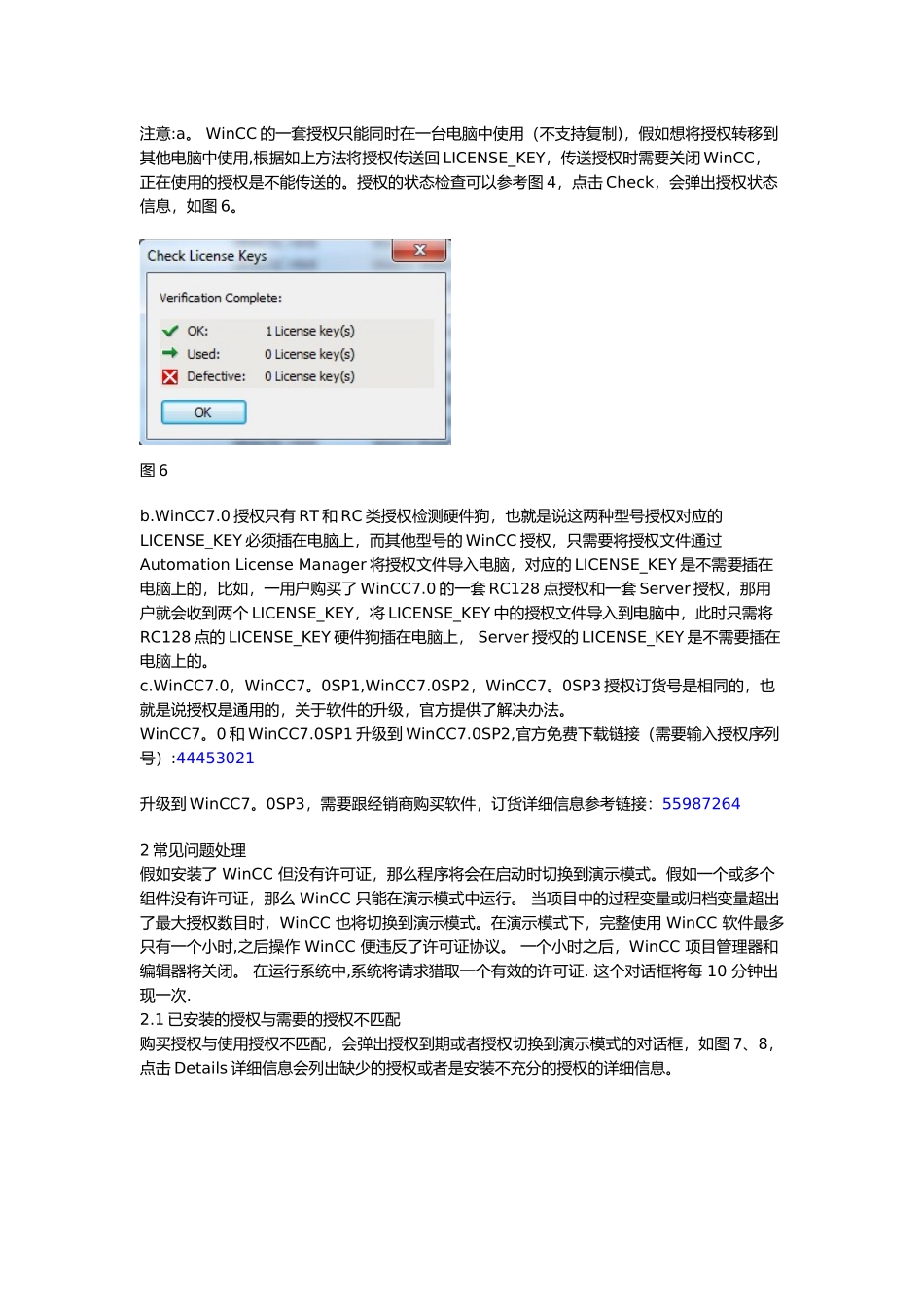
图 3用鼠标选中“LICENSE_KEY”,右边会列出 LICENSE_KEY 中的授权文件,选中LICENSE_KEY 中的授权文件拖拽到电脑的目标盘(不建议放到系统盘,避开系统崩溃造成授权文件丢失);或者用鼠标选中 LICENSE_KEY 中的授权文件,点击右键,如图 4
图 4选 T