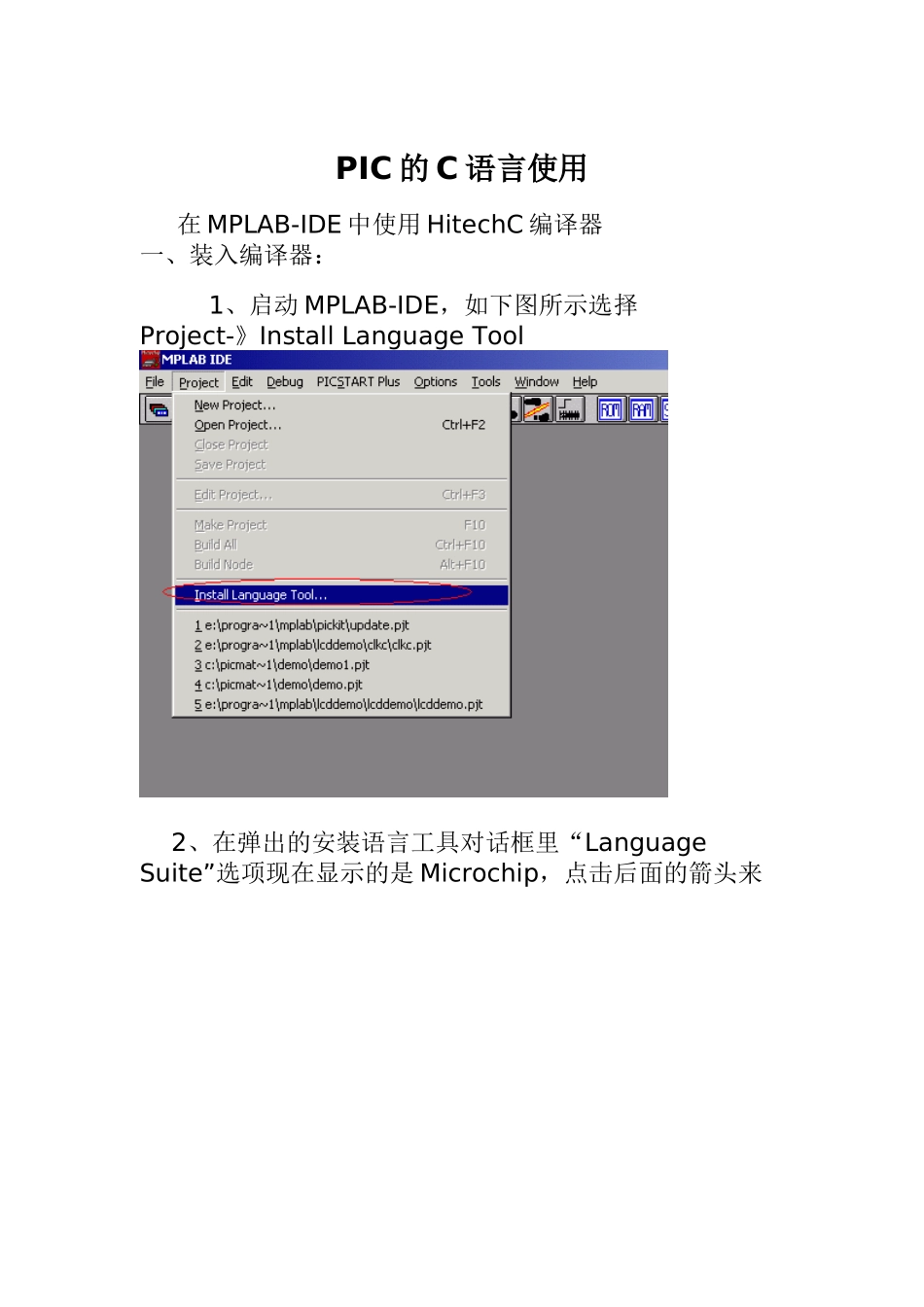
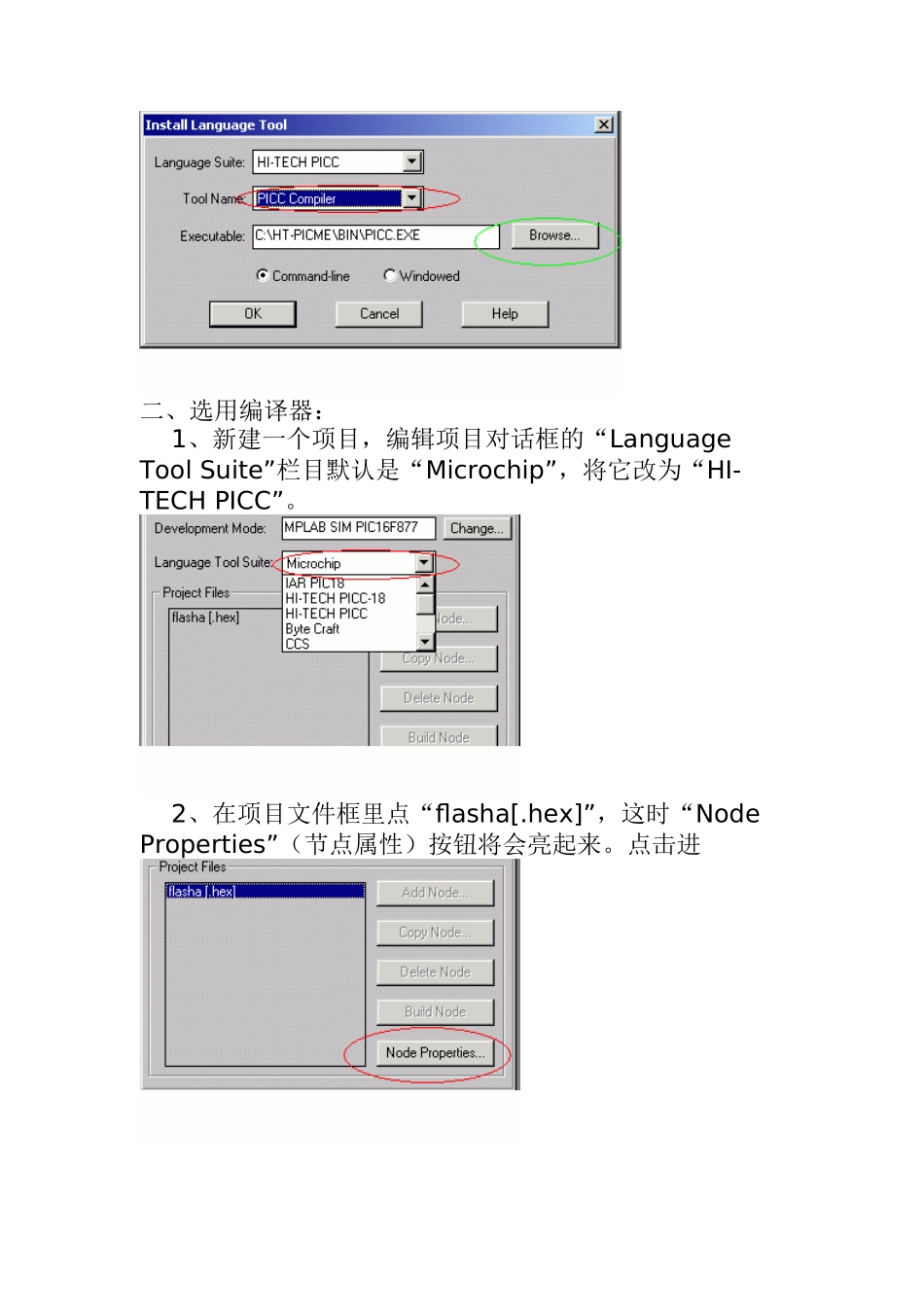
PIC的C语言使用在MPLAB-IDE中使用HitechC编译器一、装入编译器:1、启动MPLAB-IDE,如下图所示选择Project-》InstallLanguageTool2、在弹出的安装语言工具对话框里“LanguageSuite”选项现在显示的是Microchip,点击后面的箭头来选择语言
我使用的工具是HI-TECHPICCME,所以选择为“HI-TECHPICC”
3、接下来在“ToolName”里选择编译器组件的调用路径,这里有“PICCCompiler”(C编译器)、“PICCAssembler”(汇编器)和“PICCLinker”(链接器)3项都需要设置
用“Browse”来选择调用路径,把上述3项组件的调用文件都设为PICC
点“OK”后完成设置
二、选用编译器:1、新建一个项目,编辑项目对话框的“LanguageToolSuite”栏目默认是“Microchip”,将它改为“HI-TECHPICC”
2、在项目文件框里点“flasha[
hex]”,这时“NodeProperties”(节点属性)按钮将会亮起来
点击进3、设置节点属性
由于FLASHA
C还有其他相关连的源程序需要加进来,所以在“LanguageTool”栏里应该选择“PICCLinker”(链接器)
通常我们可以选择:1)Generatedebuginf显示debug信息;2)Createmapfile:选择该项后我们将看到ROM、RAM的使用情况;3)Errorfile:显示错误信息;4)CompileforMPLABICD:如果不使用ICD,就不必选择这个项目了
4、设置完成之后点“AddNode”来添加节点
这个项目有两个节点:fla
c和flasha
c,选择节点后点击“NodeProperties”或直接双击节点来进入节点属性设置
5、节点文件的工具这时应该选择为