ERP-U861安装方法一、安装过程1
安装IIS2
安装SQLServer2000个人版3
安装ERP-U861二、安装步骤1、安装IIS检查WindowsXP系统上是否安装IIS,如没有安装,选择“控制面板”——添加/删除程序——Windows组件,安装IIS服务
2、安装SQLServer2000个人版由于用友ERP-U861软件是以SQLServer作为数据库保存数据的,因此在安装用友软件之前,必须先安装SQLServer数据库
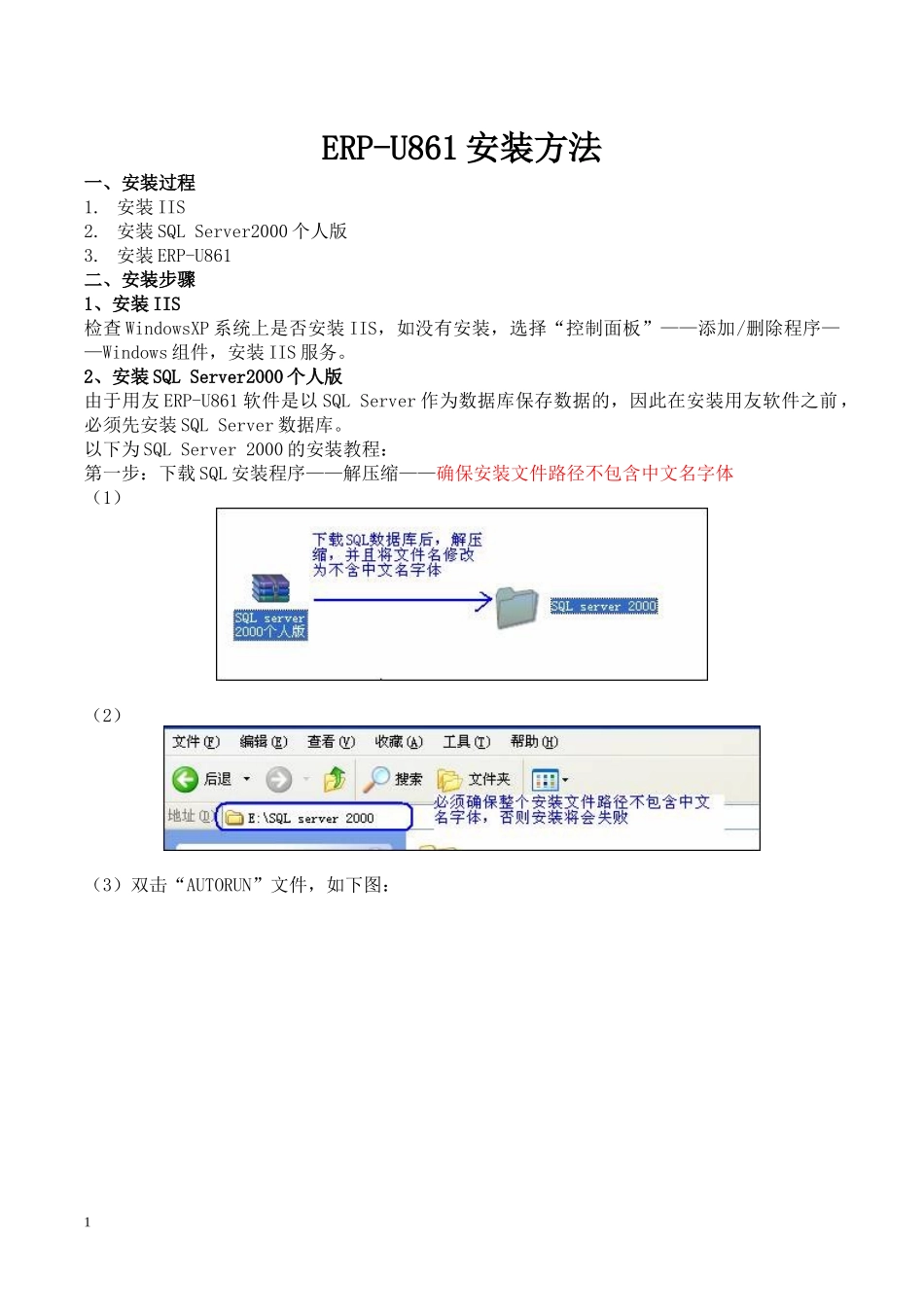
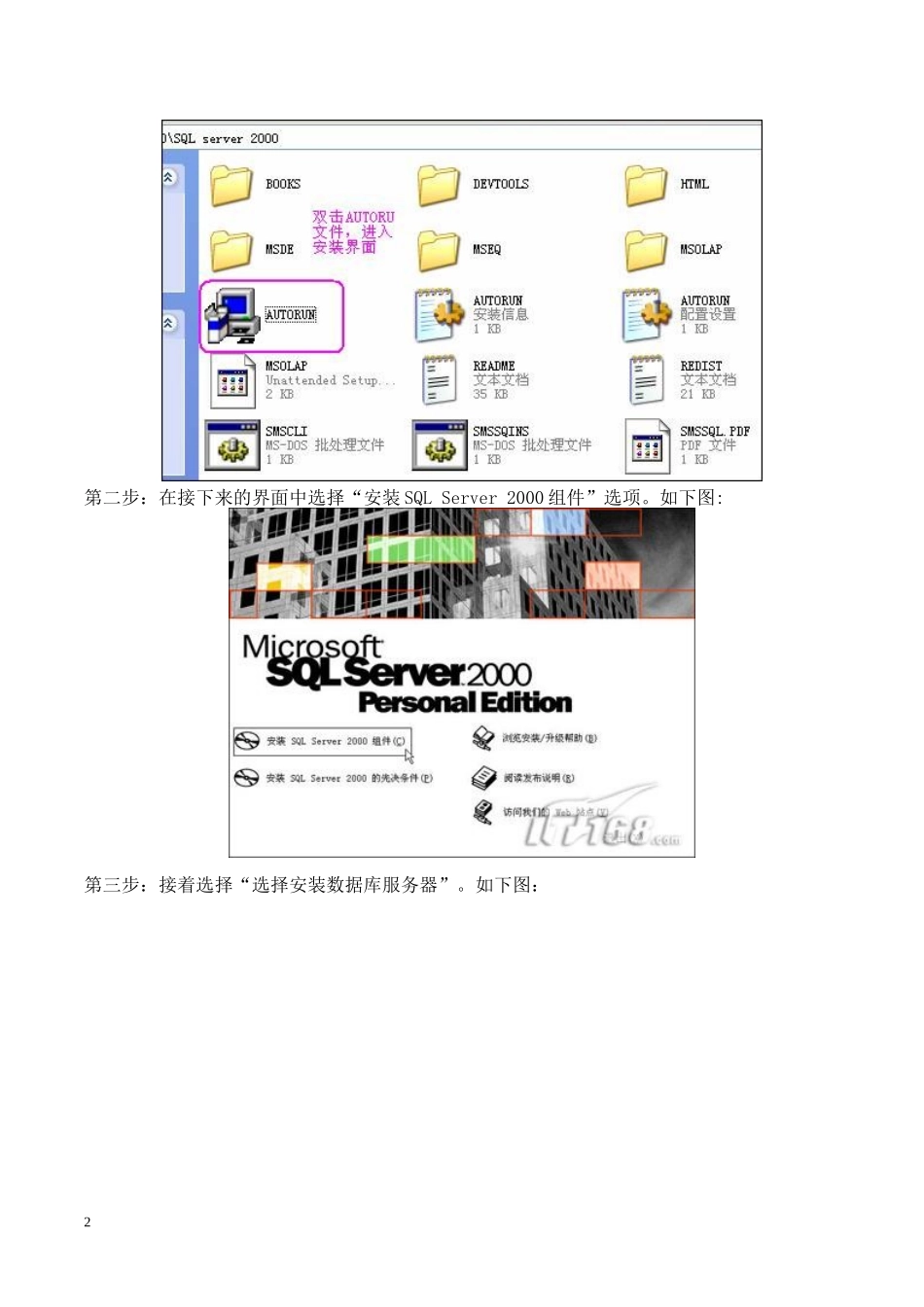
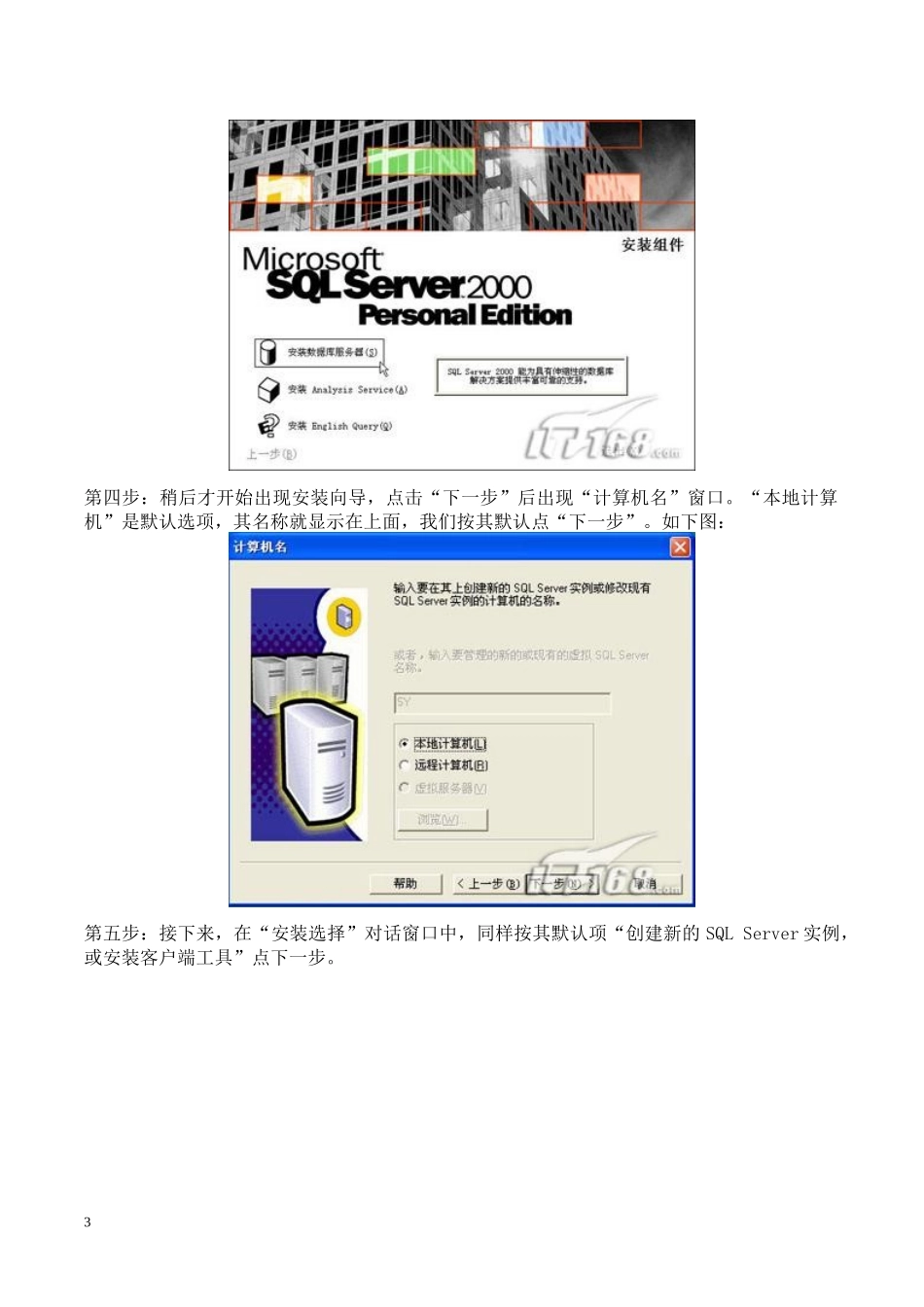
以下为SQLServer2000的安装教程:第一步:下载SQL安装程序——解压缩——确保安装文件路径不包含中文名字体(1)(2)(3)双击“AUTORUN”文件,如下图:1第二步:在接下来的界面中选择“安装SQLServer2000组件”选项
如下图:第三步:接着选择“选择安装数据库服务器”
如下图:2第四步:稍后才开始出现安装向导,点击“下一步”后出现“计算机名”窗口
“本地计算机”是默认选项,其名称就显示在上面,我们按其默认点“下一步”
如下图:第五步:接下来,在“安装选择”对话窗口中,同样按其默认项“创建新的SQLServer实例,或安装客户端工具”点下一步
3第六步:接下来的窗口是用户名、公司名的自取,在经过软件许可协议一步后,到达“安装定义”对话窗口(如下图)
同样地,按其默认“服务器和客户端工具”选择到下一步
第七步:在“实例名”窗口中,系统一般提供了默认的复选框,我们安装默认方式的实例便可4第八步:在安装类型对话窗口中,采取默认的选择,点击“下一步”第九步:在“服务帐户”对话窗口中,必须选择“使用本地系统账户(L)”
5第十步:在“身份验证模式”窗口里,必须选择“混合模式”
并且为此设定访问密码(也可以选择空密码)
第十一步:一切设定OK后,安装程序开始向硬盘复制必要的文件,开始正式安装
6设置为空密码几分钟后,安装完成