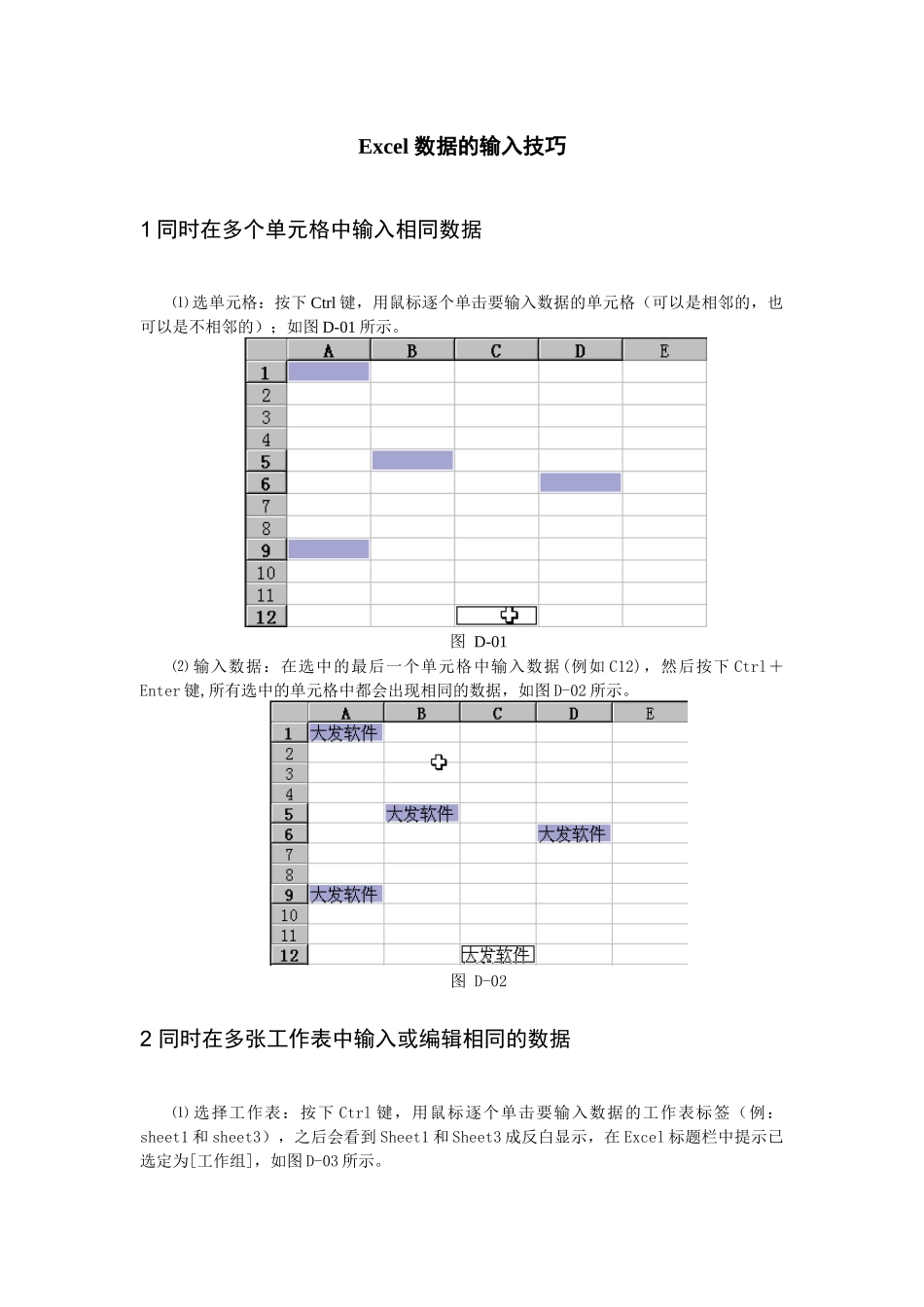
Excel数据的输入技巧1同时在多个单元格中输入相同数据⑴选单元格:按下Ctrl键,用鼠标逐个单击要输入数据的单元格(可以是相邻的,也可以是不相邻的);如图D-01所示
图D-01⑵输入数据:在选中的最后一个单元格中输入数据(例如C12),然后按下Ctrl+Enter键,所有选中的单元格中都会出现相同的数据,如图D-02所示
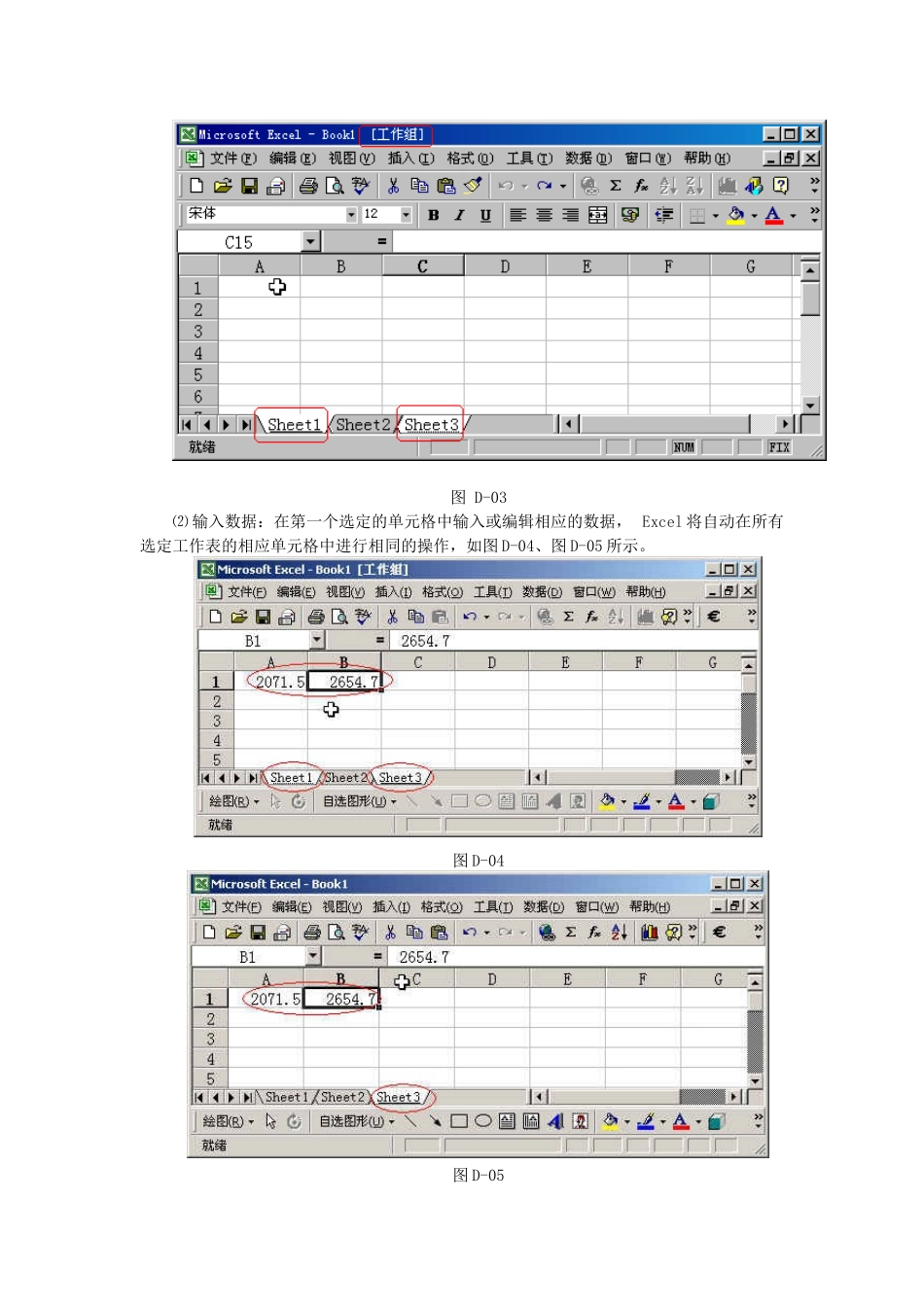
图D-022同时在多张工作表中输入或编辑相同的数据⑴选择工作表:按下Ctrl键,用鼠标逐个单击要输入数据的工作表标签(例:sheet1和sheet3),之后会看到Sheet1和Sheet3成反白显示,在Excel标题栏中提示已选定为[工作组],如图D-03所示
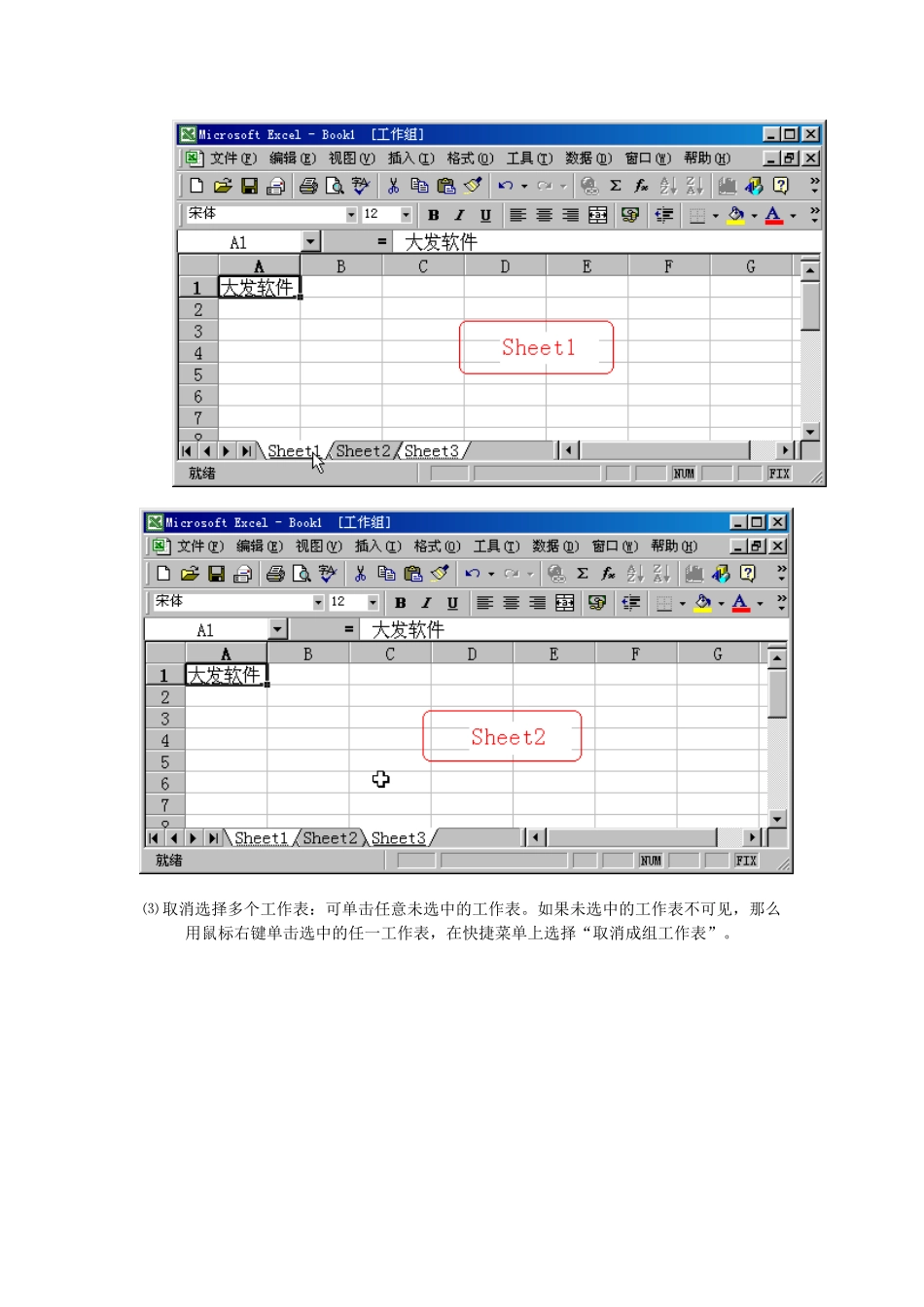
图D-03⑵输入数据:在第一个选定的单元格中输入或编辑相应的数据,Excel将自动在所有选定工作表的相应单元格中进行相同的操作,如图D-04、图D-05所示
图D-04图D-05⑶取消选择多个工作表:可单击任意未选中的工作表
如果未选中的工作表不可见,那么用鼠标右键单击选中的任一工作表,在快捷菜单上选择“取消成组工作表”
图D-063自动更正法如果在一张工作表内需要在多处输入长度很长并且需要高度统一的文本,例如一些国家标准的名称,如“《工业设备及管道绝热工程质量检验评定标准》[GB50185-93]”对这些文本的输入要求即准确又必须统一
可以利用"自动更正"功能解决了为一难题:用“工具→自动更正”命令,打开"自动更正"对话框,如图D-07所示
图D-07在"替换"下面的方框中填入"G50",在"替换为"下面的方框中填入“《工业设备及管道绝热工程质量检验评定标准》[GB50185-93]”,然后按确定按钮,如图D-08所示
图D-08以后在单元格中输G50(注意:G一定要大写
),回车确定后,系统会自动将G50改正为“《工业设备及管道绝热工程质量检验评定标准》[GB50185-93]”,既快速又准