【简介】powerpoint做为office里面的一个成员,其强大的演示功能受到大家的欢迎,在这里我们列出了其中的一些小问题及解决办法,希望能对大家的日常工作有所帮助
问题一、如何对齐多个对象我们在一张幻灯片中,常常要插入多个对象(如图片、图形、文本框等),如何让它们排列得整整齐齐呢
解决方法:在PPT2002中,先执行“视图→工具栏→绘图”命令,展开“绘图”工具栏(参见图一),然后同时选中多个需要对齐的对象(参见图一),按“绘图”工具栏上“绘图(R)”按钮,在随后弹出一快捷菜单(参见图一)中,展开“对齐或分布”级联菜单,选中其中一种对齐方式(如“右对齐”)即可
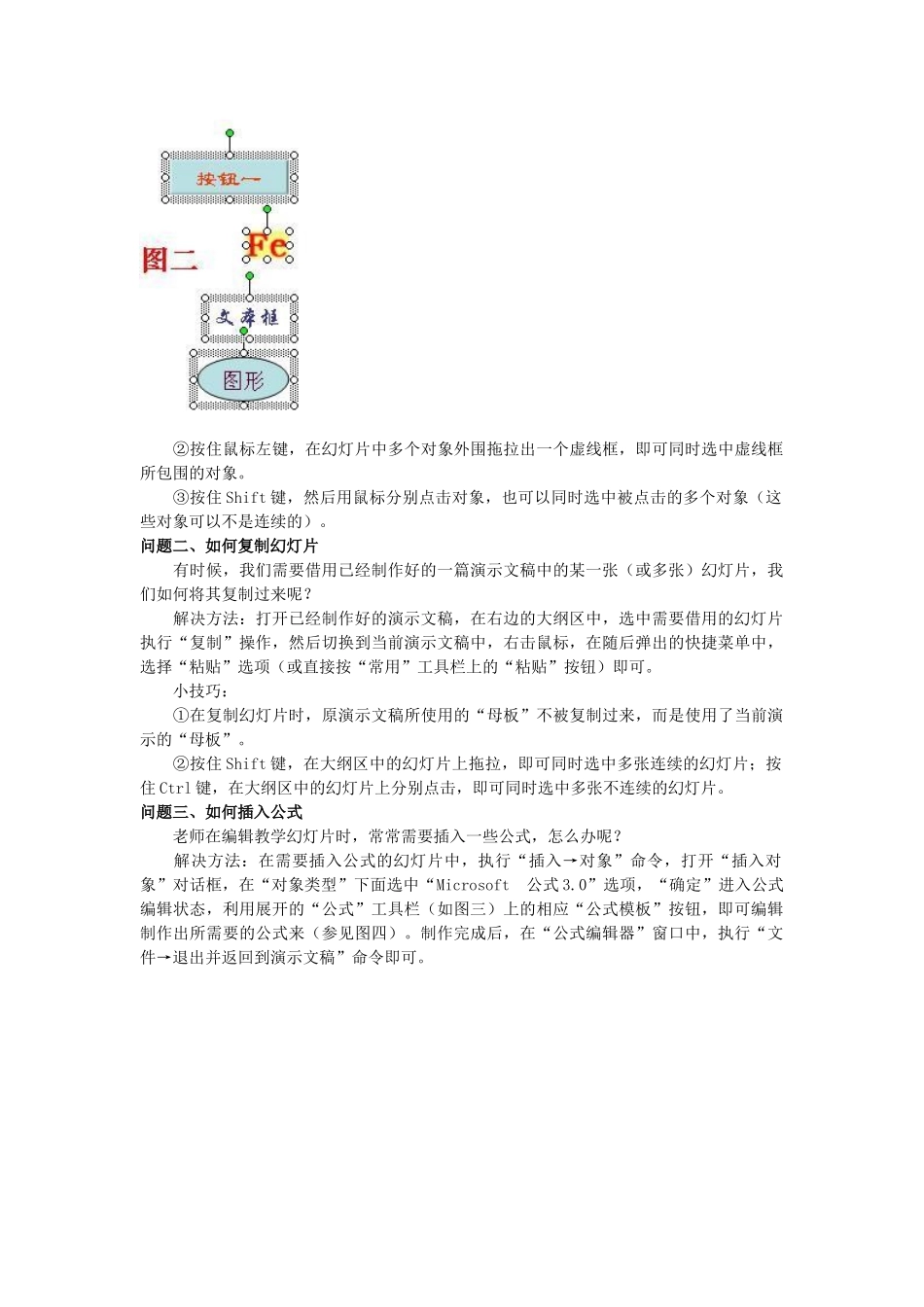
小技巧:①用此种方法设置的对齐方式,其实是多个对象向其中一个对象“看齐”,如上例中,我们选定了“右对齐”选项后,其余三个对象即刻向“最右边”一个对象(“文本框”)“看齐”了(如图二)
②按住鼠标左键,在幻灯片中多个对象外围拖拉出一个虚线框,即可同时选中虚线框所包围的对象
③按住Shift键,然后用鼠标分别点击对象,也可以同时选中被点击的多个对象(这些对象可以不是连续的)
问题二、如何复制幻灯片有时候,我们需要借用已经制作好的一篇演示文稿中的某一张(或多张)幻灯片,我们如何将其复制过来呢
解决方法:打开已经制作好的演示文稿,在右边的大纲区中,选中需要借用的幻灯片执行“复制”操作,然后切换到当前演示文稿中,右击鼠标,在随后弹出的快捷菜单中,选择“粘贴”选项(或直接按“常用”工具栏上的“粘贴”按钮)即可
小技巧:①在复制幻灯片时,原演示文稿所使用的“母板”不被复制过来,而是使用了当前演示的“母板”
②按住Shift键,在大纲区中的幻灯片上拖拉,即可同时选中多张连续的幻灯片;按住Ctrl键,在大纲区中的幻灯片上分别点击,即可同时选中多张不连续的幻灯片
问题三、如何插入公式老师在编辑教学幻灯片时,常常需要插入一些公式,怎么办