vm版本:VMwareWorkstation9
下载MacOSX10
864-bit的安装包InstallESD
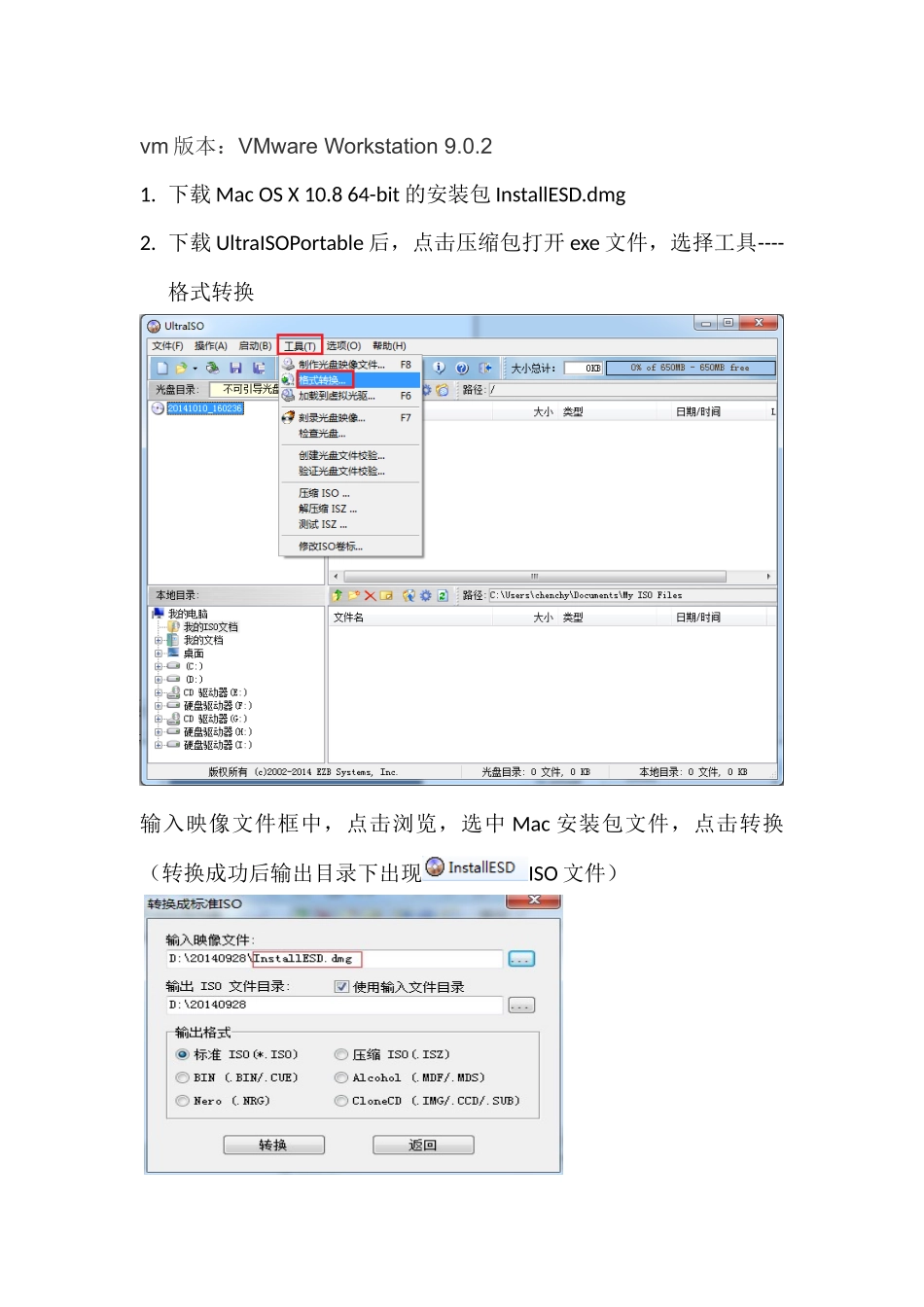
下载UltraISOPortable后,点击压缩包打开exe文件,选择工具----格式转换输入映像文件框中,点击浏览,选中Mac安装包文件,点击转换(转换成功后输出目录下出现ISO文件)3
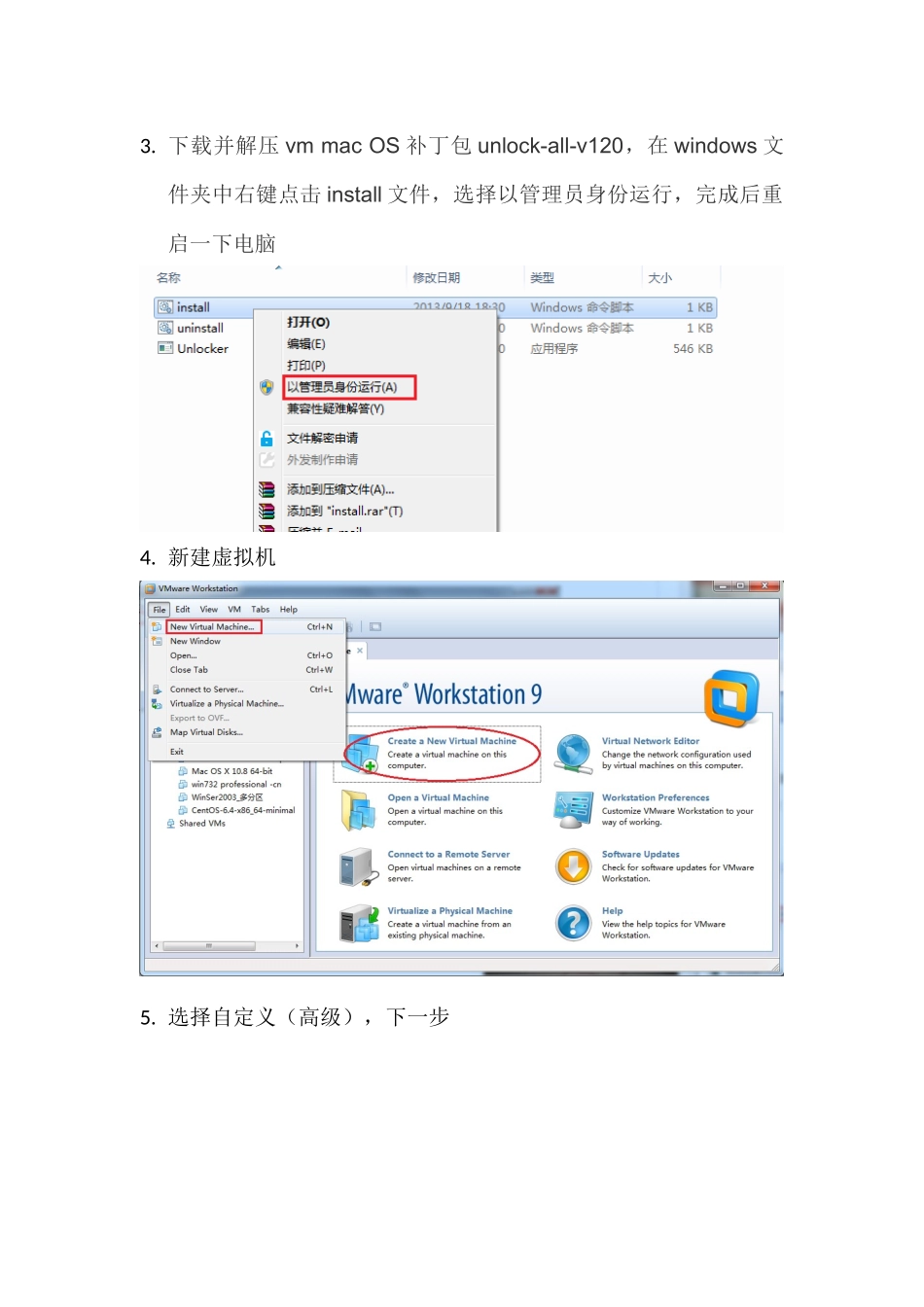
下载并解压vmmacOS补丁包unlock-all-v120,在windows文件夹中右键点击install文件,选择以管理员身份运行,完成后重启一下电脑4
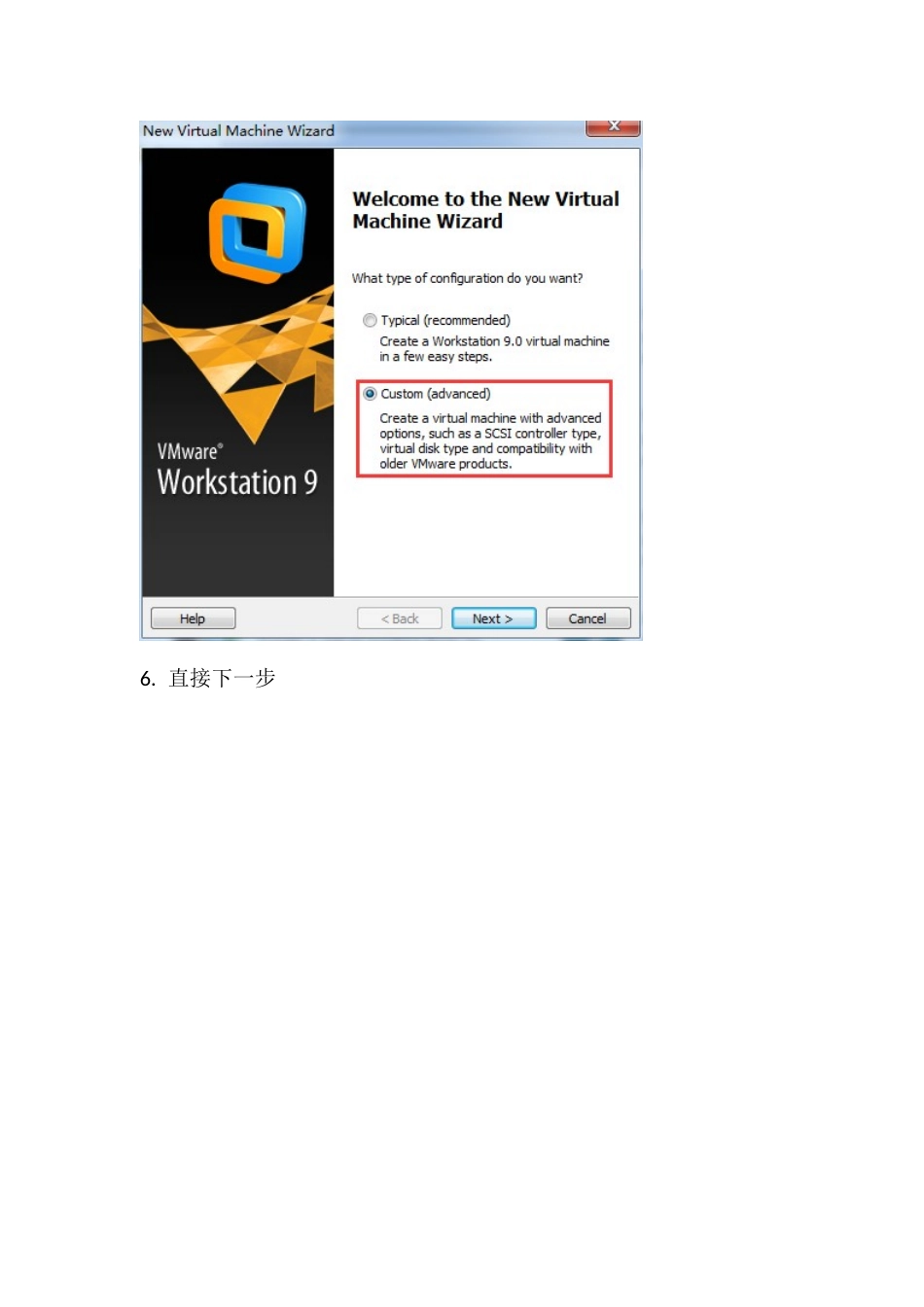
新建虚拟机5
选择自定义(高级),下一步6
直接下一步7
选择我以后在安装操作系统,然后下一步8
选择AppleMacOSX(M),然后选择10
864-bit,继续9
设置一个虚拟机名字,名字可以随便起,然后设置一个存放虚拟机文件的目录,最好放到一个新的文件夹中,安装后会释放很多文件10
设置CPU的数量11
设置内存,别设置太小(至少2G)12
局域网选择桥接13
下面几步直接选择继续14
选择单个文件存储虚拟磁盘,尽量别低于40G,然后选择下面的:单个文件存储虚拟磁盘15
直接选择继续16
点击完成,现在虚拟机创建完成,下面即是对这个虚拟机的设置及安装系统17
点击编辑虚拟机设置18
点击硬盘----高级----设置为SCSI0:119
删除软驱20
勾选显示器中的3D图形加速21
点击CD/DVD,选择使用ISO镜像文件,点击右侧的浏览22
点击OK后,打开虚拟机电源,开始安装系统23
选择简体中文24
选择磁盘工具25
选中磁盘,在分区布局处可以选择分几个分区26
选择好分区后,在右边的名称输入名字27
在弹出的的对话框中选择分区28
刚才分完区后,左侧会出现你刚才设置名字的一个分区,点中后,选择标签抹掉,然后点击抹掉,抹掉后点击左上角的红色关闭按钮29
选择重新安装OSX,点击继续30