微星77主板BIOS设置近期,微星科技发布了大量的7系主板,它们全部配备厂商最新的军规三代组件技术,并且同时配备了PCI-E3
0,USB3
0还有SATA3
0技术,所以我们可以称呼它们为微星3
随着微星Z77主板的全面上市,很多人在购买后的使用过程中也会碰到一系列的问题
0主板BIOS采用第2代UEFI图形BIOS(ClickBIOSII)技术,大部分朋友还是不清楚具体BIOS该如何设置,所以笔者今天和大家以Z77A-GD55为例,一同揭开BIOS设置的神秘面纱
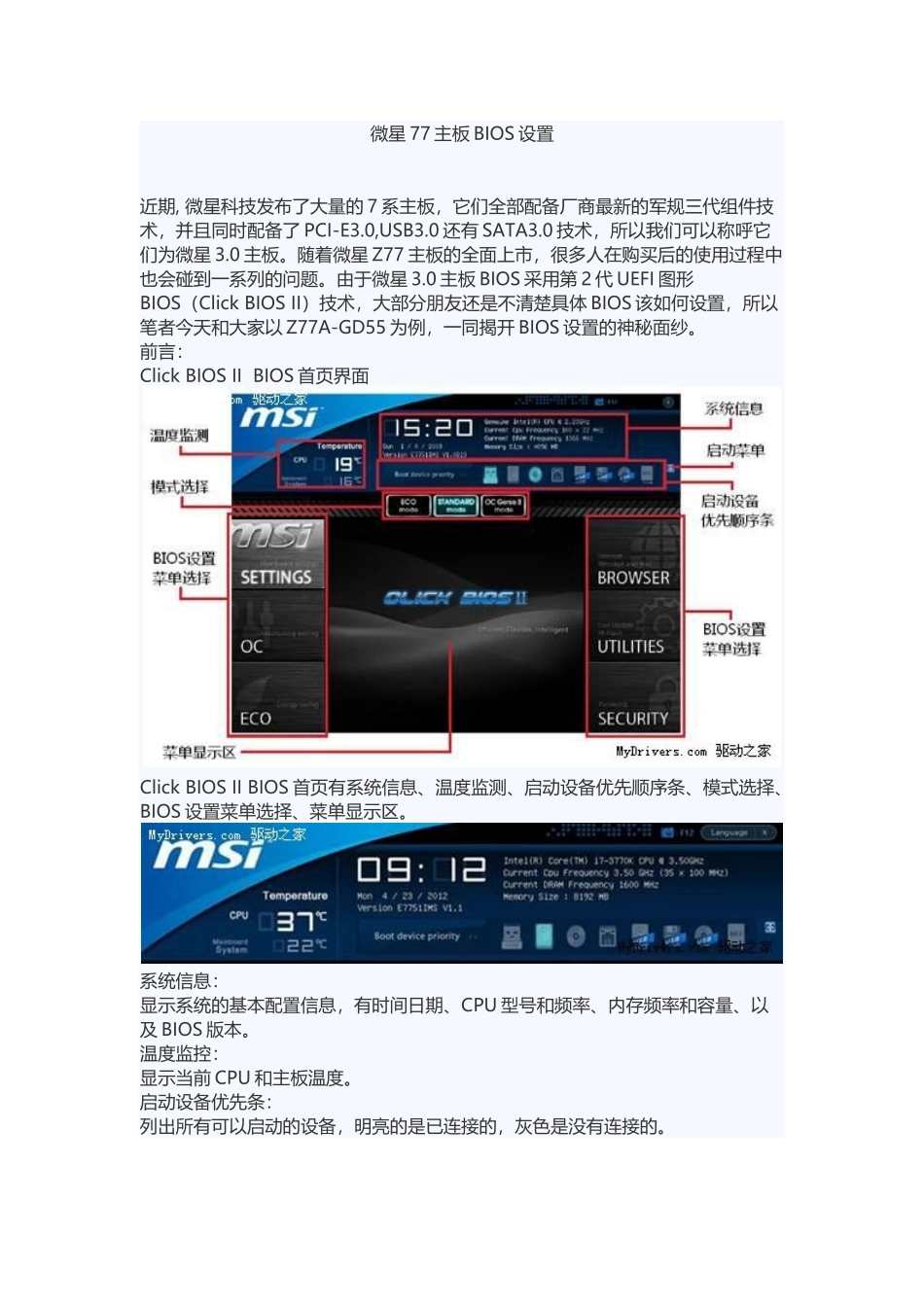
前言:ClickBIOSIIBIOS首页界面ClickBIOSIIBIOS首页有系统信息、温度监测、启动设备优先顺序条、模式选择、BIOS设置菜单选择、菜单显示区
系统信息:显示系统的基本配置信息,有时间日期、CPU型号和频率、内存频率和容量、以及BIOS版本
温度监控:显示当前CPU和主板温度
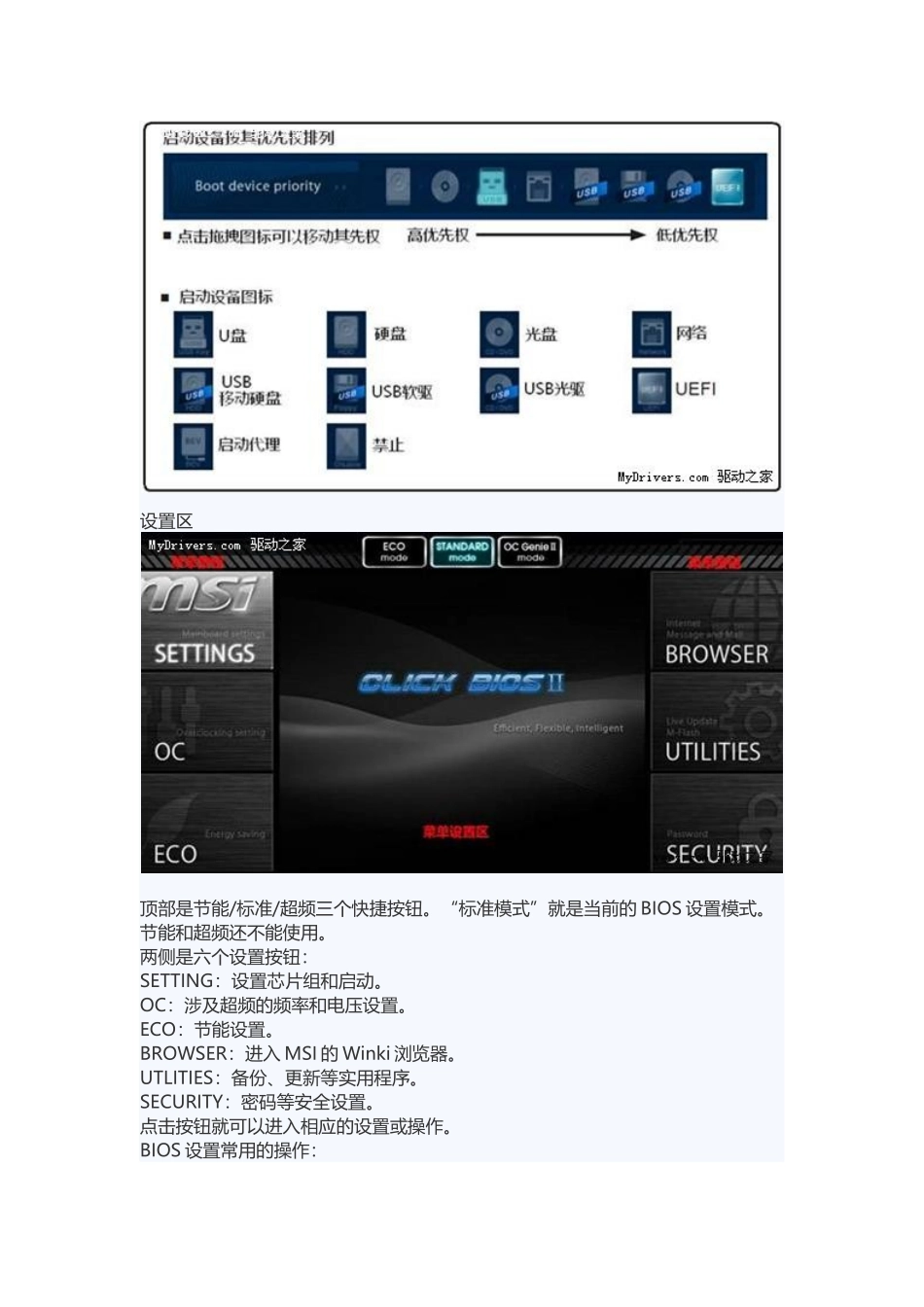
启动设备优先条:列出所有可以启动的设备,明亮的是已连接的,灰色是没有连接的
设置区顶部是节能/标准/超频三个快捷按钮
“标准模式”就是当前的BIOS设置模式
节能和超频还不能使用
两侧是六个设置按钮:SETTING:设置芯片组和启动
OC:涉及超频的频率和电压设置
ECO:节能设置
BROWSER:进入MSI的Winki浏览器
UTLITIES:备份、更新等实用程序
SECURITY:密码等安全设置
点击按钮就可以进入相应的设置或操作
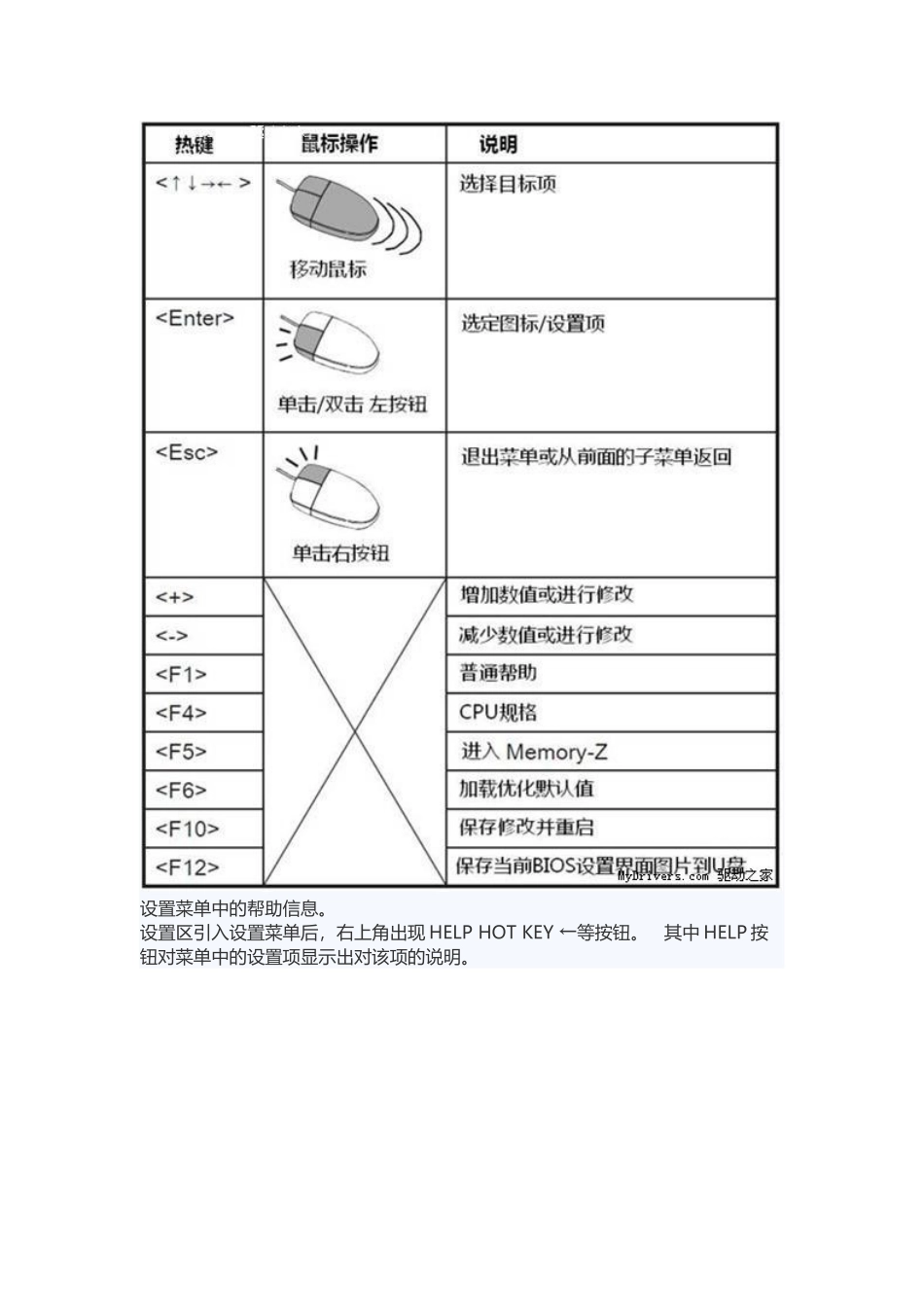
BIOS设置常用的操作:设置菜单中的帮助信息
设置区引入设置菜单后,右上角出现HELPHOTKEY←等按钮
其中HELP按钮对菜单中的设置项显示出对该项的说明
一、SETTINGS(芯片组功能设置)点击“SETTING”按钮进入功能设置
SETTINGS共有四项:SystemStatus(系统状态),Advanced(高级),Boot(启动),Save&Exit(保存