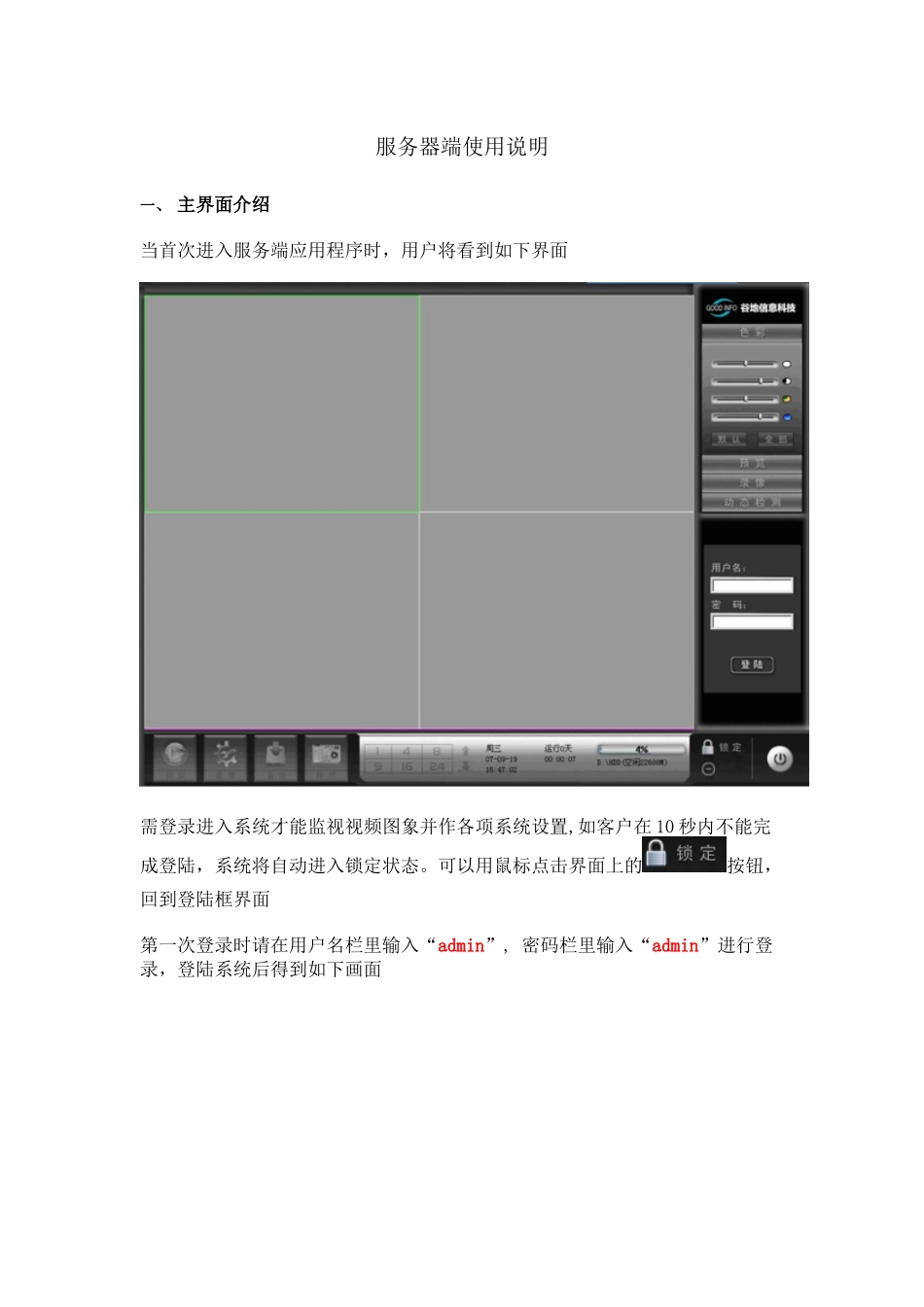
服务器端使用说明一、主界面介绍当首次进入服务端应用程序时,用户将看到如下界面需登录进入系统才能监视视频图象并作各项系统设置,如客户在10秒内不能完成登陆,系统将自动进入锁定状态
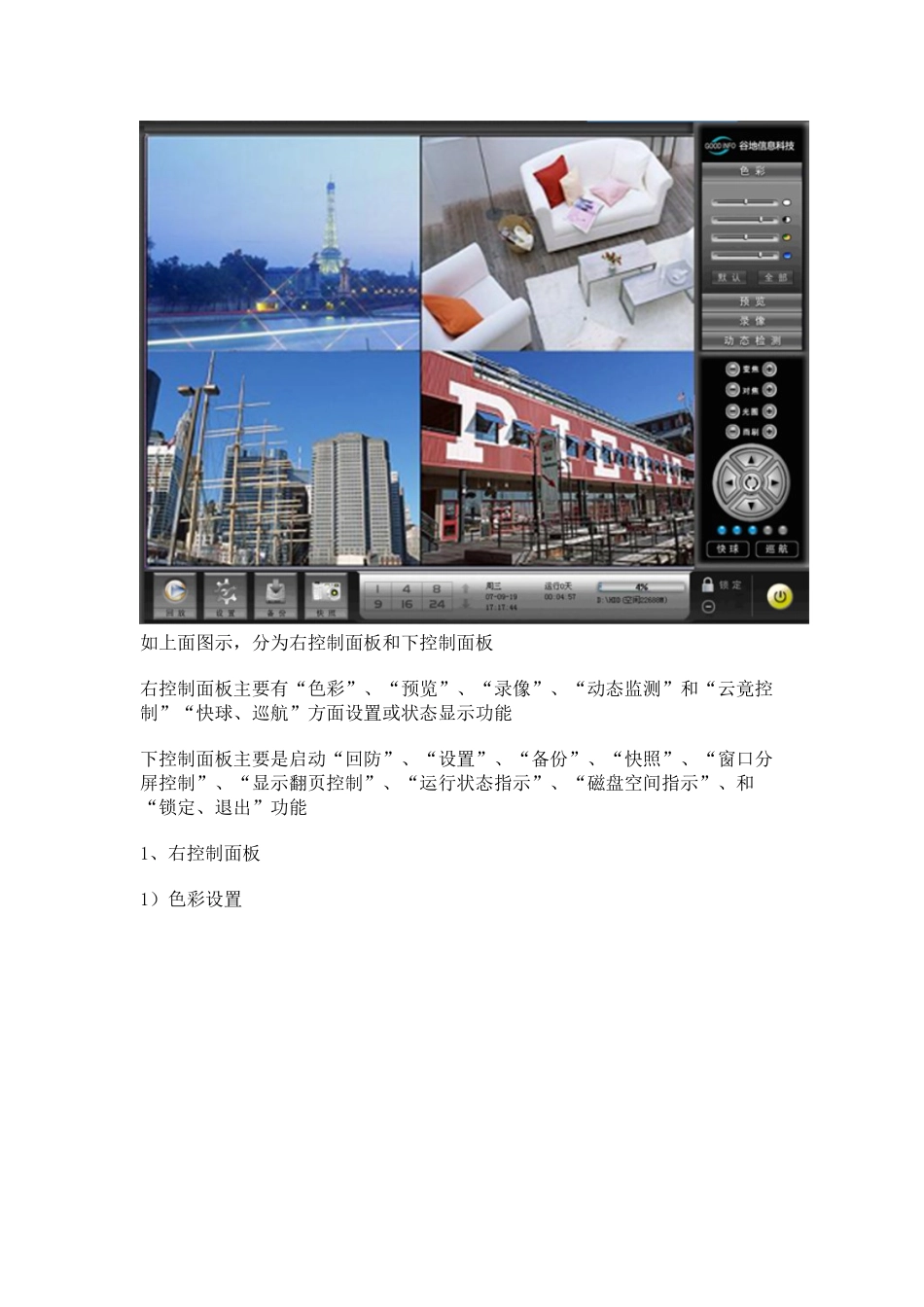
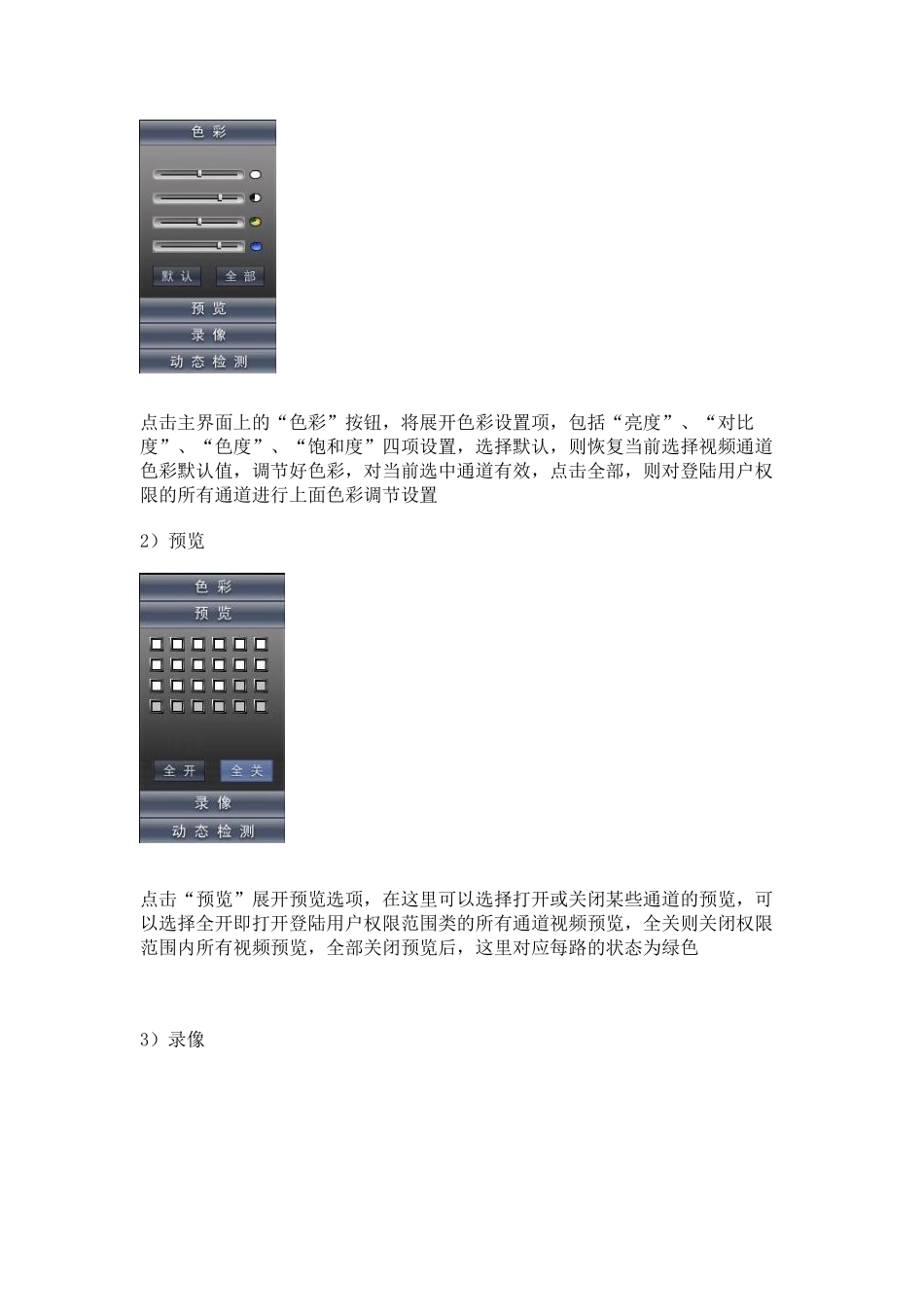
可以用鼠标点击界面上的按钮,回到登陆框界面第一次登录时请在用户名栏里输入“admin”,密码栏里输入“admin”进行登录,登陆系统后得到如下画面如上面图示,分为右控制面板和下控制面板右控制面板主要有“色彩”、“预览”、“录像”、“动态监测”和“云竟控制”“快球、巡航”方面设置或状态显示功能下控制面板主要是启动“回防”、“设置”、“备份”、“快照”、“窗口分屏控制”、“显示翻页控制”、“运行状态指示”、“磁盘空间指示”、和“锁定、退出”功能1、右控制面板1)色彩设置点击主界面上的“色彩”按钮,将展开色彩设置项,包括“亮度”、“对比度”、“色度”、“饱和度”四项设置,选择默认,则恢复当前选择视频通道色彩默认值,调节好色彩,对当前选中通道有效,点击全部,则对登陆用户权限的所有通道进行上面色彩调节设置2)预览点击“预览”展开预览选项,在这里可以选择打开或关闭某些通道的预览,可以选择全开即打开登陆用户权限范围类的所有通道视频预览,全关则关闭权限范围内所有视频预览,全部关闭预览后,这里对应每路的状态为绿色3)录像点击录像按钮,展开录像选项,这里的录象是开启手动录像,自动录像、动态检测录像、IO报警录像不能在这里控制,可以分别对某些通道开启/关闭录像,也可以全部开启/停止录像,上面图示为没有录像的状态,开启录像后状态为绿色并且此时在预览窗口上有“手动”提示,提示该通道视频处于手动录像状态4)动态检测点击动态检测,展开动态检测情况,这里可以开启或关闭动态检测,可以针对某些通道,也可以针对权限范围内的全部通道,上面图示为未开启动态检测选项,开启后状态为绿色开启动态检测后,则在视频通道检测到运动后,在任务栏将弹出某通