第1页共32页编号:时间:2021年x月x日书山有路勤为径,学海无涯苦作舟页码:第1页共32页Inventor高级培训教程通过基础培训,我们已经初步掌握了运用AutodeskInventor进行设计的流程和方法
在本教程中,通过若干个练习,使我们深入地学习Inventor的造型、装配等有关内容
课程安排如下:序号培训内容培训用时1草图绘制能力20分钟2打孔15分钟3拔模斜度15分钟4零件分割20分钟5抽壳20分钟6圆角与倒角25分钟7扫掠20分钟8螺旋扫掠20分钟9放样30分钟10螺纹表达15分钟11加强筋和腹板30分钟12构造曲面20分钟13设计元素25分钟14鈑金设计30分钟15表驱动零件30分钟16部件约束(运动)20分钟17自适应部件装配20分钟18衍生部件20分钟合计:6小时35分钟第2页共32页第1页共32页编号:时间:2021年x月x日书山有路勤为径,学海无涯苦作舟页码:第2页共32页1
草图绘制能力1
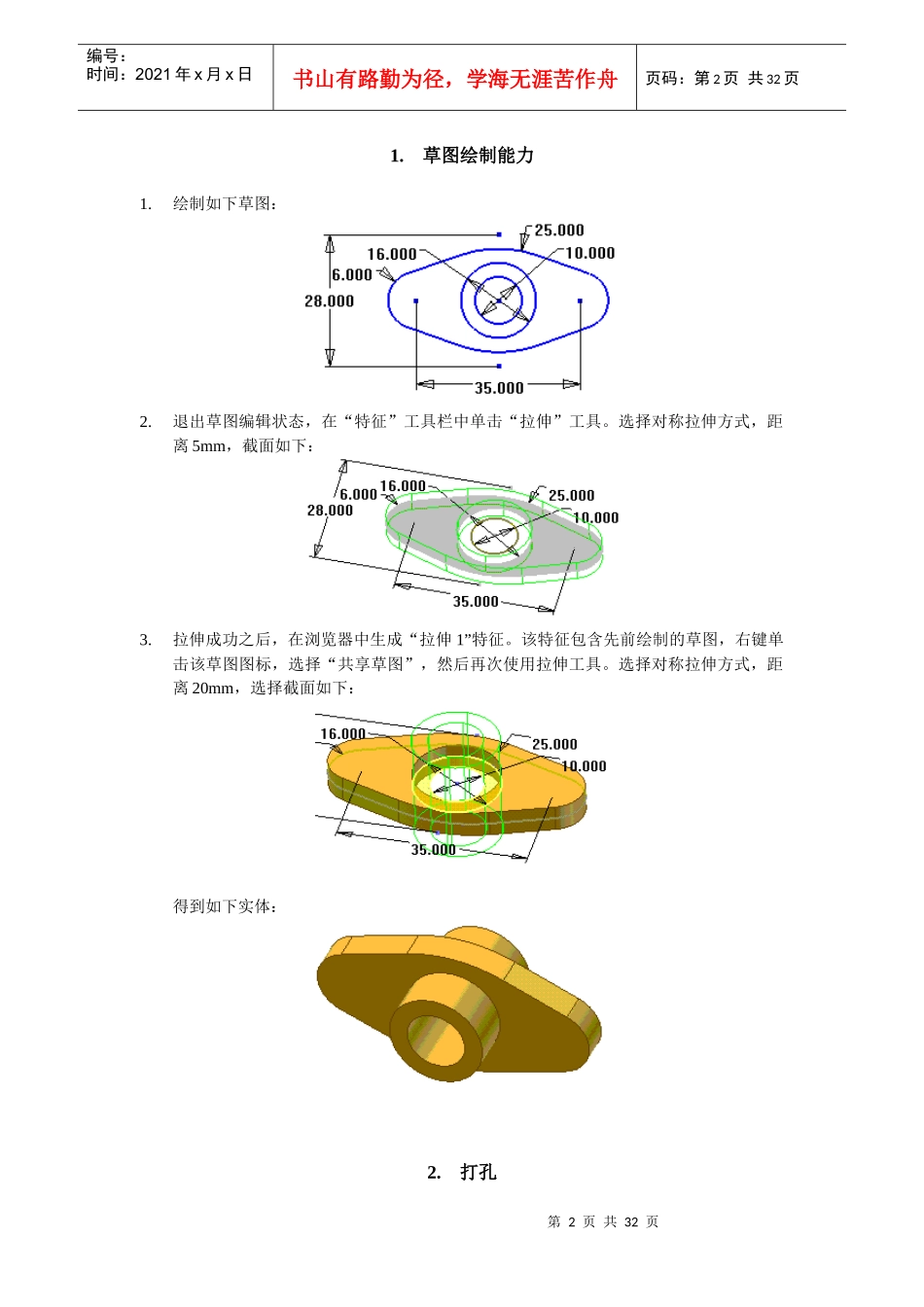
绘制如下草图:2
退出草图编辑状态,在“特征”工具栏中单击“拉伸”工具
选择对称拉伸方式,距离5mm,截面如下:3
拉伸成功之后,在浏览器中生成“拉伸1”特征
该特征包含先前绘制的草图,右键单击该草图图标,选择“共享草图”,然后再次使用拉伸工具
选择对称拉伸方式,距离20mm,选择截面如下:得到如下实体:2
打孔第3页共32页第2页共32页编号:时间:2021年x月x日书山有路勤为径,学海无涯苦作舟页码:第3页共32页1
打开零件文件“打孔
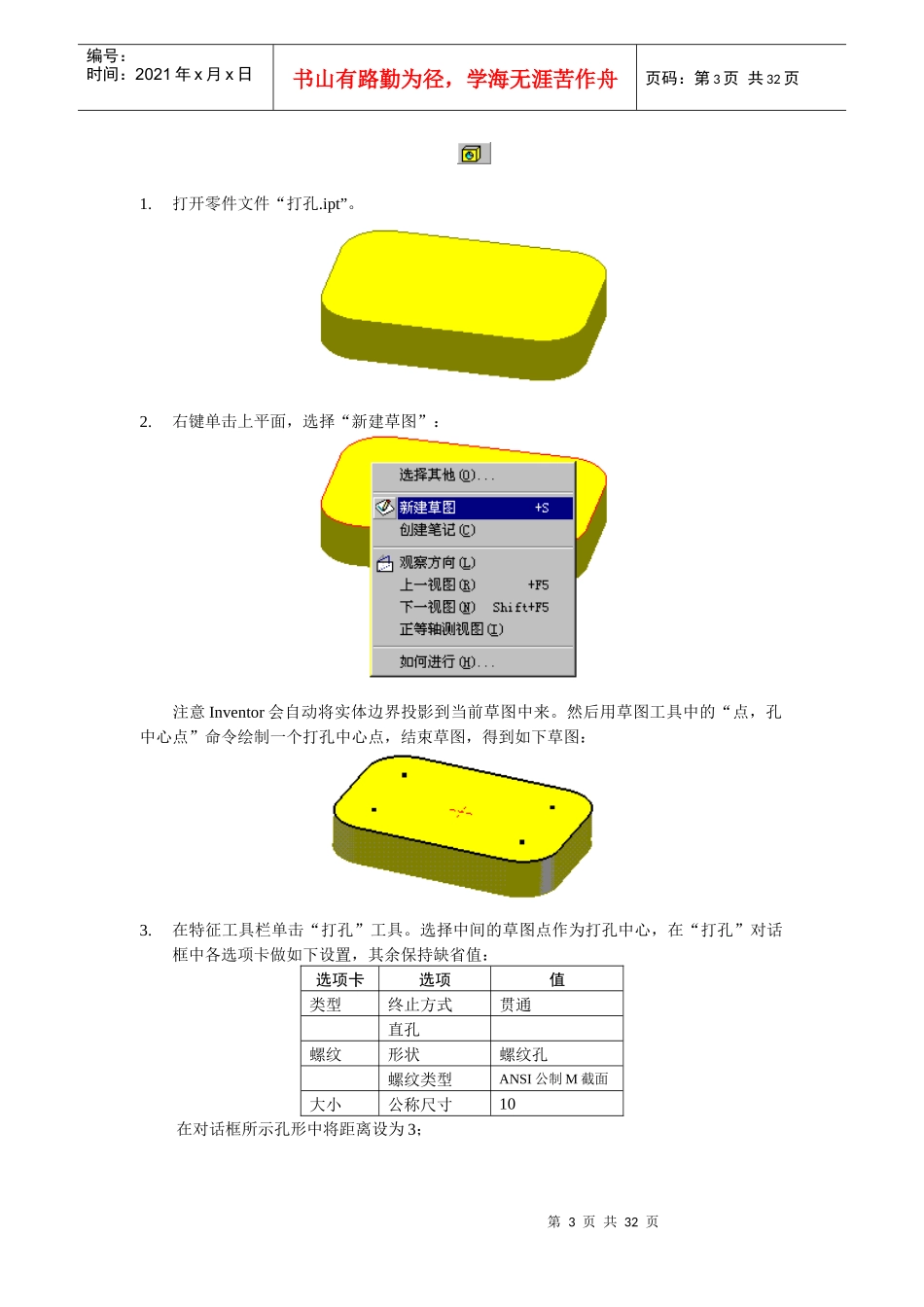
右键单击上平面,选择“新建草图”:注意Inventor会自动将实体边界投影到当前草图中来
然后用草图工具中的“点,孔中心点”命令绘制一个打孔中心点,结束草图,得到如下草图:3
在特征工具栏单击“打孔”工具
选择中间的草图点作为打孔中心,在“打孔”对话框中各选项卡做如下设置,其余保持缺省值:选项卡选项值类型终止