客户端电脑初次登陆iDVR系统的注意事项一、iDVR软件所需显卡的说明及设置:iDVR软件对于显卡其实没有特定的要求,主要是根据客户的实际情况来选择的
服务器端:因为很少用服务器端监控图像,所以对于服务器端的显卡没有特定要求
客户端:由于我们主要用到客户端(即PC机)观看,而且同时观看4路、九路、16路多画面的CIF或者D1格式的图像,需要硬件显卡的支持,来形成更佳的图像质量
所以最好是显存64M以上的3D图形加速卡
作为客户端pc的显卡最好采用ATI、NVIDIA系列;在使用SIS、inte等系统集成显卡时图像可能会出现条纹等现象
注意:由于机器的配置原因,可能造成客户端电脑最大支持的图像个数不一致,简单点说,配置高一点的电脑,在同样权限下,可以同时多开几路视频的
关于显卡的设置:这适用于初次使用系统前的操作,只做一次就可以了
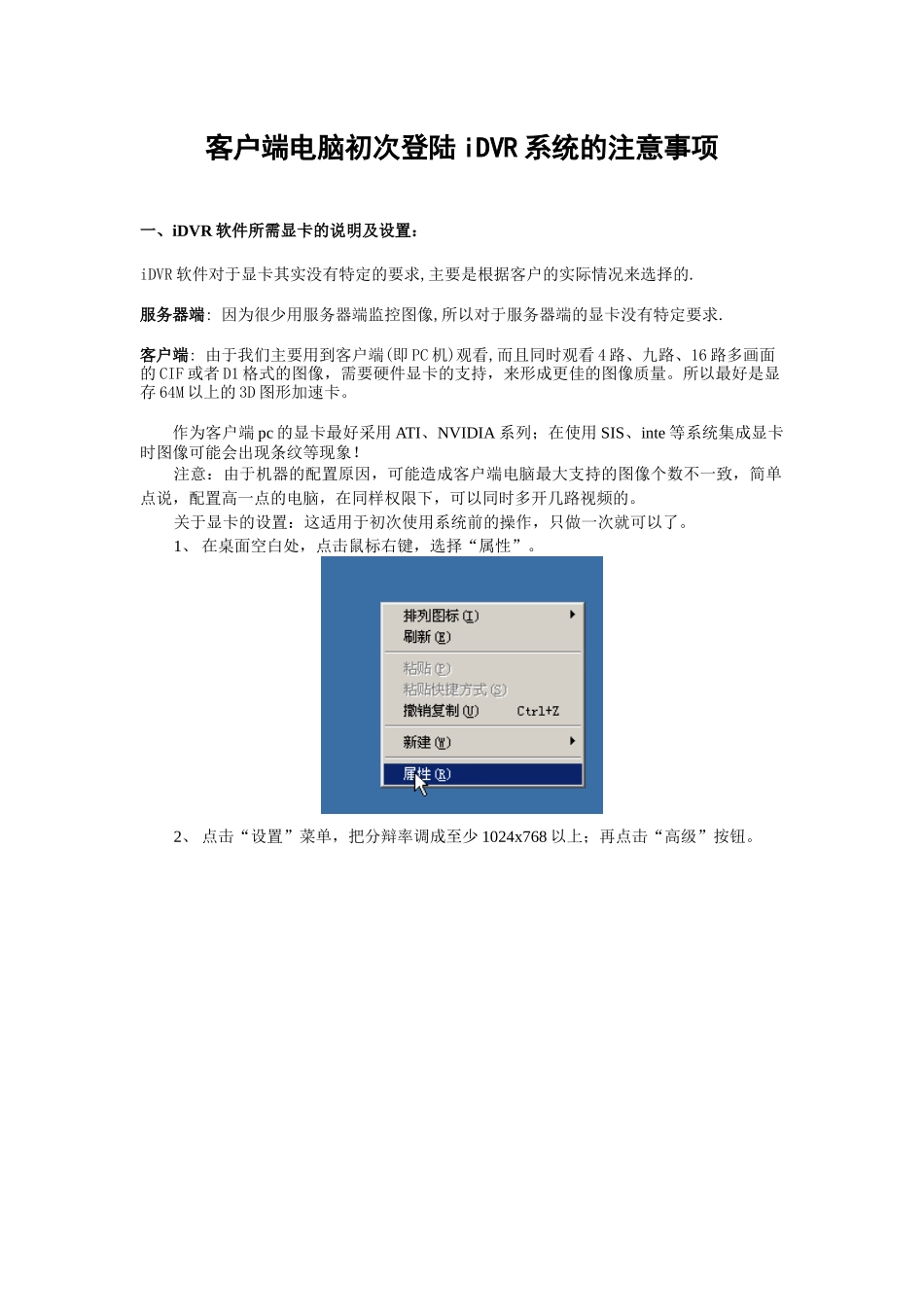
1、在桌面空白处,点击鼠标右键,选择“属性”
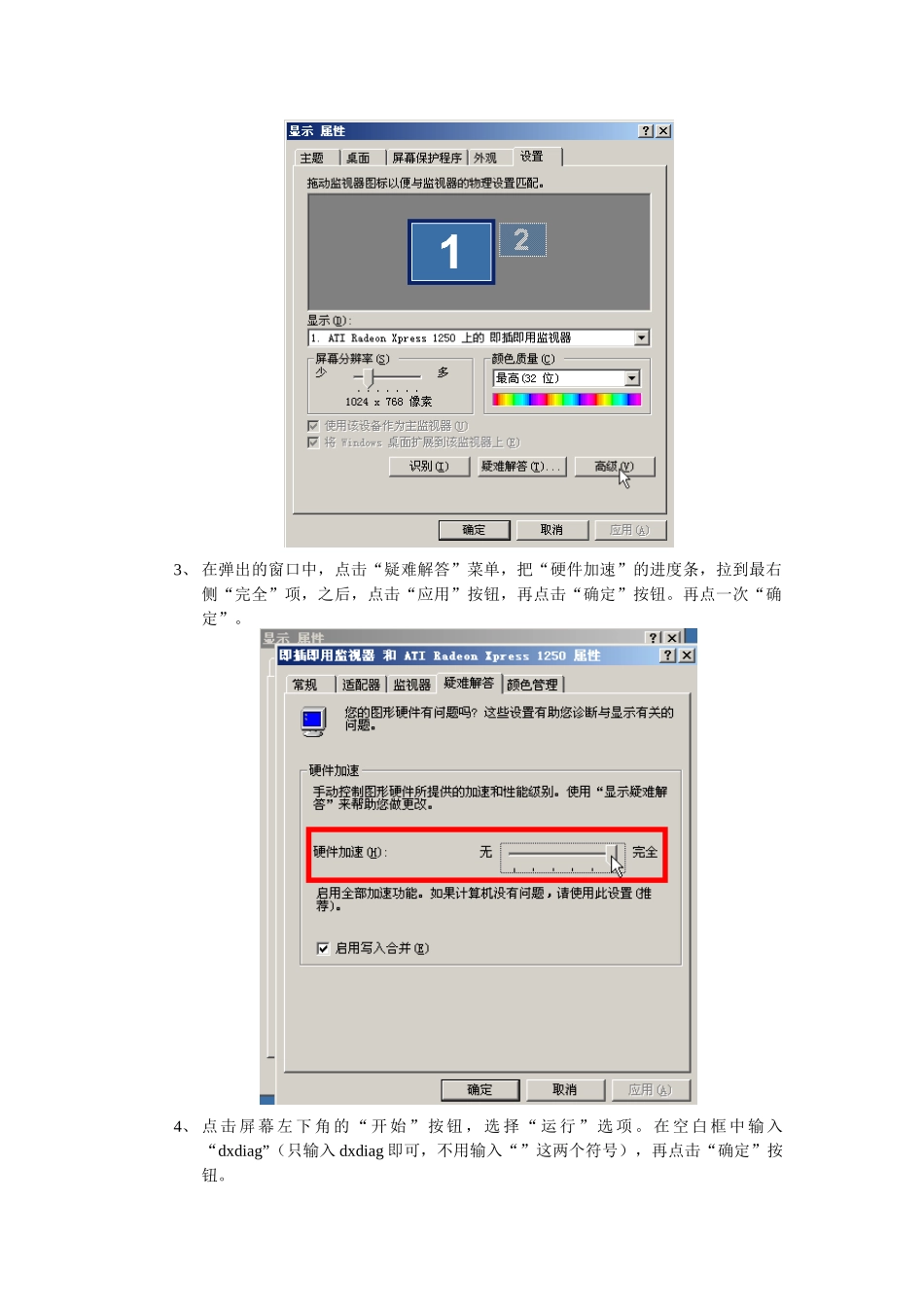
2、点击“设置”菜单,把分辩率调成至少1024x768以上;再点击“高级”按钮
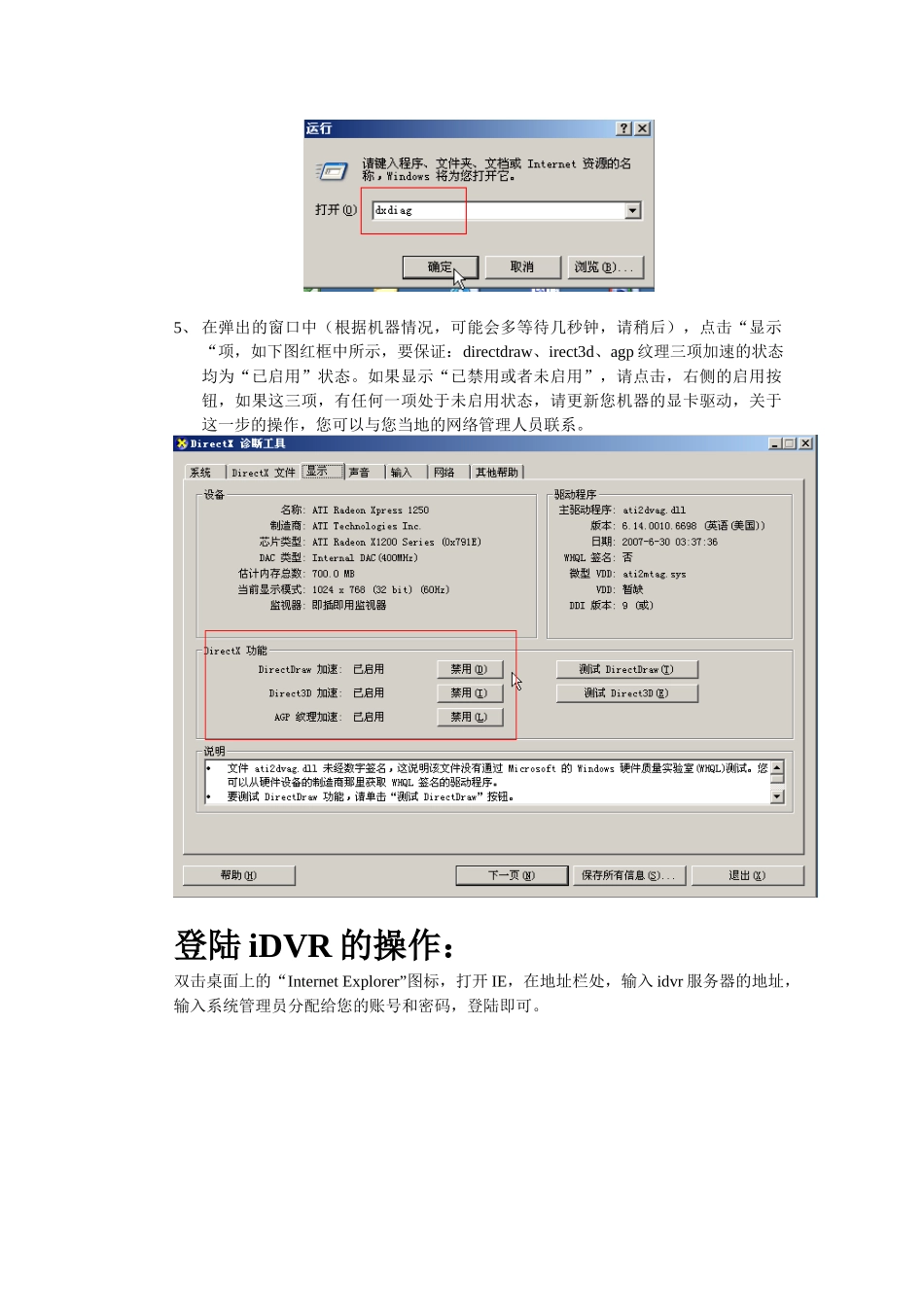
3、在弹出的窗口中,点击“疑难解答”菜单,把“硬件加速”的进度条,拉到最右侧“完全”项,之后,点击“应用”按钮,再点击“确定”按钮
再点一次“确定”
4、点击屏幕左下角的“开始”按钮,选择“运行”选项
在空白框中输入“dxdiag”(只输入dxdiag即可,不用输入“”这两个符号),再点击“确定”按钮
5、在弹出的窗口中(根据机器情况,可能会多等待几秒钟,请稍后),点击“显示“项,如下图红框中所示,要保证:directdraw、irect3d、agp纹理三项加速的状态均为“已启用”状态
如果显示“已禁用或者未启用”,请点击,右侧的启用按钮,如果这三项,有任何一项处于未启用状态,请更新您机器的显卡驱动,关于这一步的操作,您可以与您当地的网络管理人员联系
登陆iDVR的操作:双击桌面上的“InternetExplorer”图标,