office语音输入和朗读技巧下面我们一起来学习如何实现这种效果
首先应具备如下的条件:①具备麦克风设备,并设置为可用状态
②系统安装有微软拼音输入法,注意哦,其他输入法是不行的
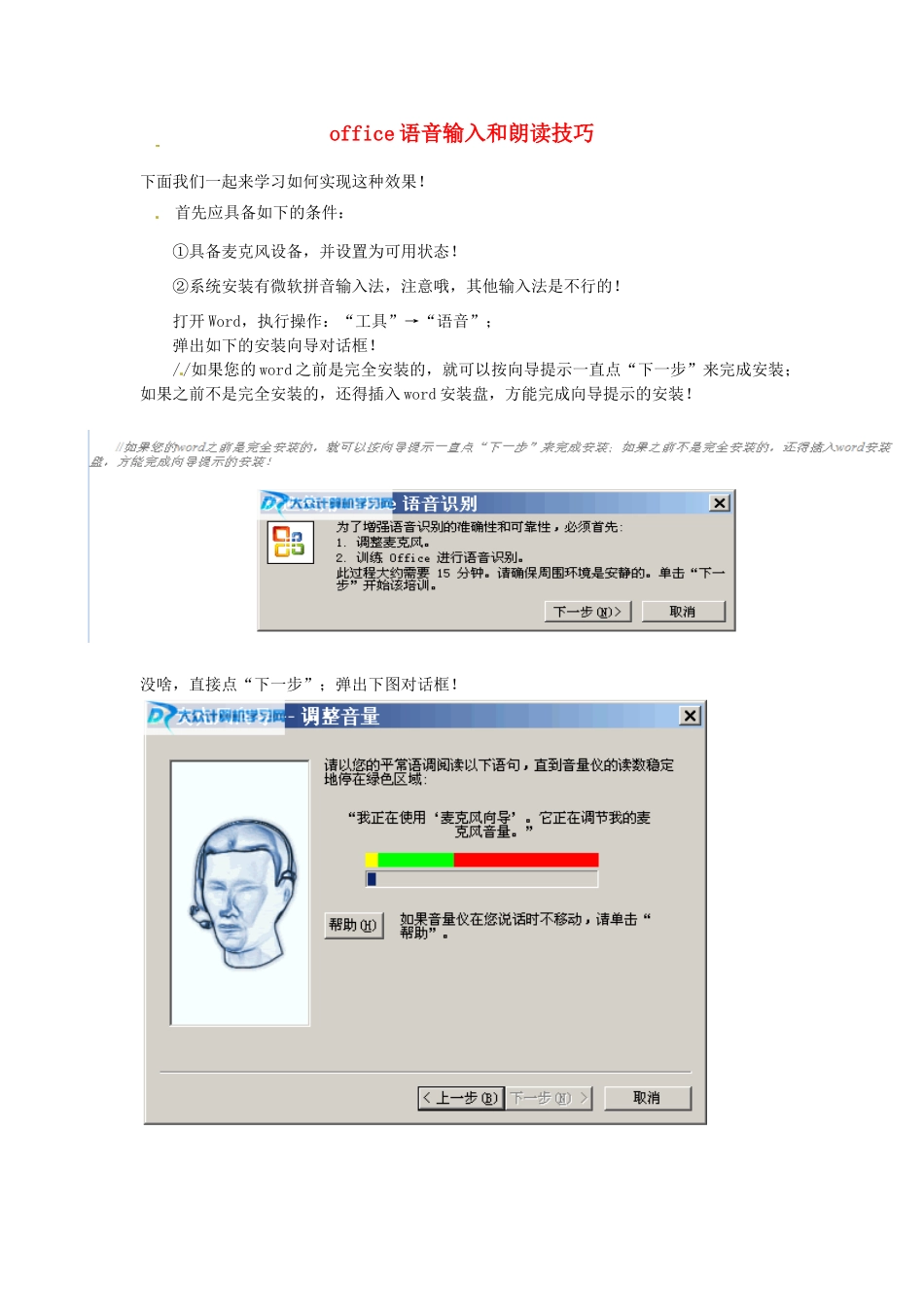
打开Word,执行操作:“工具”→“语音”;弹出如下的安装向导对话框
//如果您的word之前是完全安装的,就可以按向导提示一直点“下一步”来完成安装;如果之前不是完全安装的,还得插入word安装盘,方能完成向导提示的安装
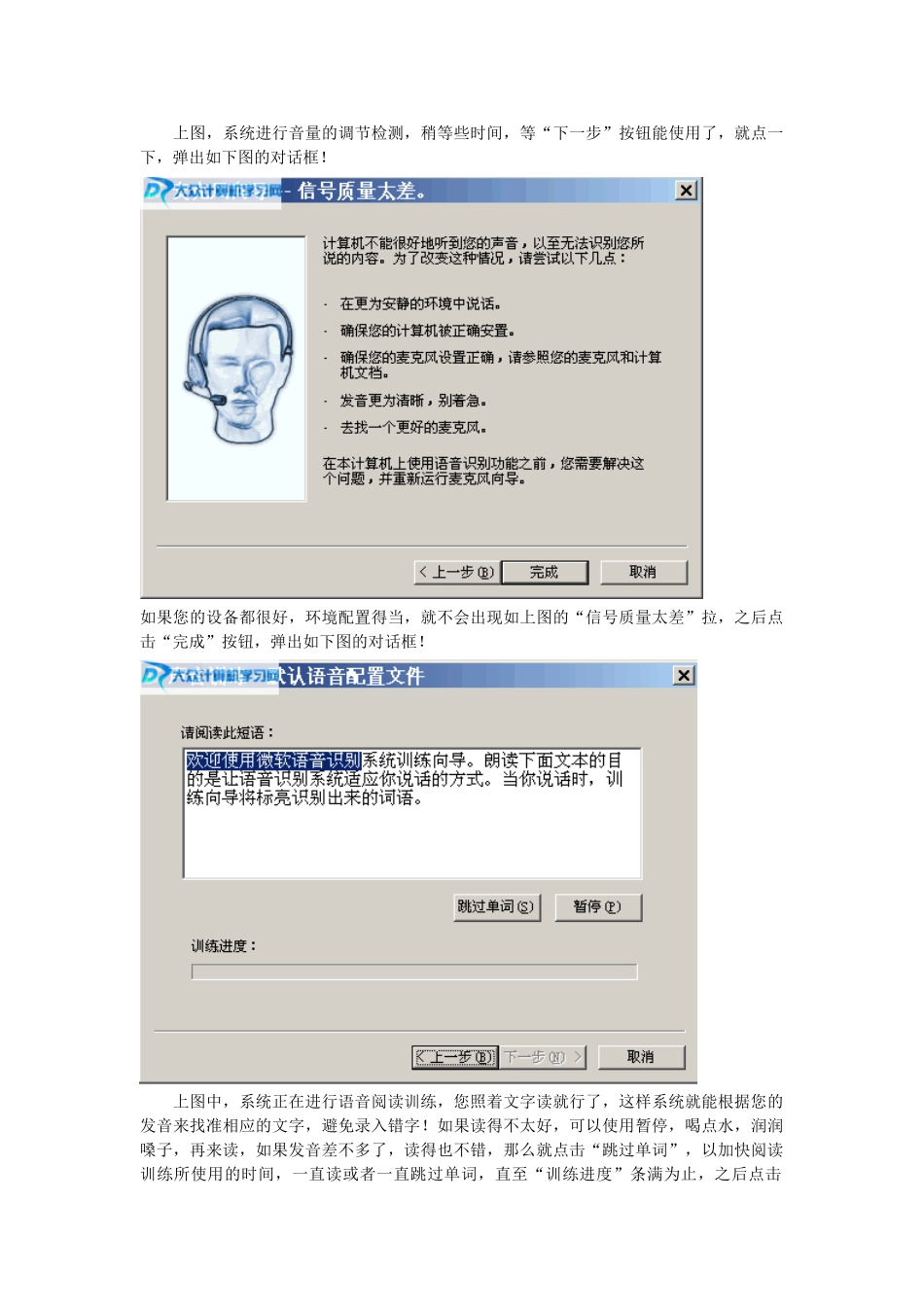
没啥,直接点“下一步”;弹出下图对话框
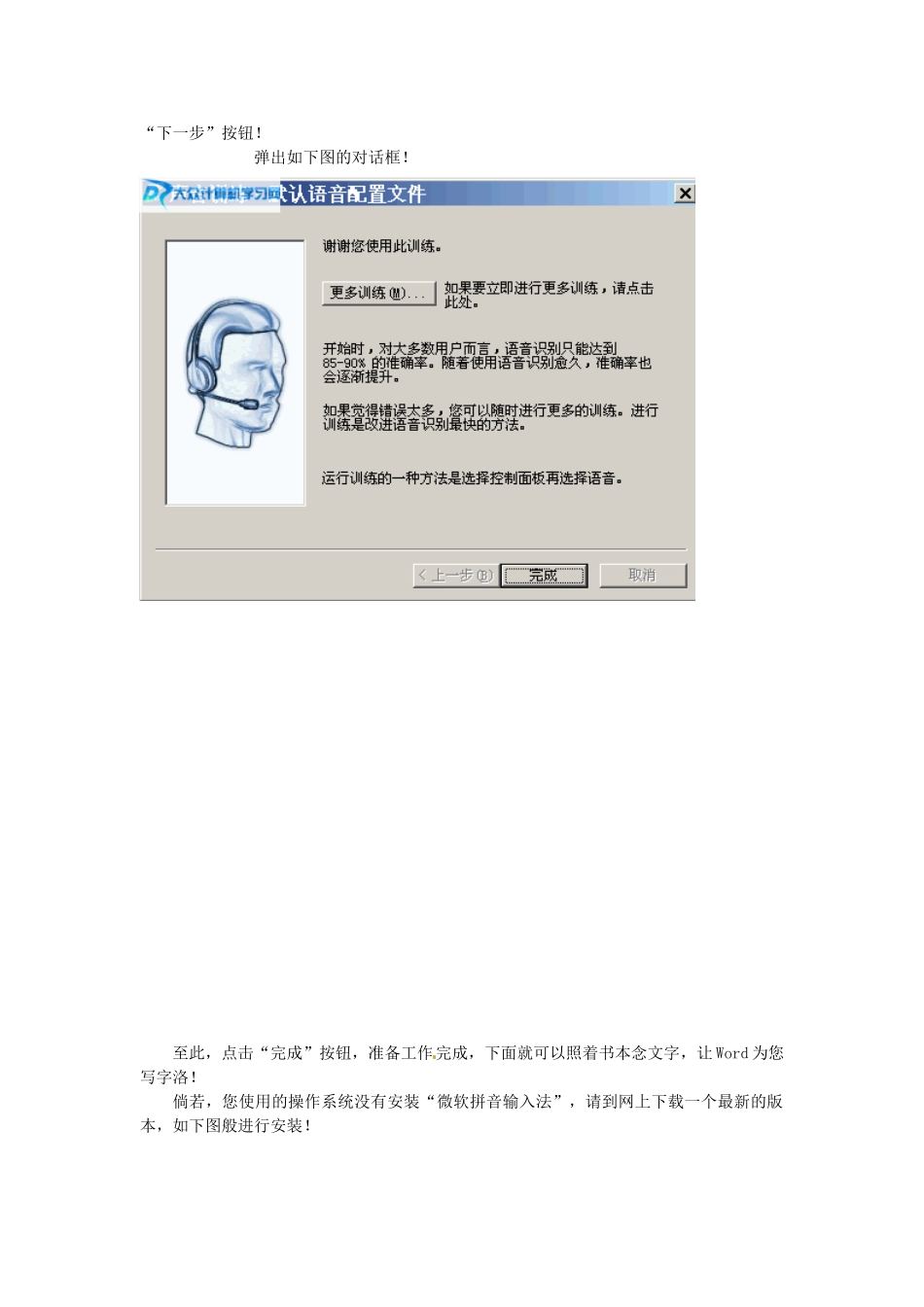
上图,系统进行音量的调节检测,稍等些时间,等“下一步”按钮能使用了,就点一下,弹出如下图的对话框
如果您的设备都很好,环境配置得当,就不会出现如上图的“信号质量太差”拉,之后点击“完成”按钮,弹出如下图的对话框
上图中,系统正在进行语音阅读训练,您照着文字读就行了,这样系统就能根据您的发音来找准相应的文字,避免录入错字
如果读得不太好,可以使用暂停,喝点水,润润嗓子,再来读,如果发音差不多了,读得也不错,那么就点击“跳过单词”,以加快阅读训练所使用的时间,一直读或者一直跳过单词,直至“训练进度”条满为止,之后点击“下一步”按钮
弹出如下图的对话框
至此,点击“完成”按钮,准备工作完成,下面就可以照着书本念文字,让Word为您写字洛
倘若,您使用的操作系统没有安装“微软拼音输入法”,请到网上下载一个最新的版本,如下图般进行安装
至此,前期工作已完成
下面开始进入正题
上图中,麦克风是处于打开状态的;在word窗口的下方,有几个按钮,点击红线圈住的那按钮,即“听写模式”按钮,就可以读文章了
(即,分别在麦克风和听写模式按钮上点一次)上图中,是俺读的文章,读的时候,语速尽量放慢点,并且,遇到标点符号也要读出来,这样就万无一失了;每读几个字或发几个音,系统会自动进行分辨及识别,以浅蓝色或……符号来显示,当识别出来以后,文字就能正确显示出来了