WINDOWS下DOMINOR6
53服务器的安装与设置在WINDOWS下安装DOMINO服务器:安装服务器分为三个阶段1.安装服务器软件2.安装中文补丁包3.设置服务器安装附加服务器的步骤与此相同,但在服务器设置上却略有所不同
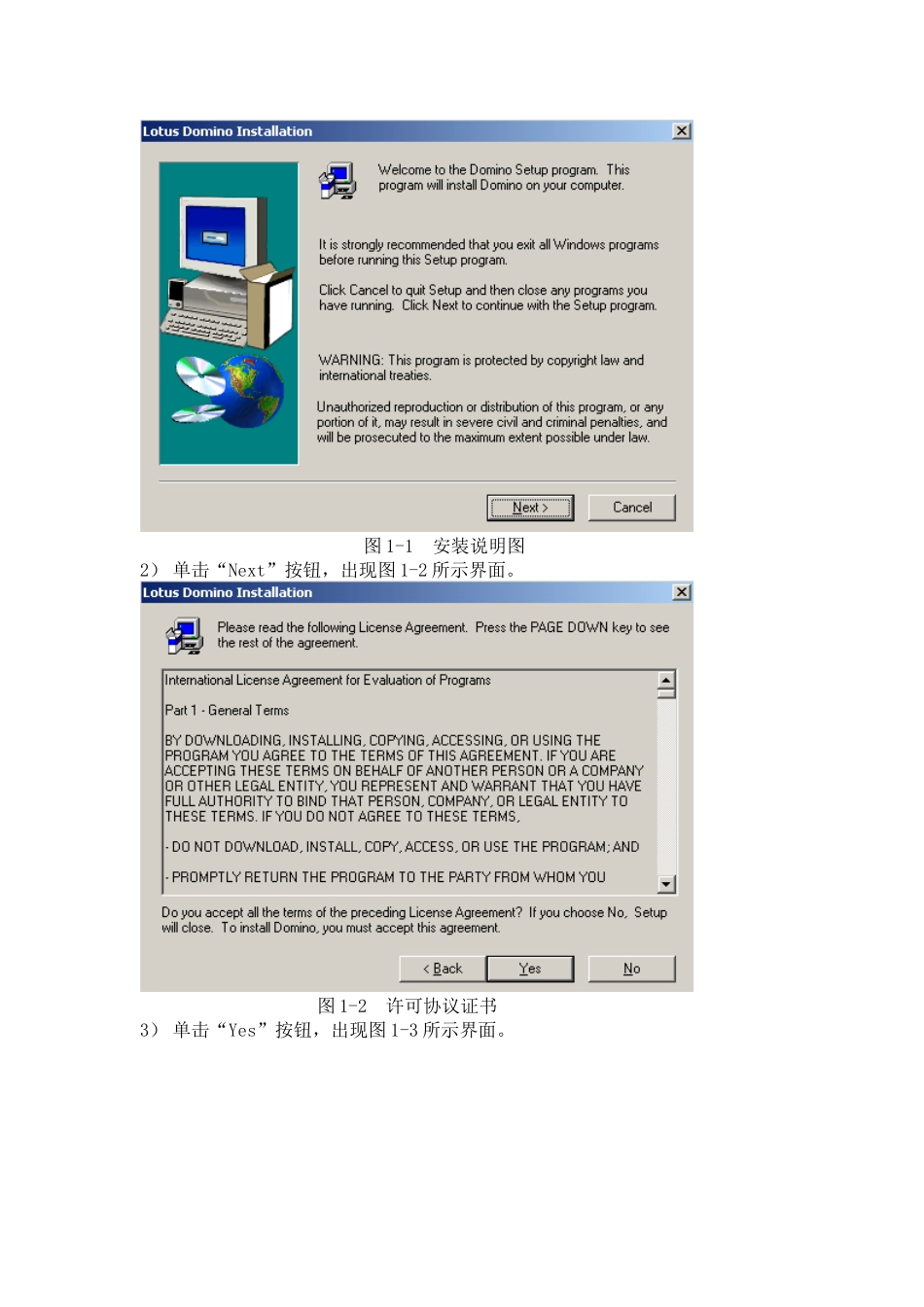
安装第一台服务器1)双击,则出现图1-1所示界面
图1-1安装说明图2)单击“Next”按钮,出现图1-2所示界面
图1-2许可协议证书3)单击“Yes”按钮,出现图1-3所示界面
图1-3安装信息4)分别在Name域和Company域中输入姓名和公司名称,单击“Next”按钮,出现图1-4所示界面
图1-4安装目录5)如果对缺省的文件路径不满意,可以按“Browse”按钮,此时会出现图1-5所示窗口
图1-5选择文件夹在这个窗口中选择你喜欢的文件夹,单击“OK”,然后单击“Next”,出现图1-6所示界面
图1-6选择服务器的安装类型6)第一项为应用服务器,第二项为消息(邮件)服务器,第三项为两者均安装且支持群集,可根据需要进行选择
(因为后面我想配置此服务器收发INTERNET邮件,所以我选择的是第三项:两者均安装)
单击“Next”,出现图1-7所示界面
图1-7程序启动文件夹7)选择服务器程序所在的启动文件夹,单击“Next”,可是安装DOMINO服务器文件
出现图1-8后,单击“Finish”按钮即完成安装
图1-8安装完成提示信息2
安装中文语言包由于DOMINO服务器是英文版,因此为便于使用,还要为它安装中文汉化包
安装汉化包后,就可以在中文环境对服务器进行管理
安装步骤如下:1)双击,则出现图2-1所示界面
图2-1安装说明图2)单击“Next”,出现协议页面后,接受安装许可协议,单击“Next”,则出现图2-2所示界面
图2-2安装类型3)为语言包选择安装类型后(在此我们选择Replaceexitinglanguagepack