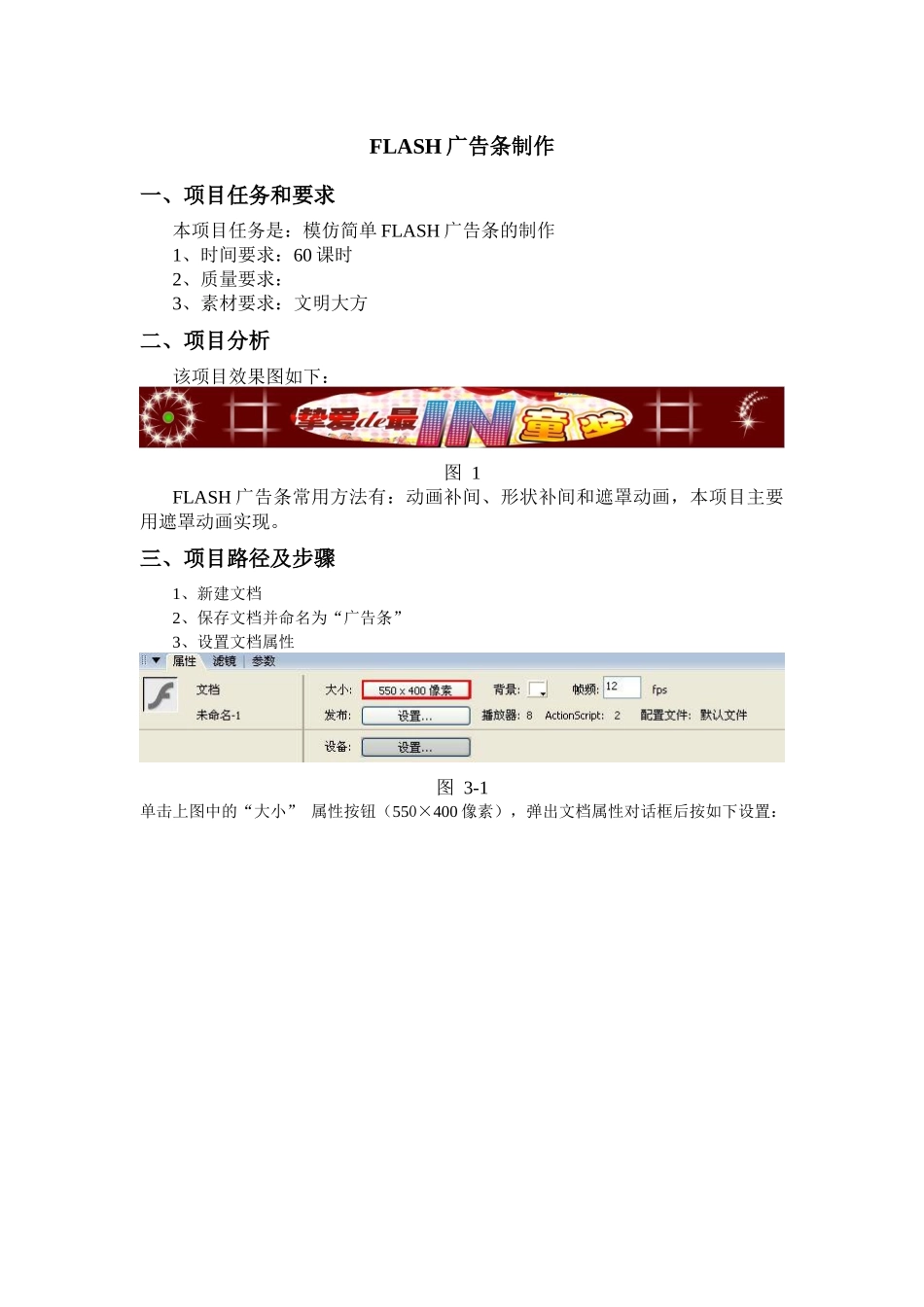
FLASH广告条制作一、项目任务和要求本项目任务是:模仿简单FLASH广告条的制作1、时间要求:60课时2、质量要求:3、素材要求:文明大方二、项目分析该项目效果图如下:图1FLASH广告条常用方法有:动画补间、形状补间和遮罩动画,本项目主要用遮罩动画实现
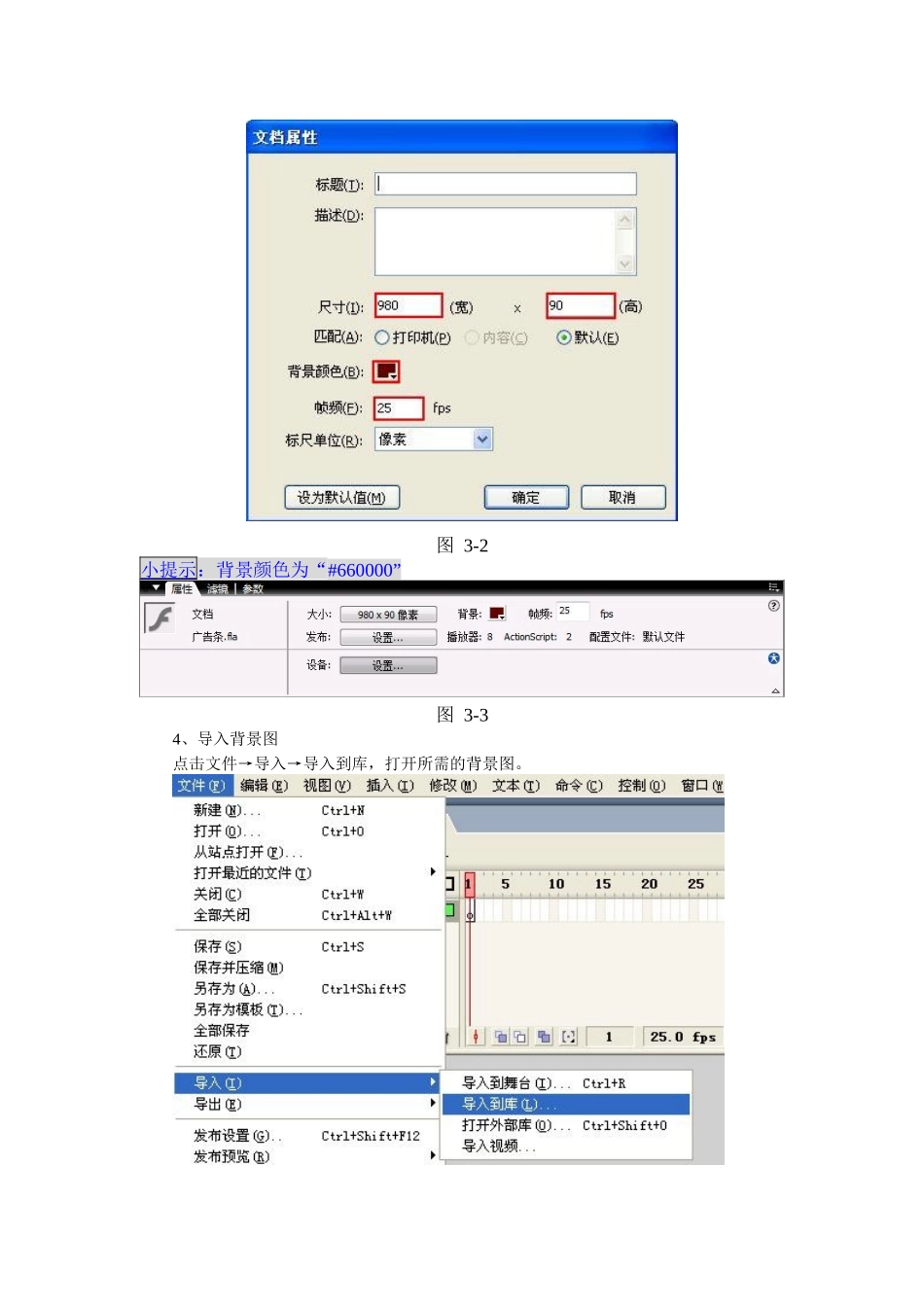
三、项目路径及步骤1、新建文档2、保存文档并命名为“广告条”3、设置文档属性图3-1单击上图中的“大小”属性按钮(550×400像素),弹出文档属性对话框后按如下设置:图3-2小提示:背景颜色为“#660000”图3-34、导入背景图点击文件→导入→导入到库,打开所需的背景图
图4-15、制作图形元件:“闪星图”1)点击插入→新建元件,按如下对话框设置
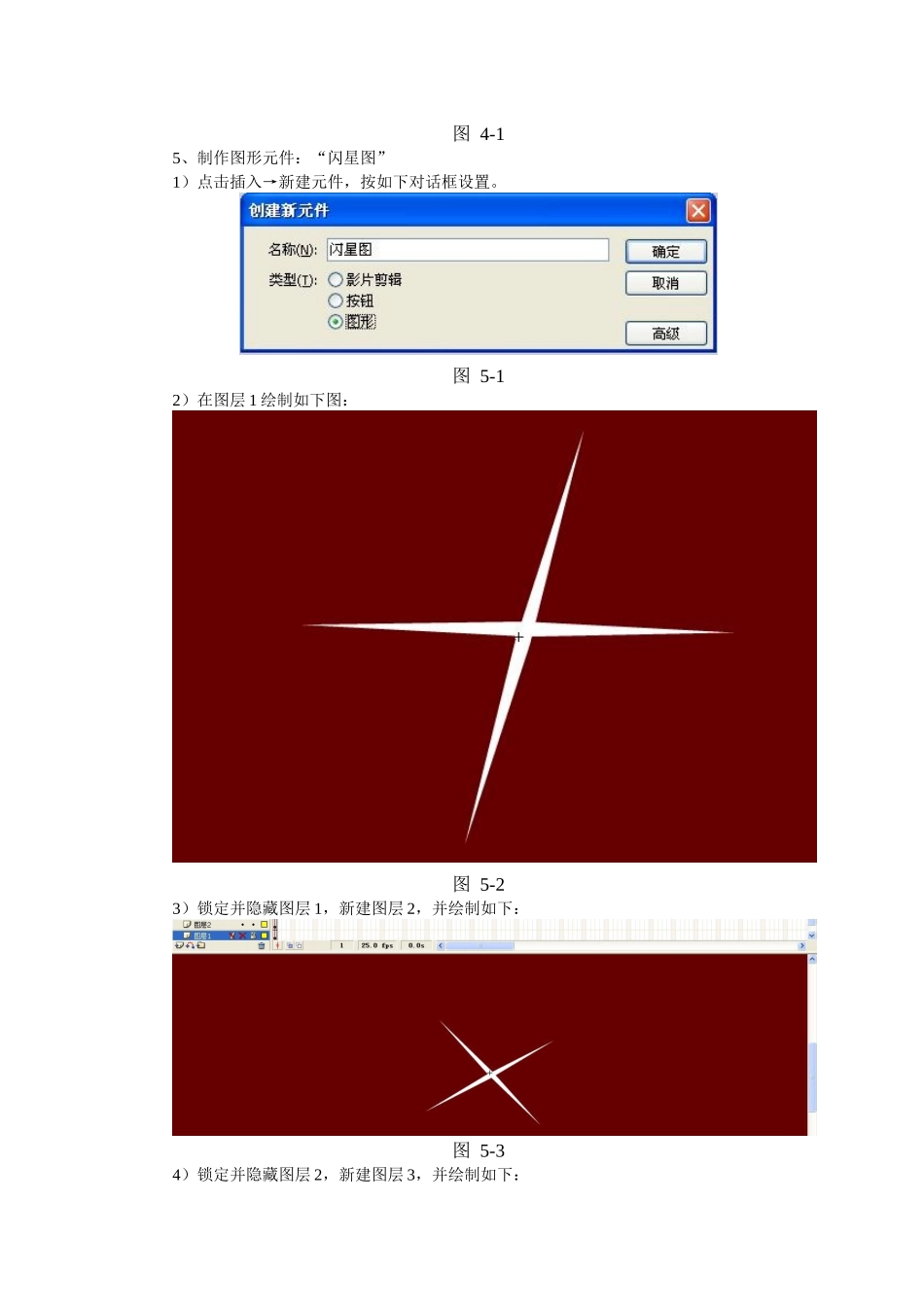
图5-12)在图层1绘制如下图:图5-23)锁定并隐藏图层1,新建图层2,并绘制如下:图5-34)锁定并隐藏图层2,新建图层3,并绘制如下:图5-45)锁定并隐藏图层3,新建图层4,并绘制如下:图5-56)显示四个图层如下图5-66、制作影片剪辑元件:“闪星1”1)点击插入→新建元件,按如下对话框设置:图6-12)把图形元件“闪星图”拖入舞台,按如下属性设置:图6-23)在第5帧插入关键帧,按如下属性设置:图6-34)在第7帧插入关键帧,按如下属性设置:图6-45)在1到5帧之间插入动画,在5帧到7帧之间插入动画
6)新建图层2,将其重命名为代码层,在第7帧插入空白关键帧,然后打开动作面板,输入代码:gotoAndPlay(1)图6-67、制作影片剪辑元件:“闪星2”1)点击库→右击“闪星1”→直接复制图7-12)在对话框中重命名为“闪星2”图7-23)修改第5帧的属性如下图:图7-38、制作影片剪辑元件:“绿球”1)点击插入→新建元件,按如下对话框设置:图8-12)绘制圆球,并设置如下:图8-2小提示:该圆球是放大显示的结果
3)在第7帧插入关键帧,并设置如下:图8-3