前言本文档主要介绍ArcGISDesktop,ArcGISforServer的安装配置,GIS服务的发布以及如何进行地图切片
使用的ArcGIS软件版本为10
一、ArcGISDesktop安装运行安装包中的ESRI
exe,点击ArcGISforDesktop后的Setup,开始安装,之后的过程点击Ok即可
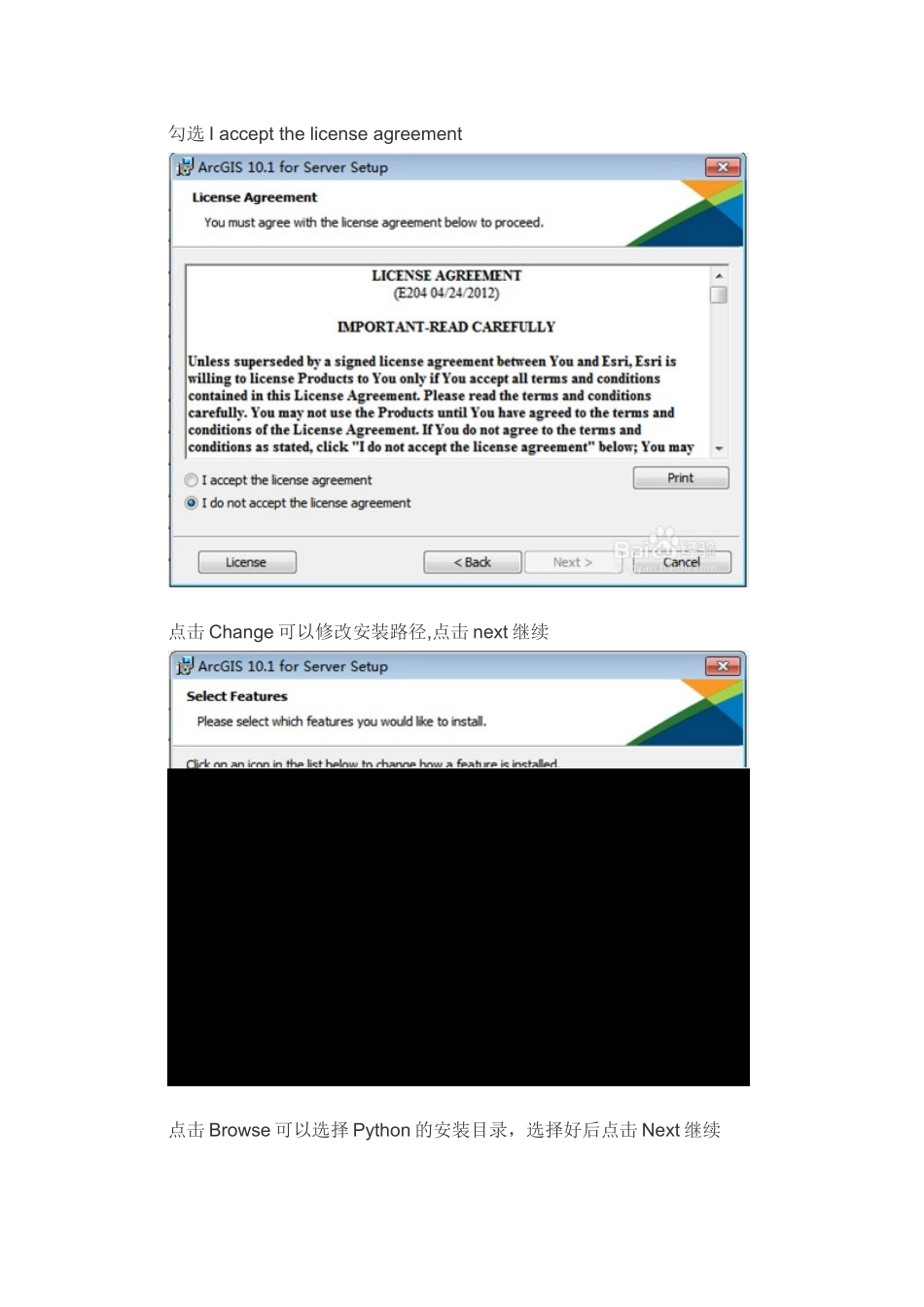
二、ArcGISServer安装操作系统需求操作系统64位安装步骤安装ArcGISServer加载光盘后运行可以看见下面的界面我们选择安装ArcGISforServer,点击ArcGISforServer后面的的“Setup”在弹出的窗口中点击Next勾选Iacceptthelicenseagreement点击Change可以修改安装路径,点击next继续点击Browse可以选择Python的安装目录,选择好后点击Next继续创建server账户和密码,设置完毕后点击Next继续如果有之前安装时候创建的账户配置文件,可以勾选下面的那个选项
提示是否导出账号信息
如无需要,可以选择不导出
点击Next继续点击Install即可开始安装耐心等待安装结束点击Finish完成安装选择相应的授权方式进行授权授权完成,点击完成,结束授权创建站点安装完成后,会自动弹出Manager页面,这里我们选择创建站点
加入现有站点是用来搭建集群的,以后会介绍
输入主站点管理员账户点击”下一步”
很多人到这一步会有一个疑问:这个账户和刚刚安装ArcGISServer步骤中创建的账户有关系吗
分别用来控制什么
首先在上一节中我们创建的ArcGISServer账户,是为ArcGISServer创建的操作系统账户(安装完你可以切换操作系统账户看一下,是不是多了一个ArcGISServer),该账户实际上用来管理ArcGISServer的操作系统进程(启动、停止ArcGISServer服务);而我