vbox虚拟机安装Win8消费者预览版图文教程本经验详细的阐述vbox虚拟机安装Windows8的全过程
准备工作下载微软Windows8消费者预览版官方原版
下载VirtualBox(简称vbox)虚拟机
安装vbox并创建新的虚拟机用来装Windows8从官方下载vbox后一直下一步,下一步安装好vbox
打开安装好的vbox,点左上角的“新建”,看到“欢迎向导”然后点下一步
名称填写Windows8,下面的“操作系统”和“版本”自动识别变为MicrosoftWindows和Windows8
这个说明我们下载的最新版vbox支持Windows8了
好像常用的两个虚拟机都宣称支持Windows8了
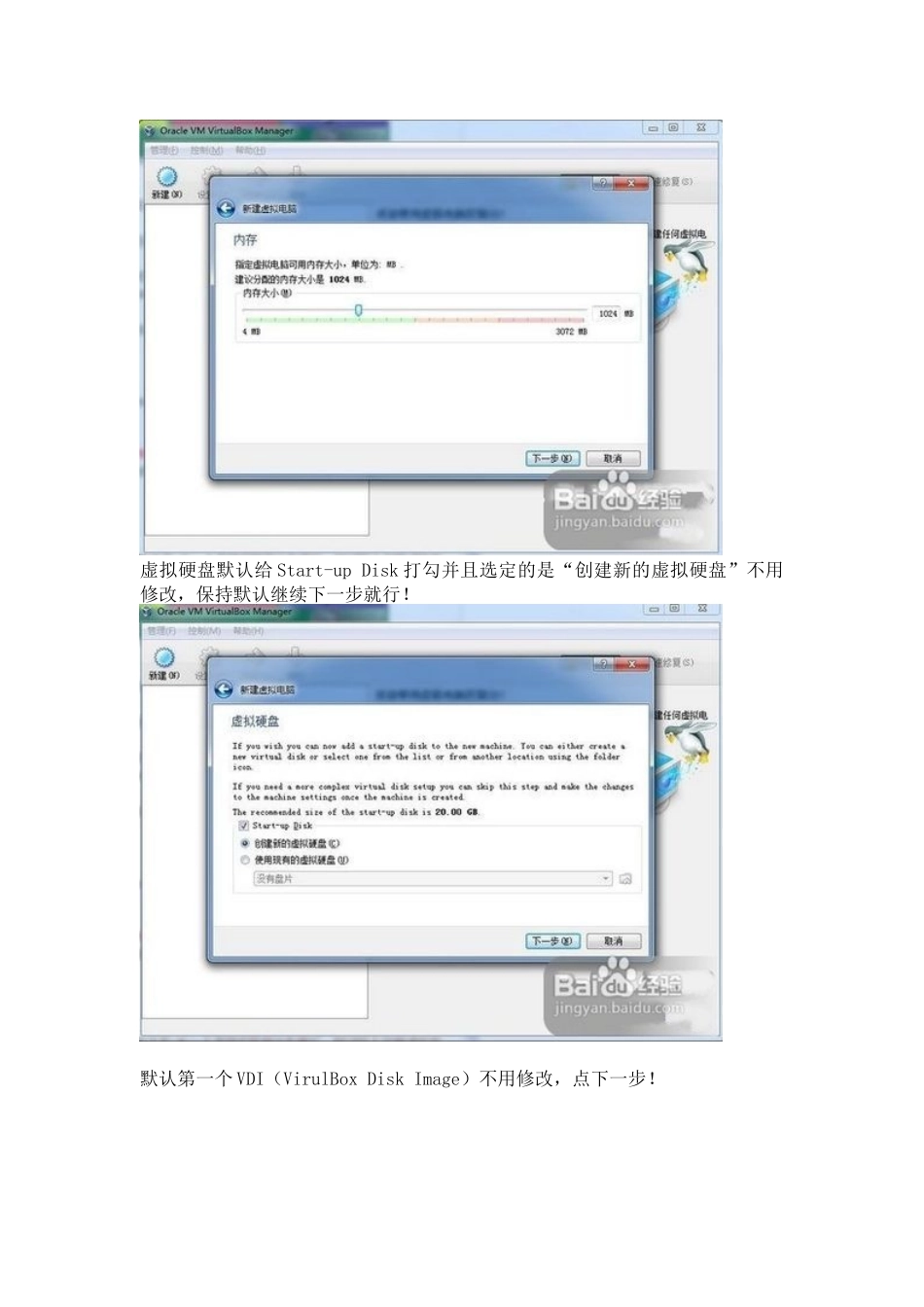
接下来设置这个虚拟机的内存,建议分配这个数值是根据你电脑以及Windows8需求vbox这个软件给出的默认值,保持不变继续下一步,你要是64位的Win7并且内存很充足的话可以多分点
虚拟硬盘默认给Start-upDisk打勾并且选定的是“创建新的虚拟硬盘”不用修改,保持默认继续下一步就行
默认第一个VDI(VirulBoxDiskImage)不用修改,点下一步
默认Dynamicaallocated,不用修改,点下一步
位置默认是你的vbox所在盘的某个文件夹下,我把vbox装到C盘了
但是不想想这个
vdi文件占用有限的C盘,所以我在D盘新建一个文件夹,选择把Windows8
vdi文件放进这个目录
你根据自己硬盘空余的大小来确定吧
因为这个现在我用虚拟机装Windows8只是为了写教程需要,所以我仅仅给分了20GB的空间
你可以根据自己的情况确定数值的大小
这是设置完毕的一个摘要,确认下没有问题的话点击“Creat”来创建虚拟机
对刚创建的虚拟机进行设置(至关重要)系统-主板-扩展特性:启用IO-APICchipset选择ICH9系统-处理器-扩展特性:启用PA