Newpos進銷存管理快速入門參考安裝步驟……完成一、進入Newpos進銷存點選1、詢問操作者代號及密碼按確定即可,因尚未設定操作人員及密碼
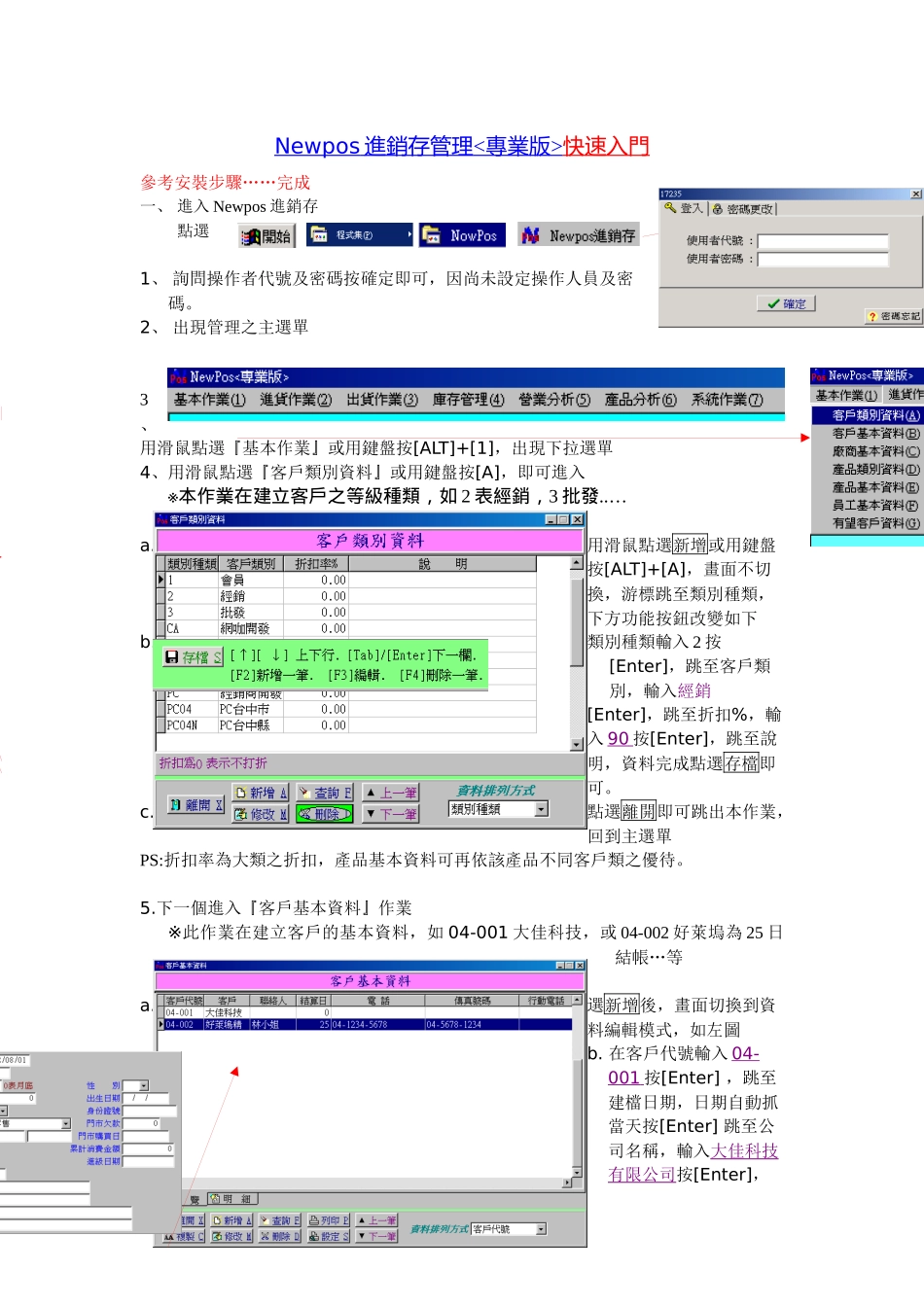
2、出現管理之主選單3、用滑鼠點選『基本作業』或用鍵盤按[ALT]+[1],出現下拉選單4、用滑鼠點選『客戶類別資料』或用鍵盤按[A],即可進入※本作業在建立客戶之等級種類,如2表經銷,3批發
用滑鼠點選新增或用鍵盤按[ALT]+[A],畫面不切換,游標跳至類別種類,下方功能按鈕改變如下b
類別種類輸入2按[Enter],跳至客戶類別,輸入經銷[Enter],跳至折扣%,輸入90按[Enter],跳至說明,資料完成點選存檔即可
點選離開即可跳出本作業,回到主選單PS:折扣率為大類之折扣,產品基本資料可再依該產品不同客戶類之優待
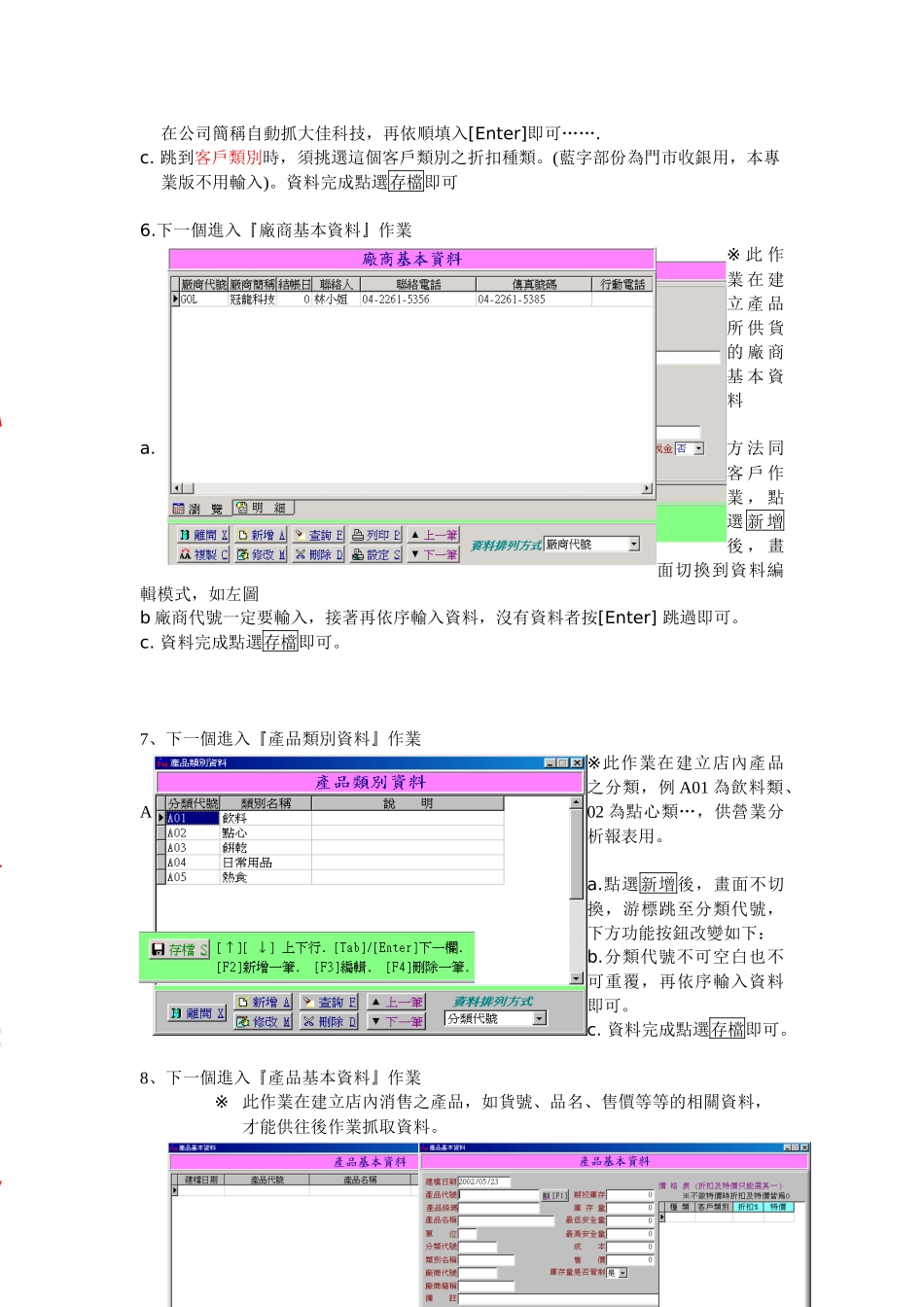
下一個進入『客戶基本資料』作業※此作業在建立客戶的基本資料,如04-001大佳科技,或04-002好萊塢為25日結帳…等a
選新增後,畫面切換到資料編輯模式,如左圖b
在客戶代號輸入04-001按[Enter],跳至建檔日期,日期自動抓當天按[Enter]跳至公司名稱,輸入大佳科技有限公司按[Enter],在公司簡稱自動抓大佳科技,再依順填入[Enter]即可……
跳到客戶類別時,須挑選這個客戶類別之折扣種類
(藍字部份為門市收銀用,本專業版不用輸入)
資料完成點選存檔即可6
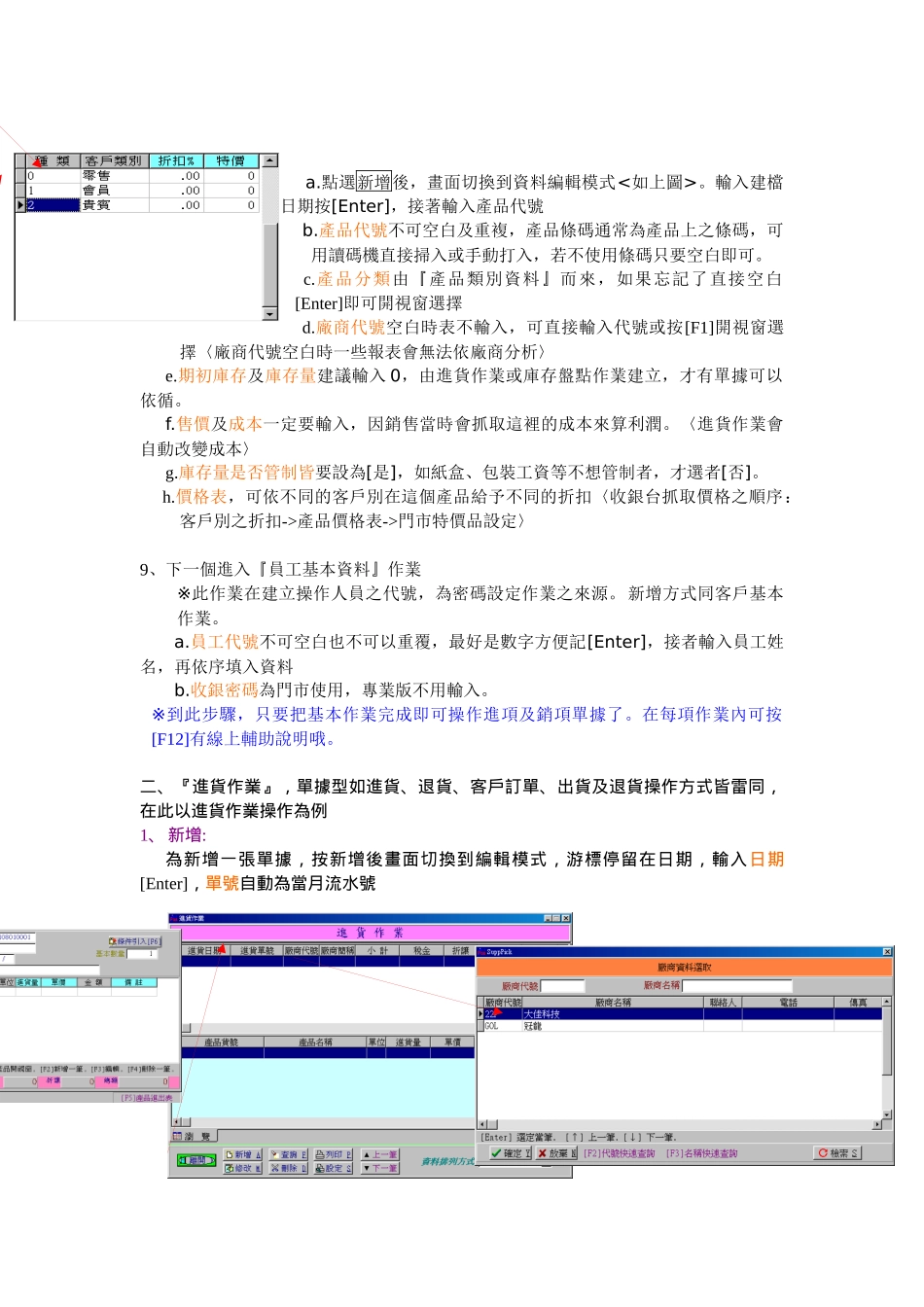
下一個進入『廠商基本資料』作業※此作業在建立產品所供貨的廠商基本資料a
方法同客戶作業,點選新增後,畫面切換到資料編輯模式,如左圖b廠商代號一定要輸入,接著再依序輸入資料,沒有資料者按[Enter]跳過即可
資料完成點選存檔即可
7、下一個進入『產品類別資料』作業※此作業在建立店內產品之分類,例A01為飲料類、A02為點心類…,供營業分析報表用
點選新增後,畫面不切換,游標跳至分類代號,下方功能按鈕改變如下:b