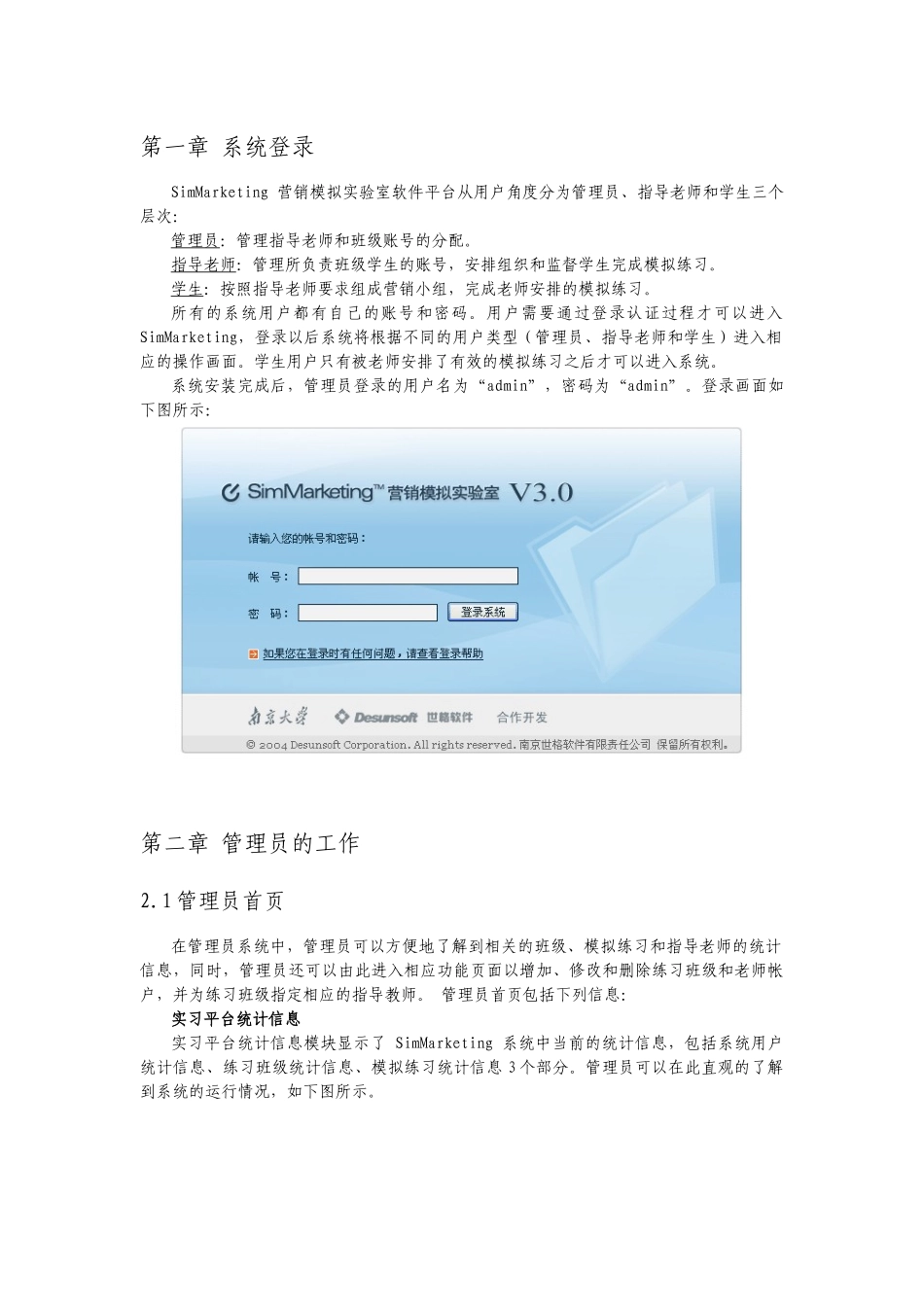
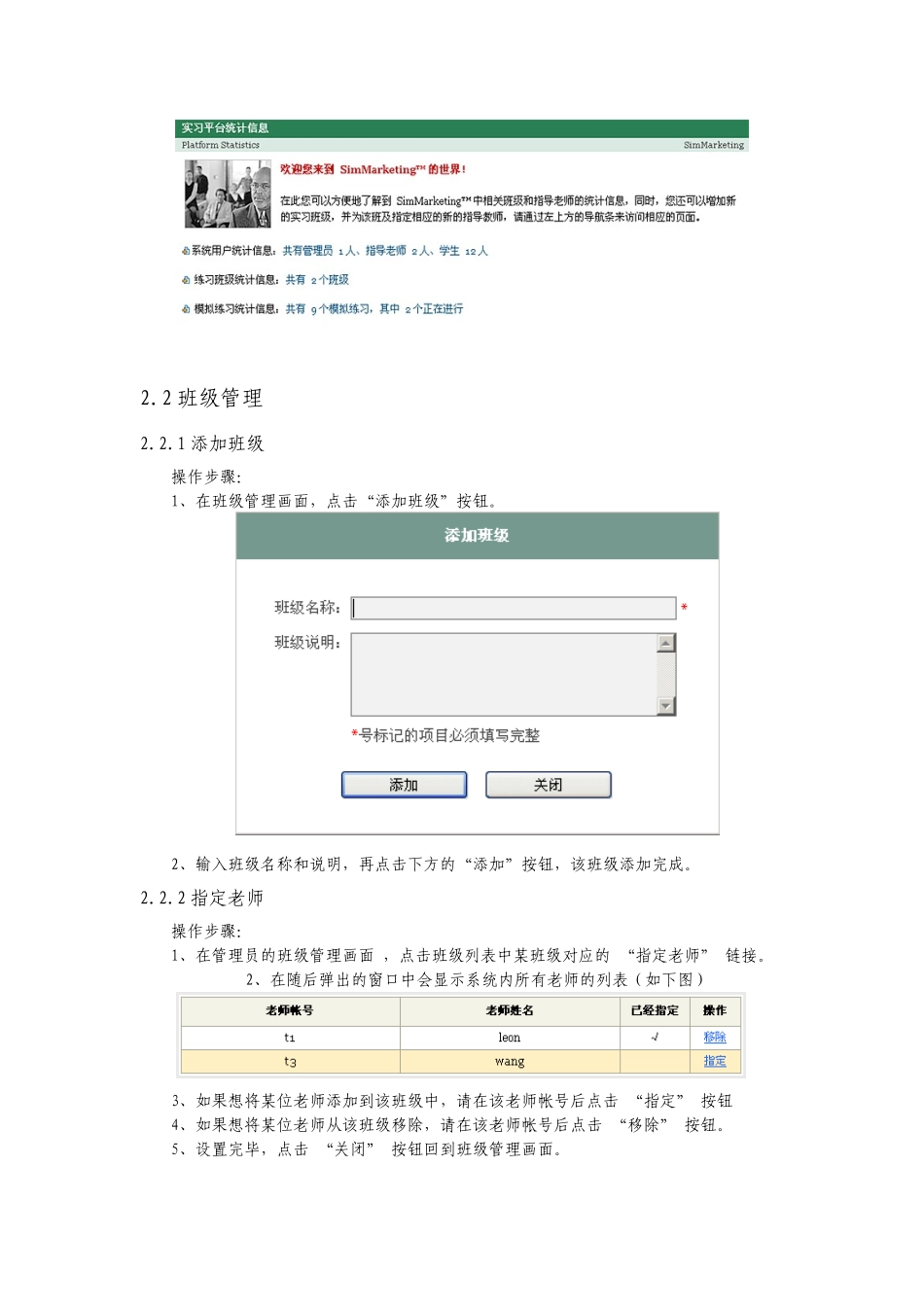
市场营销模拟实验指导书福州大学管理学院2004年3月第一章系统登录SimMarketing营销模拟实验室软件平台从用户角度分为管理员、指导老师和学生三个层次:管理员:管理指导老师和班级账号的分配。指导老师:管理所负责班级学生的账号,安排组织和监督学生完成模拟练习。学生:按照指导老师要求组成营销小组,完成老师安排的模拟练习。所有的系统用户都有自己的账号和密码。用户需要通过登录认证过程才可以进入SimMarketing,登录以后系统将根据不同的用户类型(管理员、指导老师和学生)进入相应的操作画面。学生用户只有被老师安排了有效的模拟练习之后才可以进入系统。系统安装完成后,管理员登录的用户名为“admin”,密码为“admin”。登录画面如下图所示:第二章管理员的工作2.1管理员首页在管理员系统中,管理员可以方便地了解到相关的班级、模拟练习和指导老师的统计信息,同时,管理员还可以由此进入相应功能页面以增加、修改和删除练习班级和老师帐户,并为练习班级指定相应的指导教师。管理员首页包括下列信息:实习平台统计信息实习平台统计信息模块显示了SimMarketing系统中当前的统计信息,包括系统用户统计信息、练习班级统计信息、模拟练习统计信息3个部分。管理员可以在此直观的了解到系统的运行情况,如下图所示。2.2班级管理2.2.1添加班级操作步骤:1、在班级管理画面,点击“添加班级”按钮。2、输入班级名称和说明,再点击下方的“添加”按钮,该班级添加完成。2.2.2指定老师操作步骤:1、在管理员的班级管理画面,点击班级列表中某班级对应的“指定老师”链接。2、在随后弹出的窗口中会显示系统内所有老师的列表(如下图)3、如果想将某位老师添加到该班级中,请在该老师帐号后点击“指定”按钮4、如果想将某位老师从该班级移除,请在该老师帐号后点击“移除”按钮。5、设置完毕,点击“关闭”按钮回到班级管理画面。2.2.3修改班级资料操作步骤:1、在管理员的班级管理画面,点击班级列表中某班级对应的“编辑”按钮。2、输入要修改的说明内容后,点击下方的“保存”按钮,该班级资料修改完成。注意事项:班级名称增加后即不可修改,若需修改班级名称,必须用先删除再增加的方式。2.2.4删除班级操作步骤:1、在管理员的班级管理画面,点击班级列表中某班级对应的“删除”按钮。2、随后系统弹出提示对话框,如果确实要删除该班级,请点击“确定”按钮,否则请点击“取消”按钮。注意事项:删除的班级资料将删除该班包括学生的使用账号、模拟练习纪录、学生成绩等等所有实习资料,一旦删除即不能恢复,此项功能请管理员慎用!2.3指导老师管理一个班级可以包括多名学生,并且可以指派多名指导老师。下图是系统现有的管理员和指导老师的列表,该表包括帐号、姓名、密码、用户类型,负责班级列表等一系列信息。2.3.1添加管理员用户操作步骤:1、进入“教师管理”画面,点“添加管理员”按钮。2、在“添加管理员”画面输入管理员帐号、姓名、密码。其中,密码在这里也可以不填,待该管理员以其编号登录后再行设定。3、点击下方的“添加”按钮,该班的管理员用户增加完成。注意事项:所有用户编号不能重复,也即无论是管理员、指导老师还是学生其用户编号必须是唯一的!2.3.2添加教师用户操作步骤:1、进入“教师管理”画面,点“添加老师”按钮。2、在“添加管理员”画面输入老师编号、姓名、密码,选择其负责的班级。其中,密码在这里也可以不填,待该老师以其编号登录后再行设定。3、点击下方的“添加”按钮,该班的指导老师用户增加完成。注意事项:如果一个班有多位教师,请重复上述的增加动作。如果一位教师需管理多个班级,请使用不同的教师编号。2.3.3指定班级操作步骤:1、进入“教师管理”画面,点击班级列表中某班级对应的“编辑”按钮。2、选择老师用户名,在该班级名称后点击“指定”按钮。3、点击“关闭”按钮回到指导老师管理画面。2.3.4修改用户资料操作步骤:1、在“教师管理”画面,点击有下划线的“编号”。2、对姓名、密码、班级进行修改后,点击下方的“确认”按钮即可。注意事项:如果需要修改用户帐号,须删除后再重新增加。2.3.5删除用户操作步...