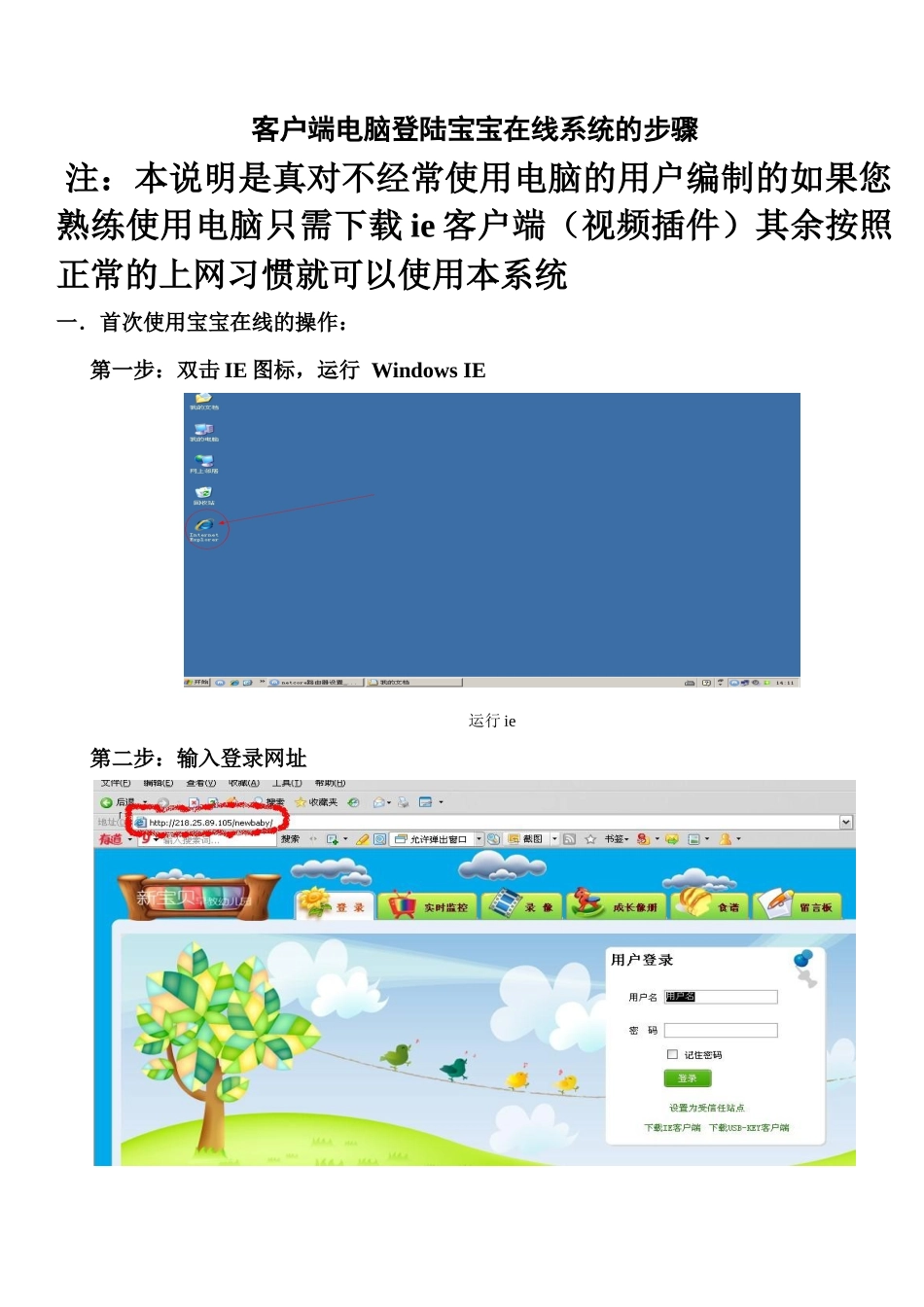
客户端电脑登陆宝宝在线系统的步骤注:本说明是真对不经常使用电脑的用户编制的如果您熟练使用电脑只需下载ie客户端(视频插件)其余按照正常的上网习惯就可以使用本系统一.首次使用宝宝在线的操作:第一步:双击IE图标,运行WindowsIE运行ie第二步:输入登录网址登陆界面登陆用户名为宝宝的姓名的全称,请向幼儿园索取密码如张小明用户名就是zhangxiaoming选择记住密码下次登录就不需要输入用户名密码,先不要登陆完成3,4,5步后再登陆第三步:设置受信任站点点击“设置为受信任站点”按钮,在弹出的窗口中选择“是”即可
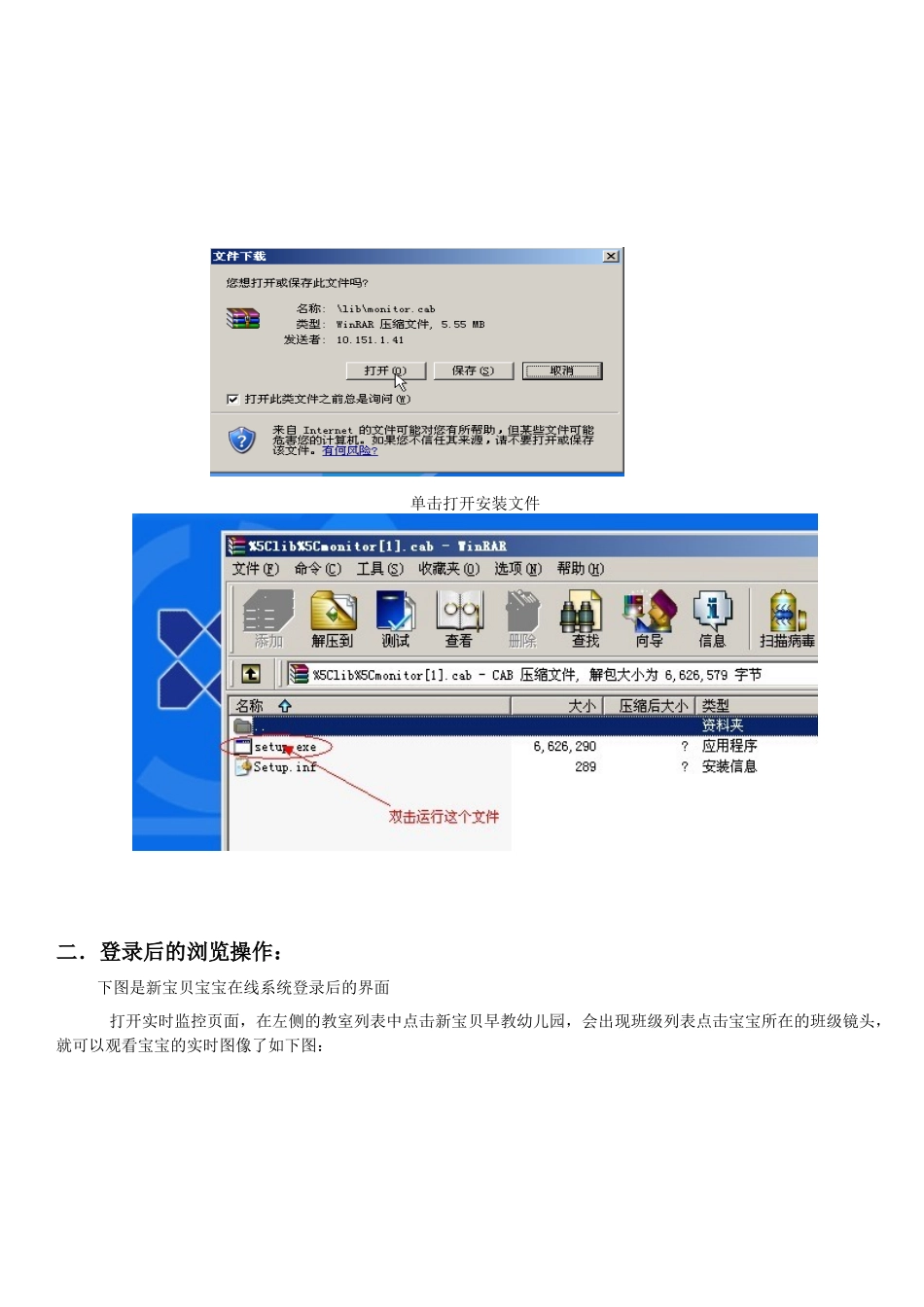
设为受信任站点第四步:安装初次登陆所用的“IE客户端包”:在系统初次登陆时,程序会自动下载并按装“IE客户端”插件包,只装一次,以后就不用装了
但是,可能会受到IE的安全设置防范问题,可能会阻止程序自动下载安装插件包
那么,就需要您手动点击“下载IE客户端”选项,点击“打开”按钮,稍等几秒后,在打开的窗口中,双击“setup
exe”程序即可,程序会自动安装,不需要您的人工干预,最后,安装完毕后,您点击“确定”按钮即可
单击打开安装文件二.登录后的浏览操作:下图是新宝贝宝宝在线系统登录后的界面打开实时监控页面,在左侧的教室列表中点击新宝贝早教幼儿园,会出现班级列表点击宝宝所在的班级镜头,就可以观看宝宝的实时图像了如下图:图系统界面第一步:点击下图中左上角的‘新宝贝宝宝在线系统’第二步:选择想要观看的班级第三步:选择想要观看的镜头第四步:点击完镜头后,界面窗口的中央就会出现该镜头下的班级视频图像了第五步:双击该图像,则会放大显示,再双击则会返回原来状态
三录像查询第一步:点击录像查询选项卡第二步:选择要查询的镜头在教室列表里要查询丁丁班,在教室列表里先单击丁丁班前的+号,再单击丁丁班第三步:显示录像文件单击确定按钮,会按时间段显示出录像文件,单击右侧播放按钮播放录像