本文为Windows8之家(win8e
com)原创教程,在文章之前先提及下前两篇安装Win8和Win7双系统的教程
这三篇教程正好形成互补作用,大家可以根绝自己的情况来选择方法之一安装使用Windows8消费者预览版
第一篇是使用nt6硬盘安装法安装Win8/Win7双系统
适合空间比较充足,能腾出额外的盘符的朋友使用,第二篇是使用U盘制作系统盘安装Win8/Win7双系统,空间比较紧张的话可以尝试这个办法,第三篇(本篇)使用vbox虚拟机安装的教程适合于机器配置比较强大,但是现有的系统又非常重要,非常必须,对Win8仅仅想体验一把的朋友
其实在Windows8开发者预览版时候Win8之家已经发布过vbox虚拟机安装Win8的详细教程和注意事项,但是可惜没有配图
今天这篇教程算作是对那篇教程的补全,希望能帮助大家装好Win8,玩的高兴
安装过程遇到问题请移步Win8论坛发帖求助
准备工作:1
下载微软Windows8消费者预览版官方原版
下载VirtualBox(简称vbox)虚拟机,查看官方下载地址
安装vbox并创建新的虚拟机用来装Windows81
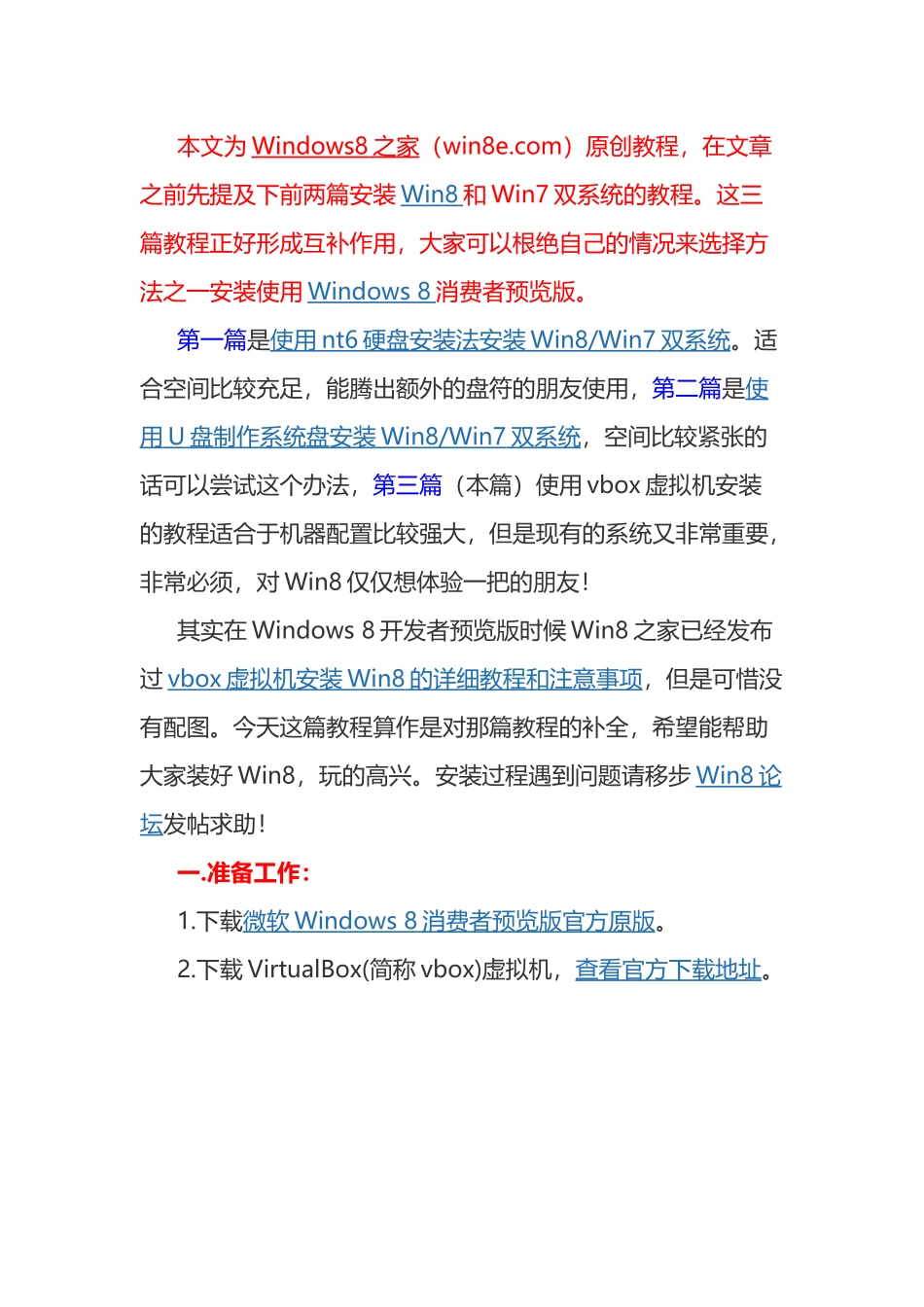
从官方下载vbox后一直下一步,下一步安装好vbox
打开安装好的vbox,点左上角的“新建”,看到“欢迎向导”然后点下一步
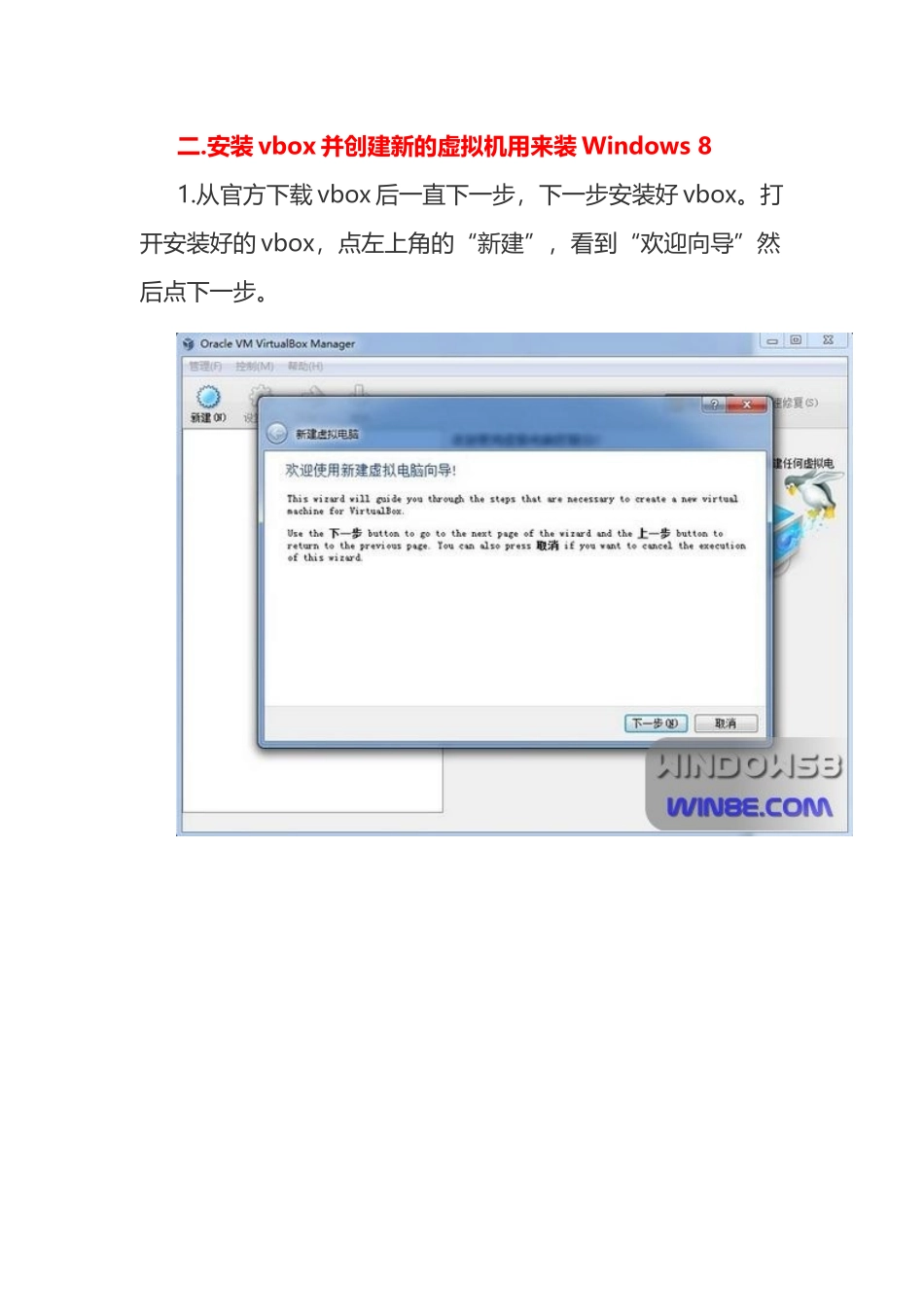
名称填写Windows8,下面的“操作系统”和“版本”自动识别变为MicrosoftWindows和Windows8
这个说明我们下载的最新版vbox支持Windows8了
好像常用的两个虚拟机都宣称支持Windows8了
接下来设置这个虚拟机的内存,建议分配这个数值是根据你电脑以及Windows8需求vbox这个软件给出的默认值,保持不变继续下一步,你要是64位的Win7并且内存很充足的话可以多分点
虚拟硬盘默认给Start-upDisk打勾并且选定的是“创建新的虚拟硬盘