VirtualBox虚拟机安装Win8消费者预览版全攻略主要还是CPU是否支持虚拟化的问题,想用虚拟机体验Win8的朋友,可能需要VirtualBox以及VMwareWorkstation8两款虚拟机才能确保100%让您在虚拟机里玩转Windows8
本文虚拟机完结篇,下面到来的就是Win8双系统安装教程啦
VirtualBox小巧、轻便、免费且内置简体中文,但是当电脑的CPU不支持硬件虚拟化的时候,使用VirtualBox是无法成功安装Win8的
此时,请参考:《VMware8虚拟机安装Win8客户预览版完全攻略》下面开始使用VirtualBox虚拟机安装Windows8消费者预览版全程攻略演示
一、准备工作:1、Windows8原版光盘镜像:Win8消费者预览版下载大全(微软官方中文),
2、OracleVirtualBox(甲骨文的虚拟机):VirtualBox官方下载网页(页面里面的下载链接是多国语言版,含简体中文),本例中使用的版本为4
18(软媒备注:如果您不能安装成功,看本文最上面的提醒)
二、特别提醒:1、安装VirtualBox:如果您登陆Windows的用户名是中文,可能会在安装VirtualBox的时候发生故障,请参阅:《Win7下安装VirtualBox,系统找不到指定的路径
关于VirtualBox的具体安装步骤,本文不详细说明了,一步一步非常简单
不懂的地方就点击确定确定……2、其他说明:本文是在64位Windows7SP1简体中文版下进行教程演示,以安装64位Windows8消费者预览版64位为例,当然,也可以在64位下安装32位的虚拟机系统
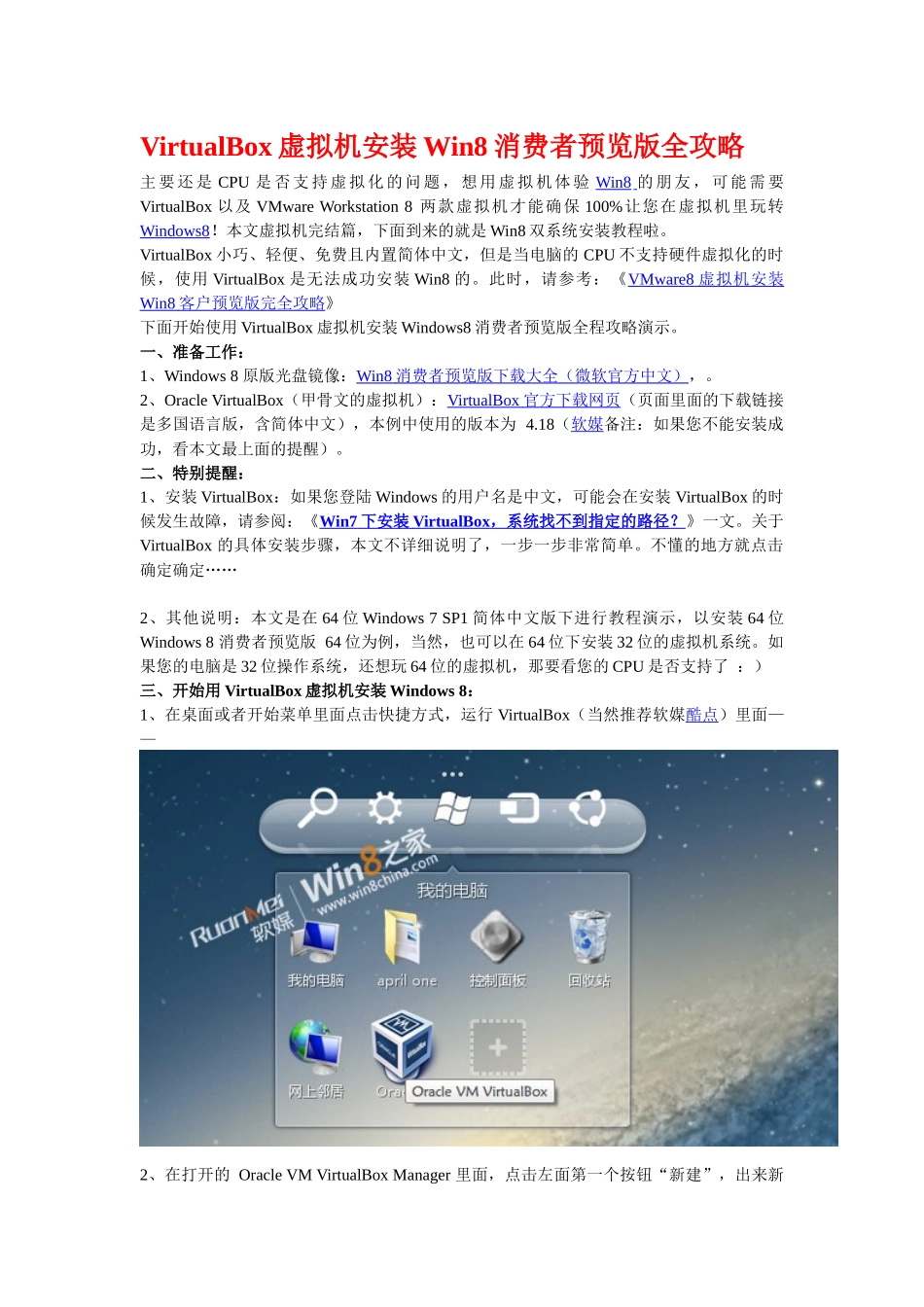
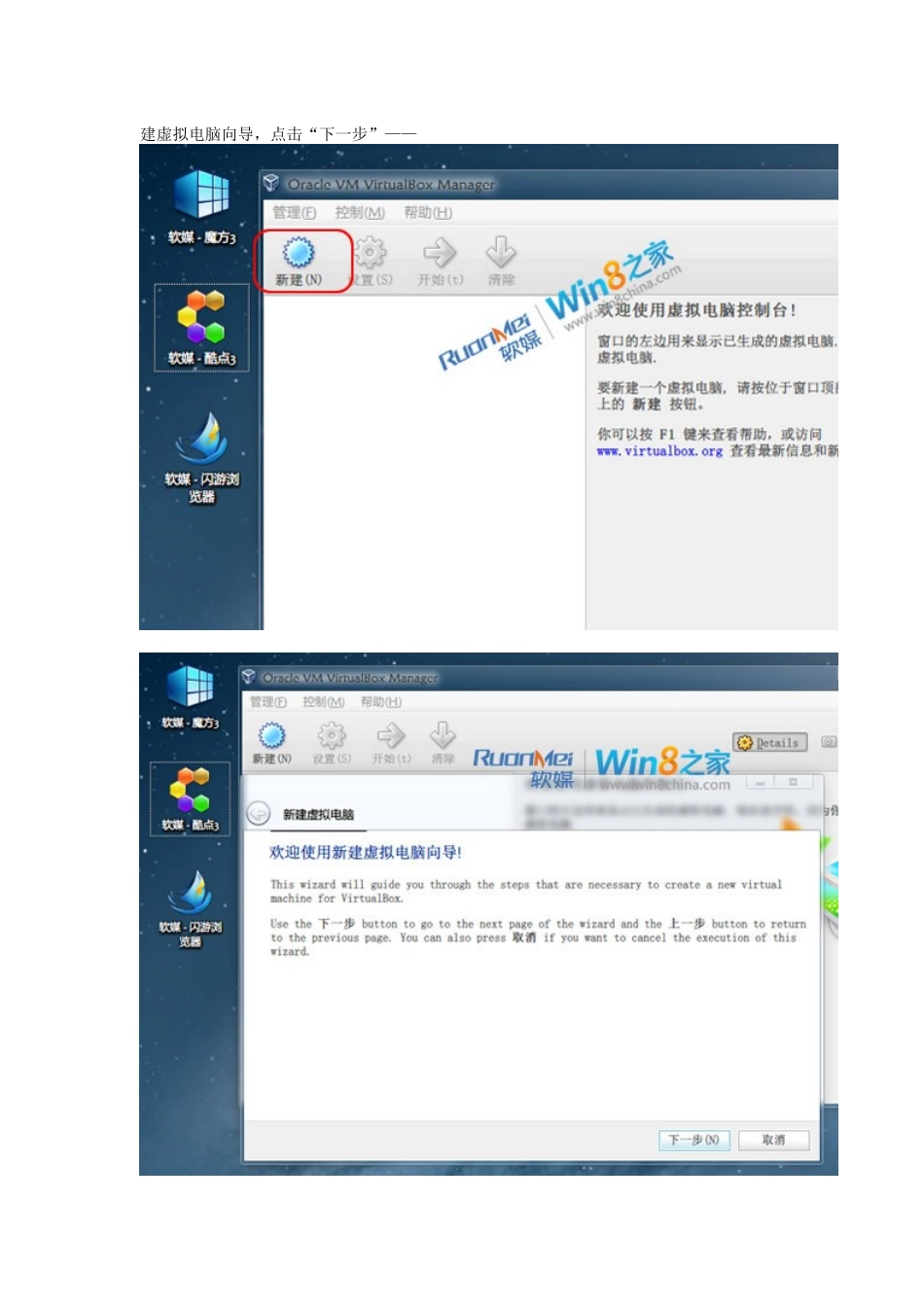
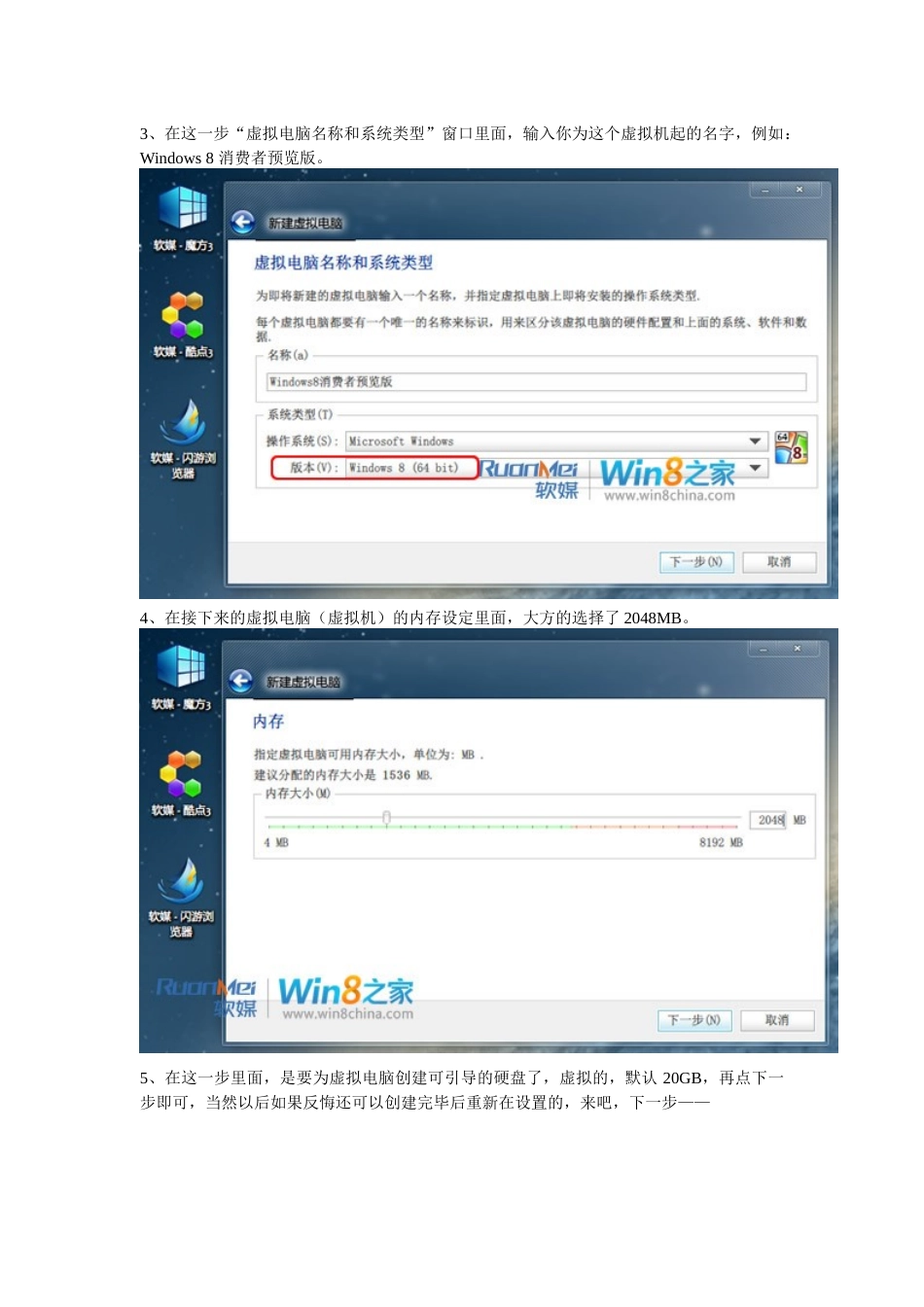
如果您的电脑是32位操作系统,还想玩64位的虚拟机,那要看您的CPU是否支持了:)三、开始用VirtualBox虚拟机安装Windows8:1、在桌面或者开始菜单里面点击快捷方式,运行Virtua