第1页共6页编号:时间:2021年x月x日书山有路勤为径,学海无涯苦作舟页码:第1页共6页中国电信WLAN“无线宽带”业务用户使用指南尊敬的用户:在您使用中国电信“无线宽带”业务前,请您先确认的计算机是否已经配置了“无线网卡”;您准备上网的区域是否已经覆盖了中国电信WLAN“无线宽带”网络
如果您确认已经具备了上述条件,您就可以开始使用中国电信“无线宽带”业务,自由畅游互联网络
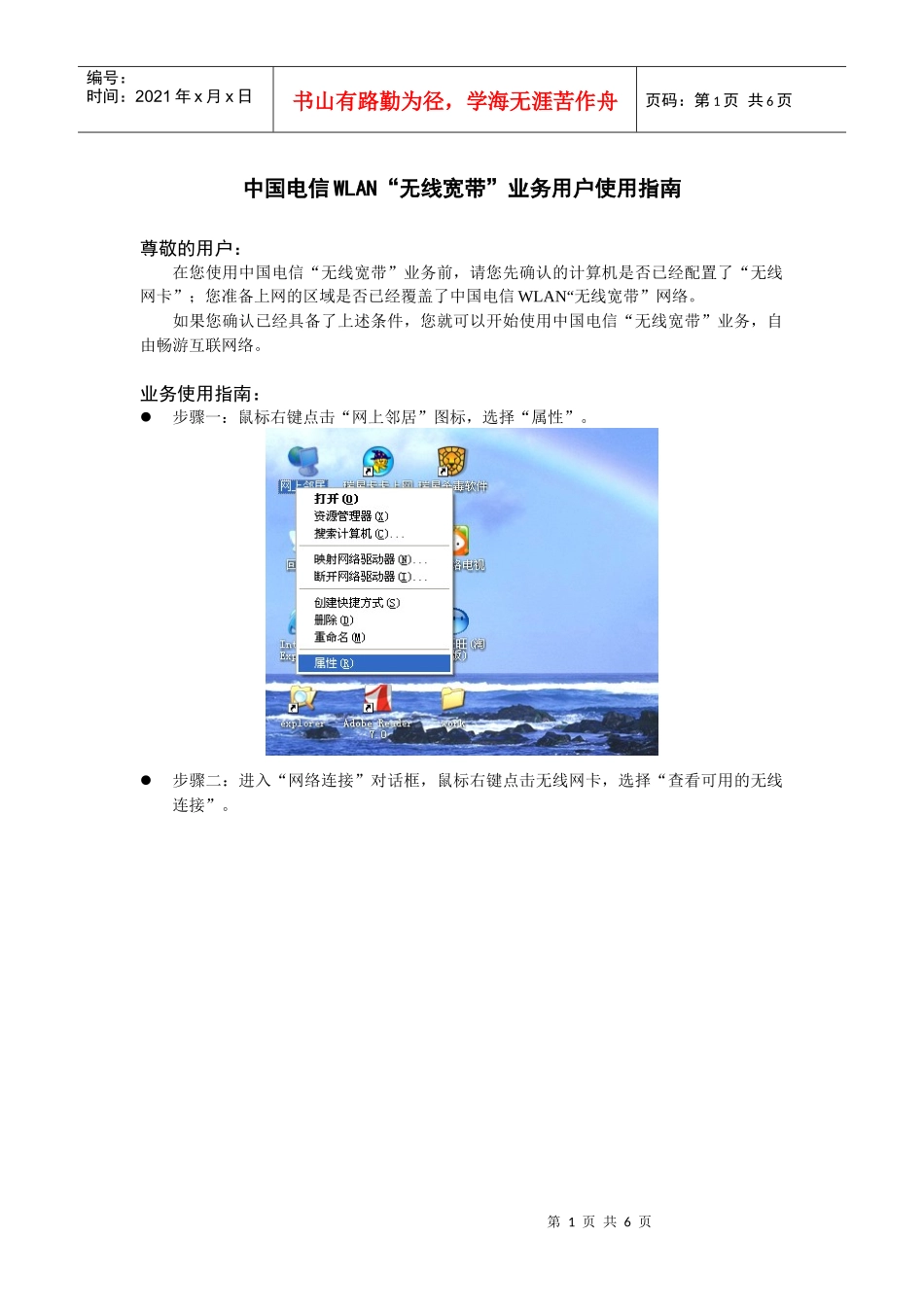
业务使用指南:步骤一:鼠标右键点击“网上邻居”图标,选择“属性”
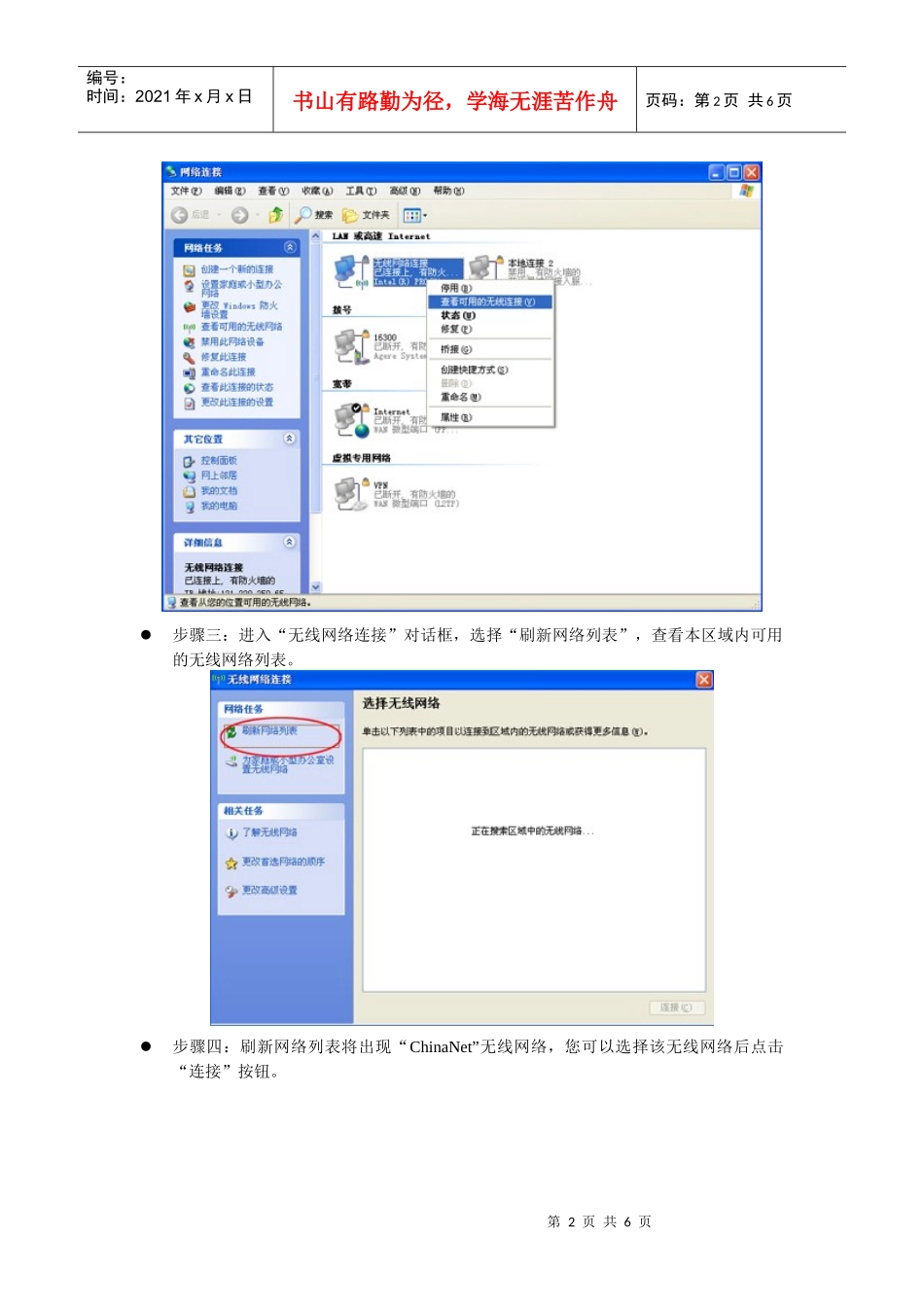
步骤二:进入“网络连接”对话框,鼠标右键点击无线网卡,选择“查看可用的无线连接”
第2页共6页第1页共6页编号:时间:2021年x月x日书山有路勤为径,学海无涯苦作舟页码:第2页共6页步骤三:进入“无线网络连接”对话框,选择“刷新网络列表”,查看本区域内可用的无线网络列表
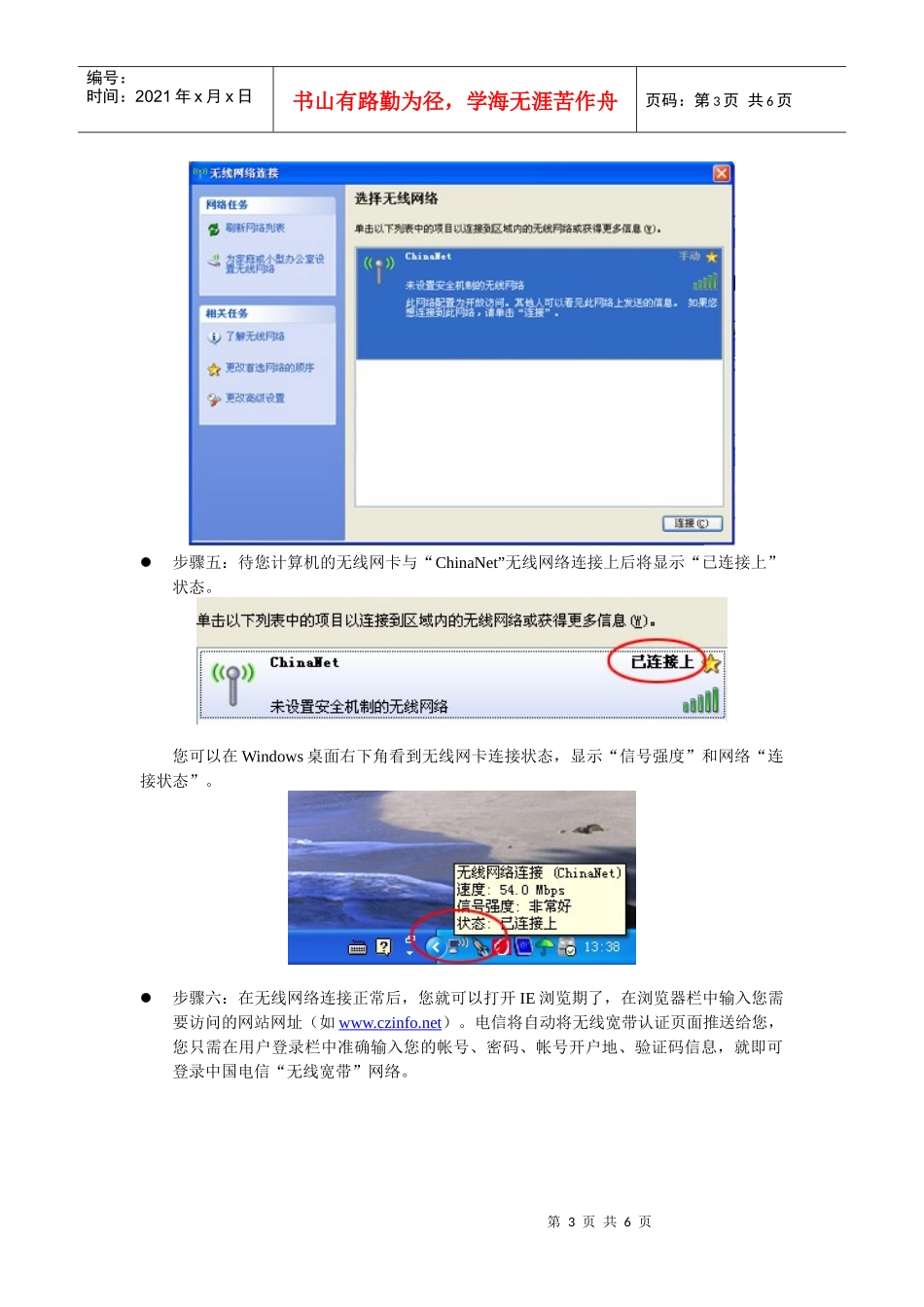
步骤四:刷新网络列表将出现“ChinaNet”无线网络,您可以选择该无线网络后点击“连接”按钮
第3页共6页第2页共6页编号:时间:2021年x月x日书山有路勤为径,学海无涯苦作舟页码:第3页共6页步骤五:待您计算机的无线网卡与“ChinaNet”无线网络连接上后将显示“已连接上”状态
您可以在Windows桌面右下角看到无线网卡连接状态,显示“信号强度”和网络“连接状态”
步骤六:在无线网络连接正常后,您就可以打开IE浏览期了,在浏览器栏中输入您需要访问的网站网址(如www
czinfo
电信将自动将无线宽带认证页面推送给您,您只需在用户登录栏中准确输入您的帐号、密码、帐号开户地、验证码信息,就即可登录中国电信“无线宽带”网络
第4页共6页第3页共6页编号:时间:2021年x月x日书山有路勤为径,学海无涯苦作舟页码:第4页共6页步骤七:您登录成功后,网站将会显示欢迎页面;同时您也可以在Windows桌面右下角看到中国电信WLAN“无线宽带”