浙工大VPN系统与Internet接入系统使用说明2005年2月1日起试运行浙江工业大学VPN系统可以通过公共网络连接上工大校园内部专用网络,实现用户访问远程数据
以下是思科VPN客户端安装和使用的图解说明,以windows2000为操作系统,其他操作系统类同
下载客户端http://www
cn/download/client
解压缩文件到CISCOVPNCLIENT文件夹
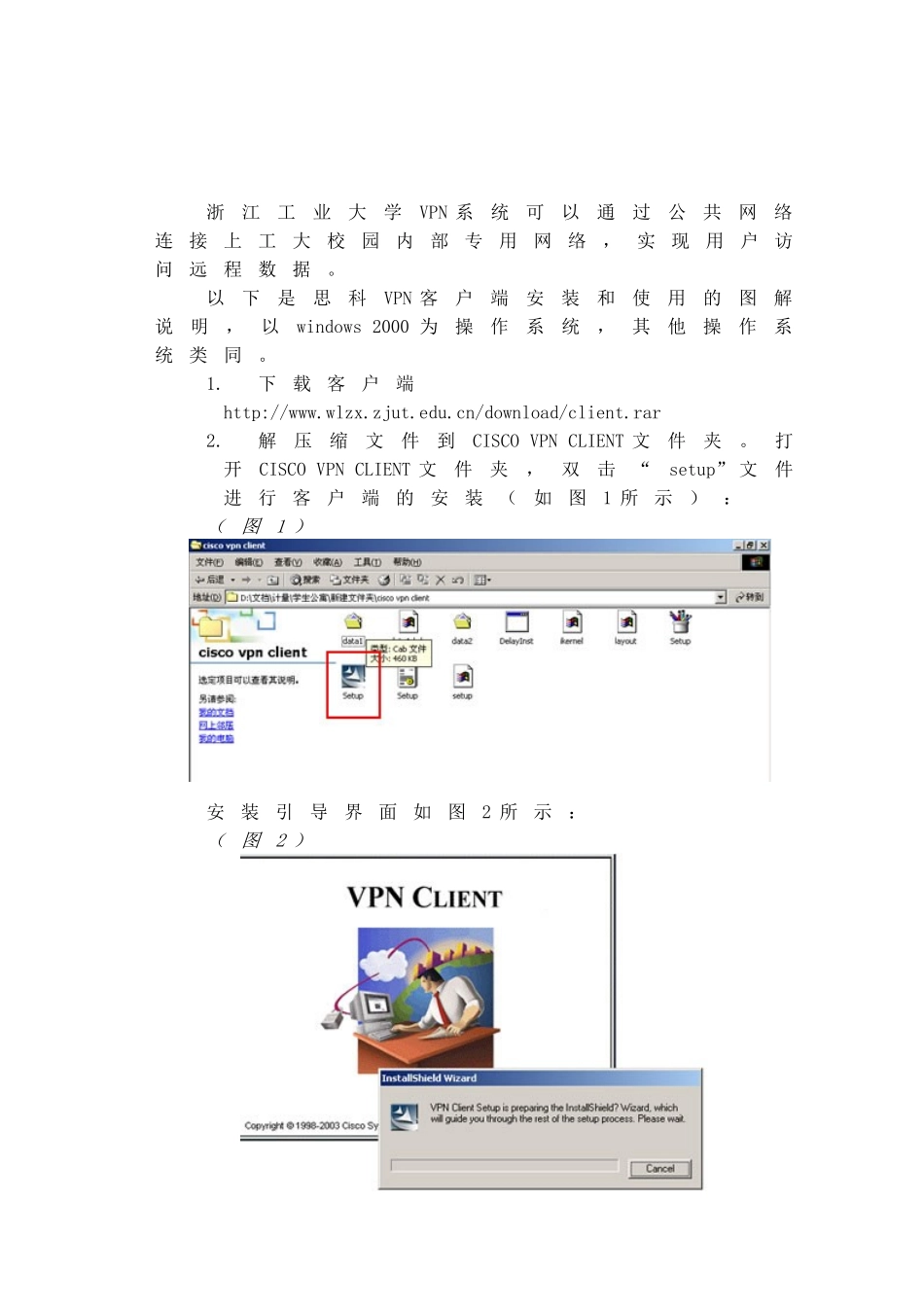
打开CISCOVPNCLIENT文件夹,双击“setup”文件进行客户端的安装(如图1所示):(图1)安装引导界面如图2所示:(图2)进入安装界面后,显示软件的安装欢迎界面,点击“next”继续(如图3所示):(图3)点击安装界面的“Browse”按钮(如图4所示),会弹出一个文件夹选择页面,可以在“Path”里直接输入要安装的文件夹,也可以在目录里选择安装目录:(图4)选择好安装目录之后点击“确定”按钮,然后单击“Next”继续安装
这里会提示你安装程序会在“开始”-“程序”菜单里会建立的文件夹名称,可以自己修改需要的名称(如图5所示):(图5)点击“Next”进入程序的安装过程,等待一段时间就可以完成安装(如图6所示)
(图6)安装完成后,安装程序会提示进行网络设置的升级(如图7所示)和安装cisco网络适配器(如图8所示),你可以在“网上邻居”-“属性”里发现添加了一个本地连接
(图7)(图8)网络设置升级以后,会出现MSDOS界面(如图9所示),对安装文件进行处理,很快就进入安装完成的提示界面
(图9)选择第一项进行重启,选择第二项可以稍后手动重新启动计算机
(图10)计算机重新启动之后,你可以在“开始”-“程序”-“CiscoSystemsVPNClient”-“VPNClient”来启动ciscovpnclient
启动之后的客户端界面如下图所示,