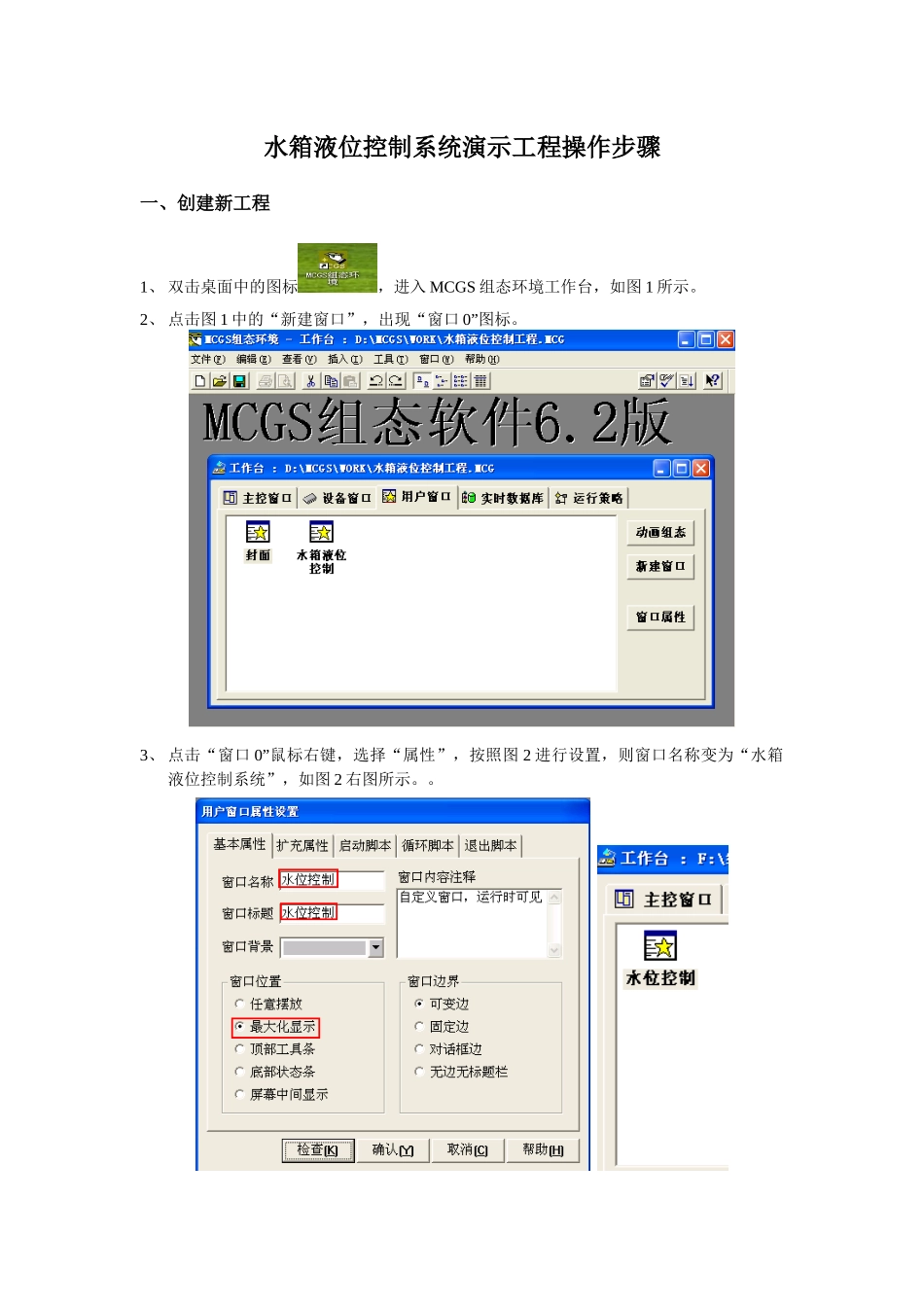
水箱液位控制系统演示工程操作步骤一、创建新工程1、双击桌面中的图标,进入MCGS组态环境工作台,如图1所示
2、点击图1中的“新建窗口”,出现“窗口0”图标
3、点击“窗口0”鼠标右键,选择“属性”,按照图2进行设置,则窗口名称变为“水箱液位控制系统”,如图2右图所示
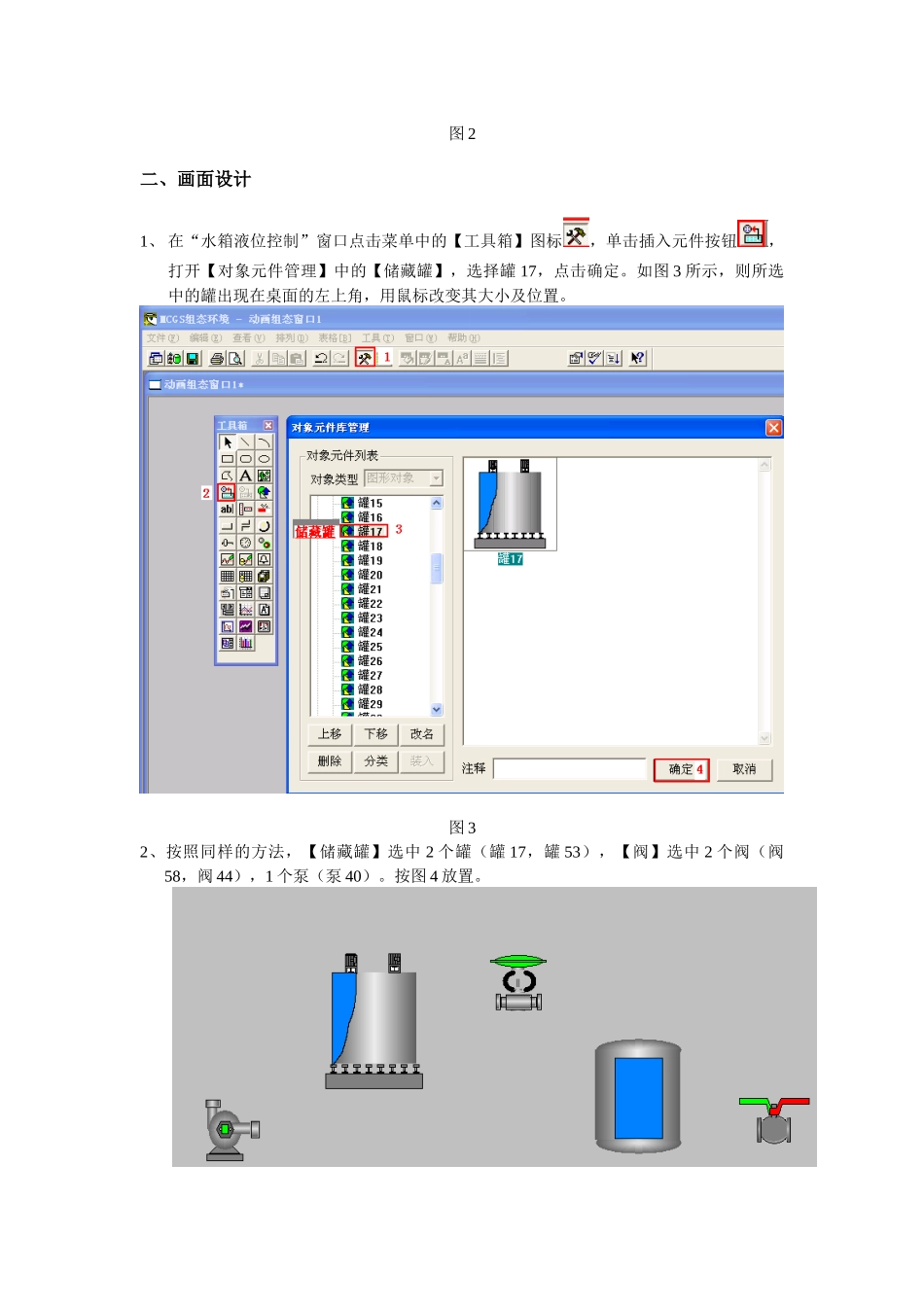
图2二、画面设计1、在“水箱液位控制”窗口点击菜单中的【工具箱】图标,单击插入元件按钮,打开【对象元件管理】中的【储藏罐】,选择罐17,点击确定
如图3所示,则所选中的罐出现在桌面的左上角,用鼠标改变其大小及位置
图32、按照同样的方法,【储藏罐】选中2个罐(罐17,罐53),【阀】选中2个阀(阀58,阀44),1个泵(泵40)
图43、选中工具箱中的【流动快】按钮,单击鼠标并移动光标放置流动快
如图5所示设置流动快
图54、选中流动块,点击鼠标右键【属性】,按图6设置属性
图65、添加文字,选中工具箱中的【标签】按钮,鼠标的光标变为“十字”形,在窗口任意位置拖曳鼠标,拉出一个一定大小的矩形
建立矩形框后,鼠标在其内闪烁,可直接输入“水箱液位控制系统演示工程”文字
选中文字,鼠标右键【属性】,按图7设置
图76、点击菜单中的,可变更字体大小
按图5添加其他文字
三、MCGS数据对象设置2、单击工作台【实时数据库】按钮,进入【实时数据库】窗口
单击窗口右边的【新增对象】按钮,在窗口的数据对象列表中,就会增加新的数据对象
双击选中对象,按图8设置数据对象属性
图83、按照图9设置其他数据对象属性
图94、双击【液位组】,存盘属性按图10设置,组对象成员按图11设置
图10图11四、动画连接(一)水罐动画连接1、在【用户窗口】中,双击【水箱液位控制】,进入窗口后双击水罐1,弹出【单元属性设置】窗口,如图12所示
图122、单击【动画连接】,选中折线,则出现
单击按钮进入【动画组态属性设置】窗口,各项设