UltraISO制作U盘XP系统和制作PE教程例:将《GhostXPSP3电脑城快速装机版v2010
01》光盘版制作成U盘版,大家可以参考自行制作想要的系统及PE系统
一、准备工具:1、UltraISO9
3——目前最新版本是9
2716,下载链接:http://dy
onlinedown
net/down/uiso9_cn
zip下载页:http://www
newhua
com/soft/614
htm#down这个下载的是安装版,安装后还需注册,这里提供一个注册码
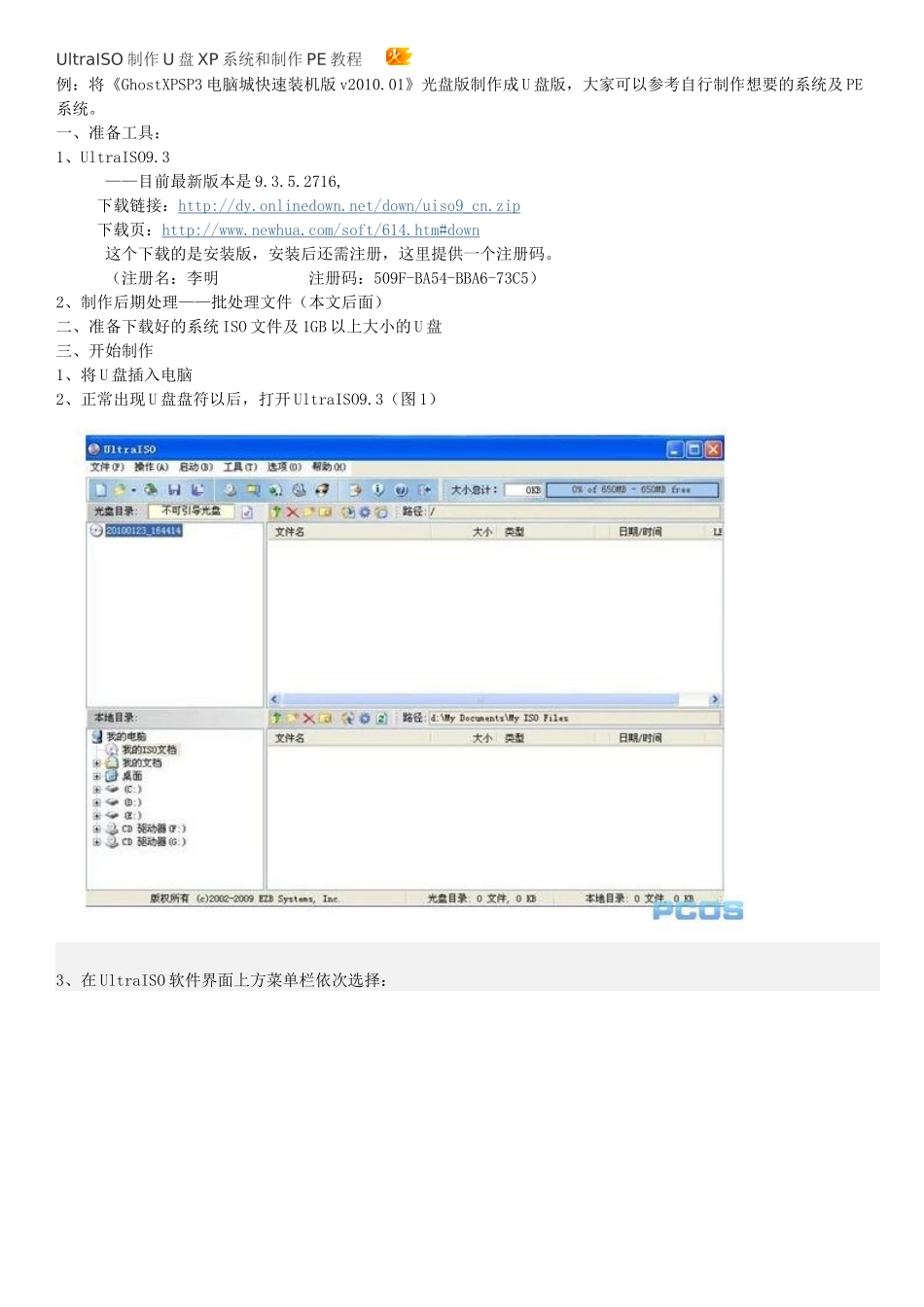
(注册名:李明注册码:509F-BA54-BBA6-73C5)2、制作后期处理——批处理文件(本文后面)二、准备下载好的系统ISO文件及1GB以上大小的U盘三、开始制作1、将U盘插入电脑2、正常出现U盘盘符以后,打开UltraISO9
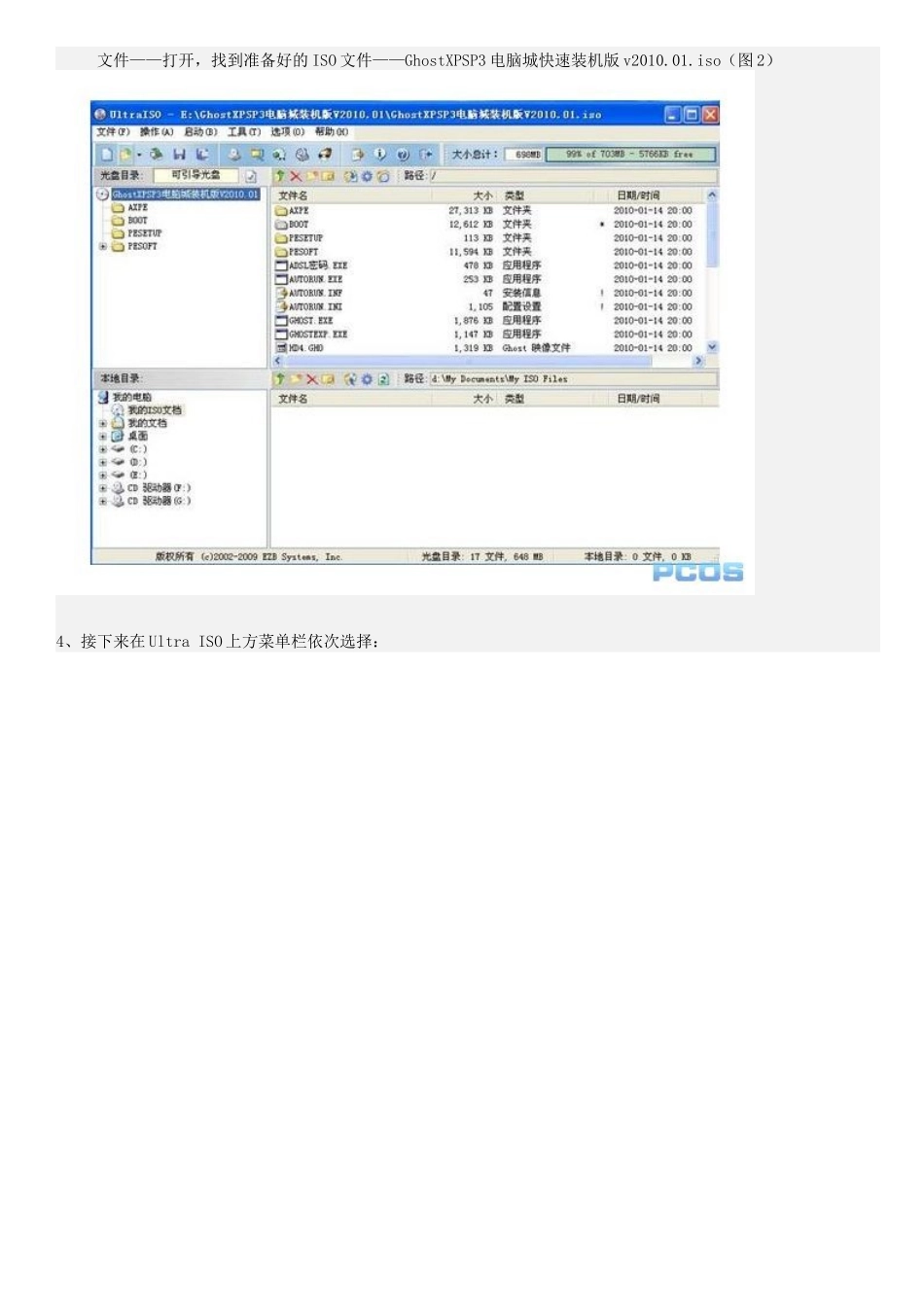
3(图1)3、在UltraISO软件界面上方菜单栏依次选择:文件——打开,找到准备好的ISO文件——GhostXPSP3电脑城快速装机版v2010
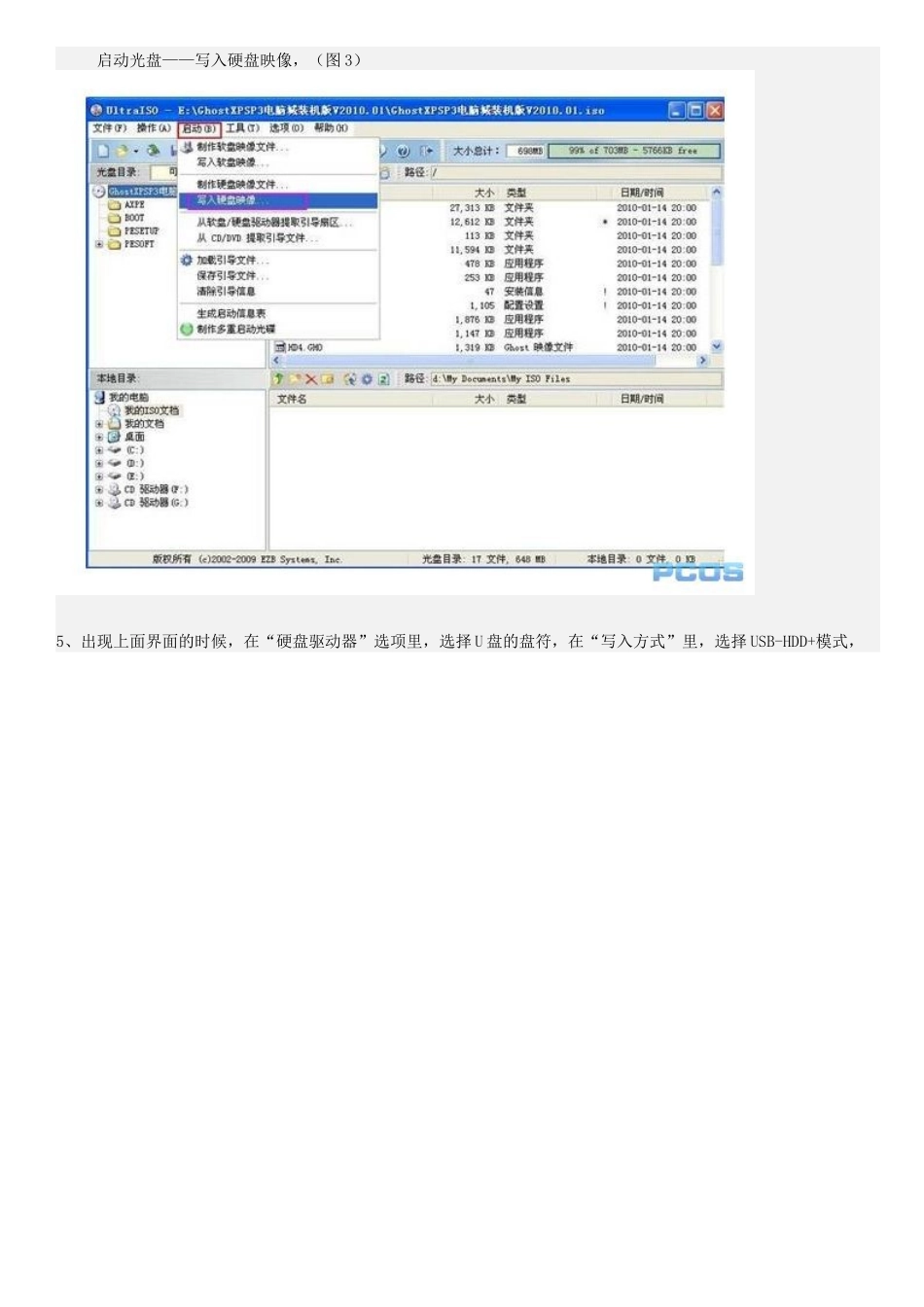
iso(图2)4、接下来在UltraISO上方菜单栏依次选择:启动光盘——写入硬盘映像,(图3)5、出现上面界面的时候,在“硬盘驱动器”选项里,选择U盘的盘符,在“写入方式”里,选择USB-HDD+模式,并点击“便捷启动”按钮——写入新的硬盘主引导记录——USB-HDD+(图4)6、主引导记录写入成功后(图5),就可以点击当前界面下的“格式化”——格式化请选择FAT或FAT32格式
(图6、7)7、格式化完成后再点击“写入”,开始将ISO文件写入到U盘(图8)8、写入成功后,关闭UltraISO软件
——为了让制作好的U盘版系统看起来不是那么乱,还需进行后期处理,可以运行一个批处理xxx
bat,完成
9、这样就成功将GhostXPSP3电脑城快速装机版v2010
01光盘版制作成可用U盘启动的U盘版
使用软碟通U