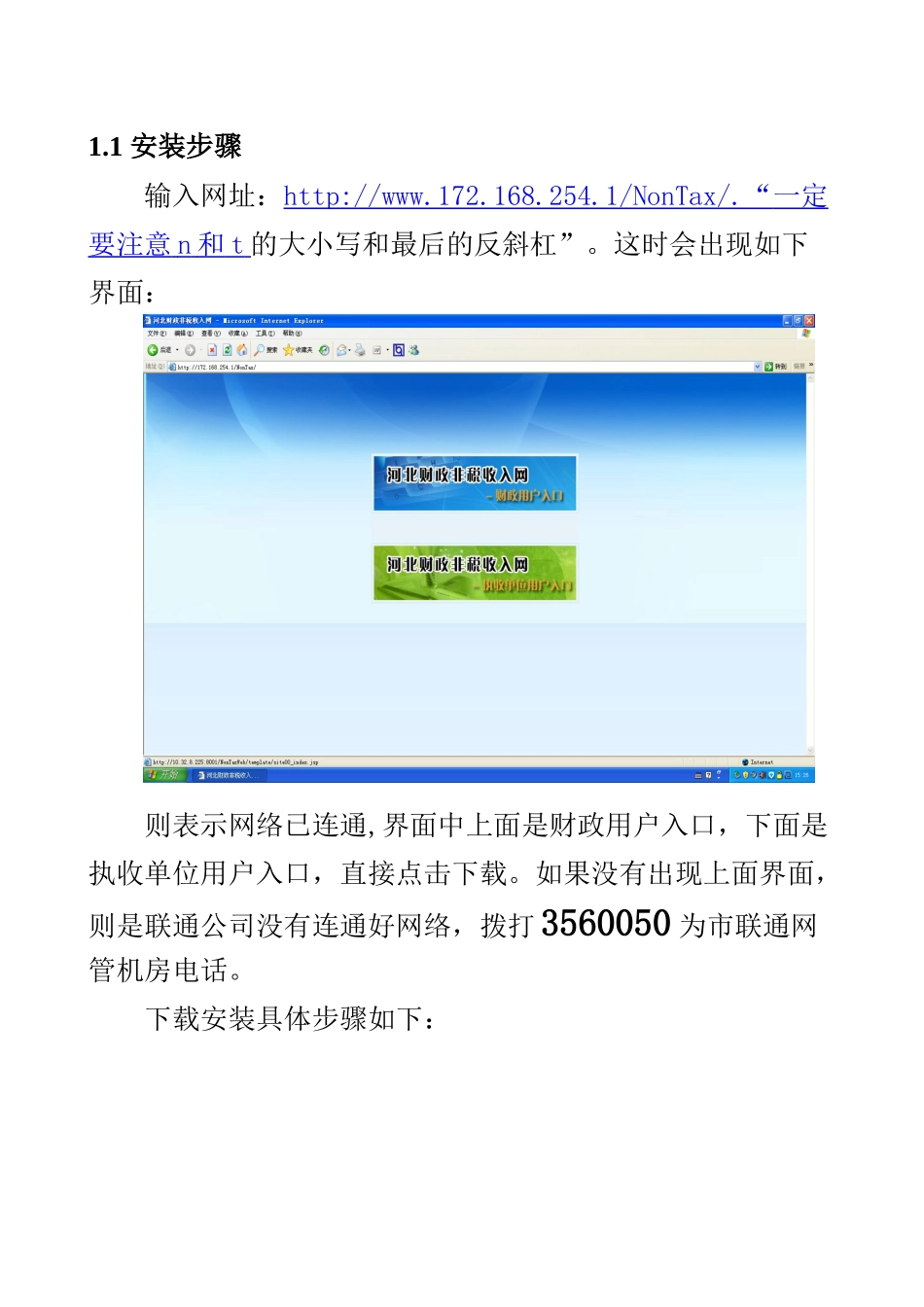
1安装步骤输入网址:http://www
1/NonTax/
“一定要注意n和t的大小写和最后的反斜杠”
这时会出现如下界面:则表示网络已连通,界面中上面是财政用户入口,下面是执收单位用户入口,直接点击下载
如果没有出现上面界面,则是联通公司没有连通好网络,拨打3560050为市联通网管机房电话
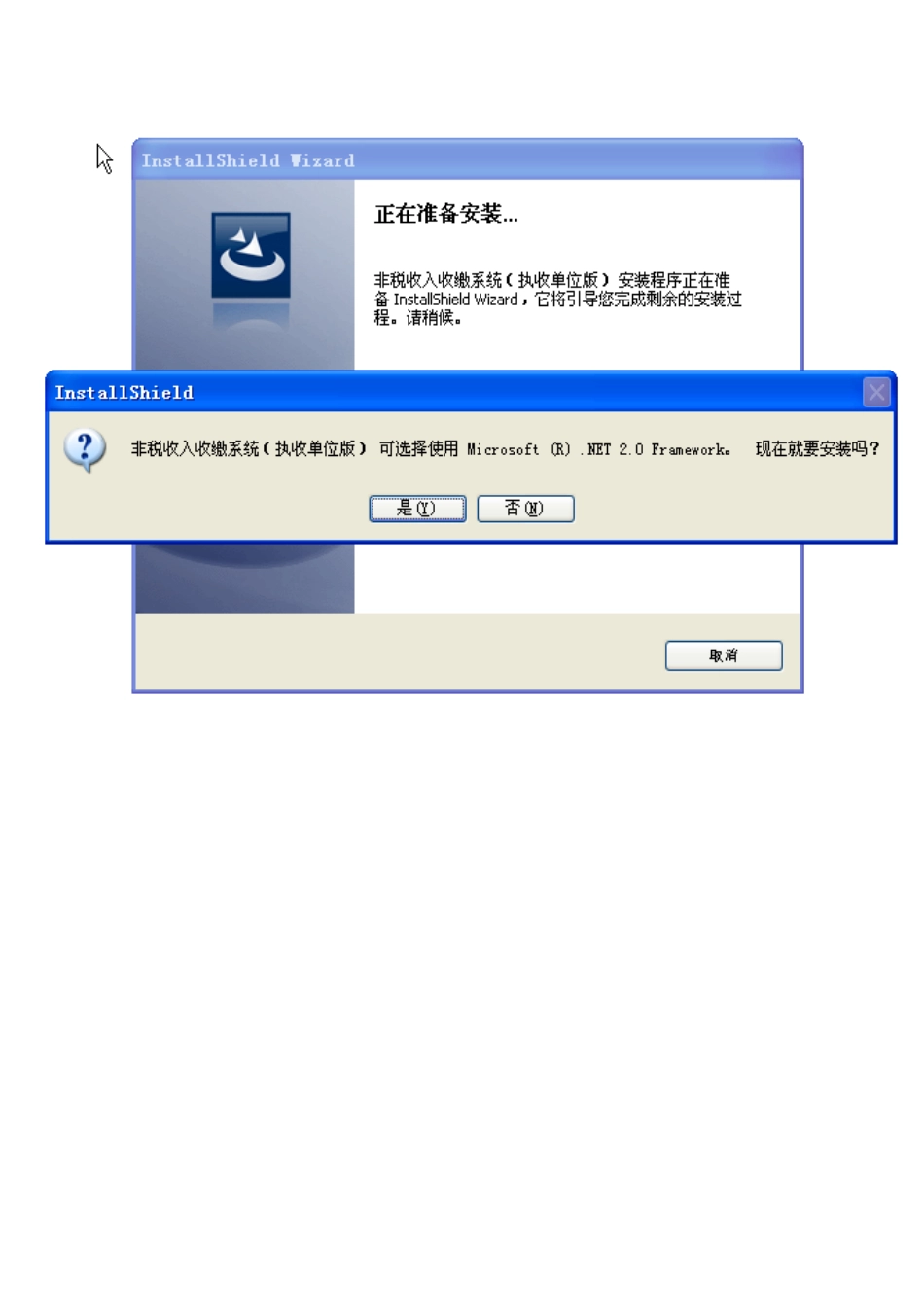
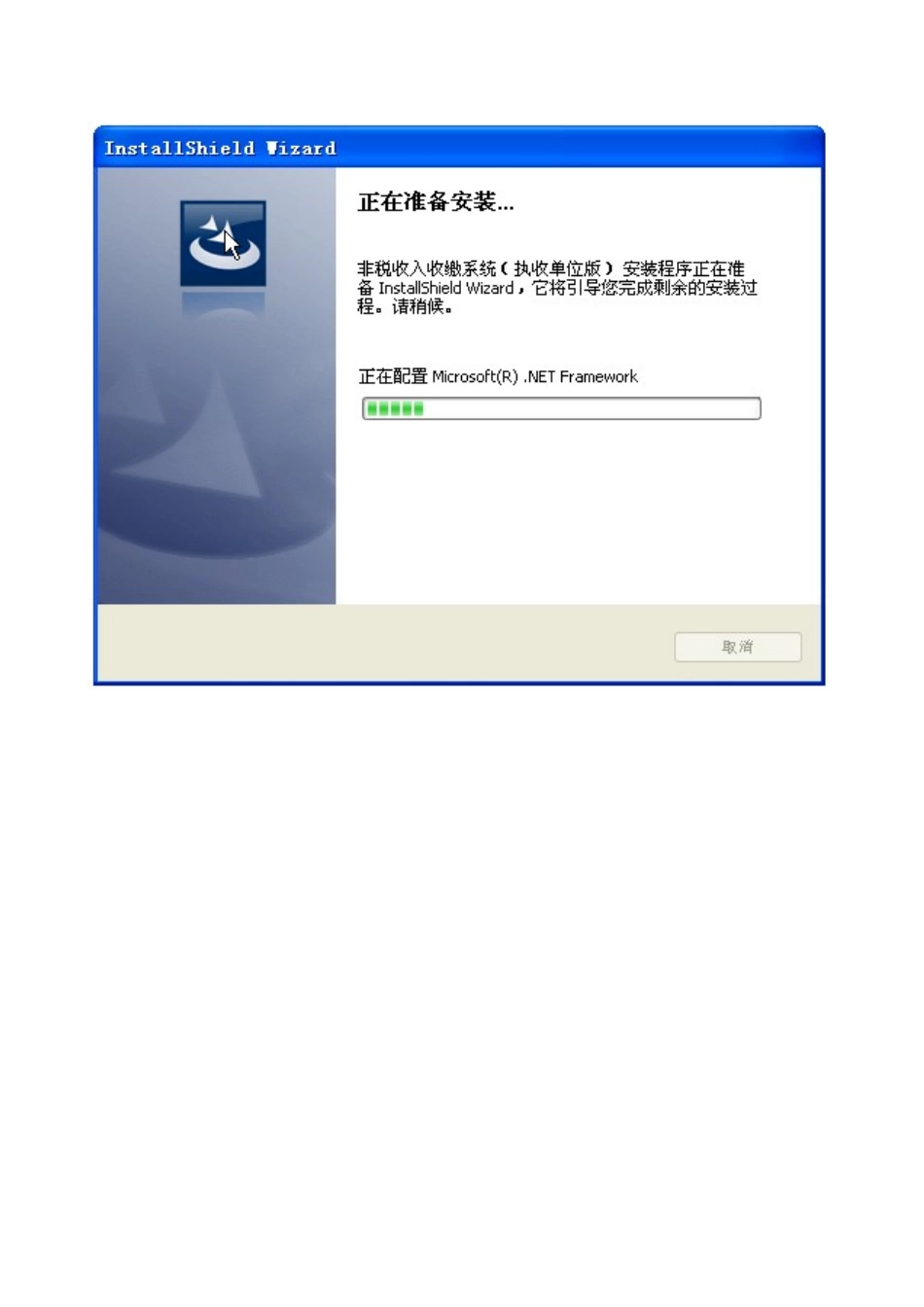
下载安装具体步骤如下:在上面方框内打上勾,点“完成”
2系统初始化系统安装完成后,双击桌面上如下图快捷方式,双击后当系统第一次使用时,会弹出如下界面:第一步:输入用户密码,初装密码都为admin,选择本单位行政区划,本单位名称(如果是大厅,在选单位前勾上“是否大厅”),点击【下一步】第二步:数据库配置好后(一般按默认即可),点击测试连接验证是否成功
点击【下一步】第三步:同步基础数据(现新软件会自动同步)
数据同步成功后直接到第四步
第四步:修改管理员密码后,点击【完成】初始化成功
3登录系统初始化成功后显示如下界面:点击登陆,要求输入管理员密码,输入admin进入软件
首先选择“权限设置”,点“用户管理”,选新增,设置新的用户一般新用户以其名字的拼音缩写为“用户编码”,输入他的名字,密码,点击绑定,这时会出现他所在的单位的名称
点击“保存”
此时我们所安装的ka才真正与其内部信息绑在一起,也就是说此时ka只属这个用户所有,不能再做更改
随后选择“功能权限设置”为新用户设置权限
选项中所设的新用户,点“新增”在右方的权限当中为其选中权限
选择“系统”选中“打印机微调”先在打印机前端放一张白纸,调整好打印的设置,选择“加载票据模板”,点击“打印测试”,如果打印机打印出票据内容,说明打印机已经能开始正常工作
此时我们要在微机的另外的硬盘设置一个文件夹来存放备份数据,以使软件出现问题时由这个备份数据恢复
一般我们在D盘设置文件夹起名为“非税收入数据备份