我也是在网上找了大量教程,觉得用这种方法是最简单方便的,至于兼容性我没条件在很多电脑上试,在自己2台电脑上都是一次制作成功启动,但在虚拟机上只能用制作成SYSLINUX引导启动的U盘启动
在这里要先谢谢各位前辈,我的教程是在他们的基础上整理出来的,并尽量写清楚点让大多数人能看的懂,希望看不懂的也能按步骤作出来呵呵UltraISOv9
2633简体中文绿色版U+写入DOS+GRUB引导的启动U盘文件包下载U+写入SYSLINUX引导的启动U盘文件包下载和选一种下载就可以了,如果一种制作不成功再考虑下另一种试
UltraISO是绿色版但是需要注册,解压后文件夹里有注册码,请运行软件后先注册
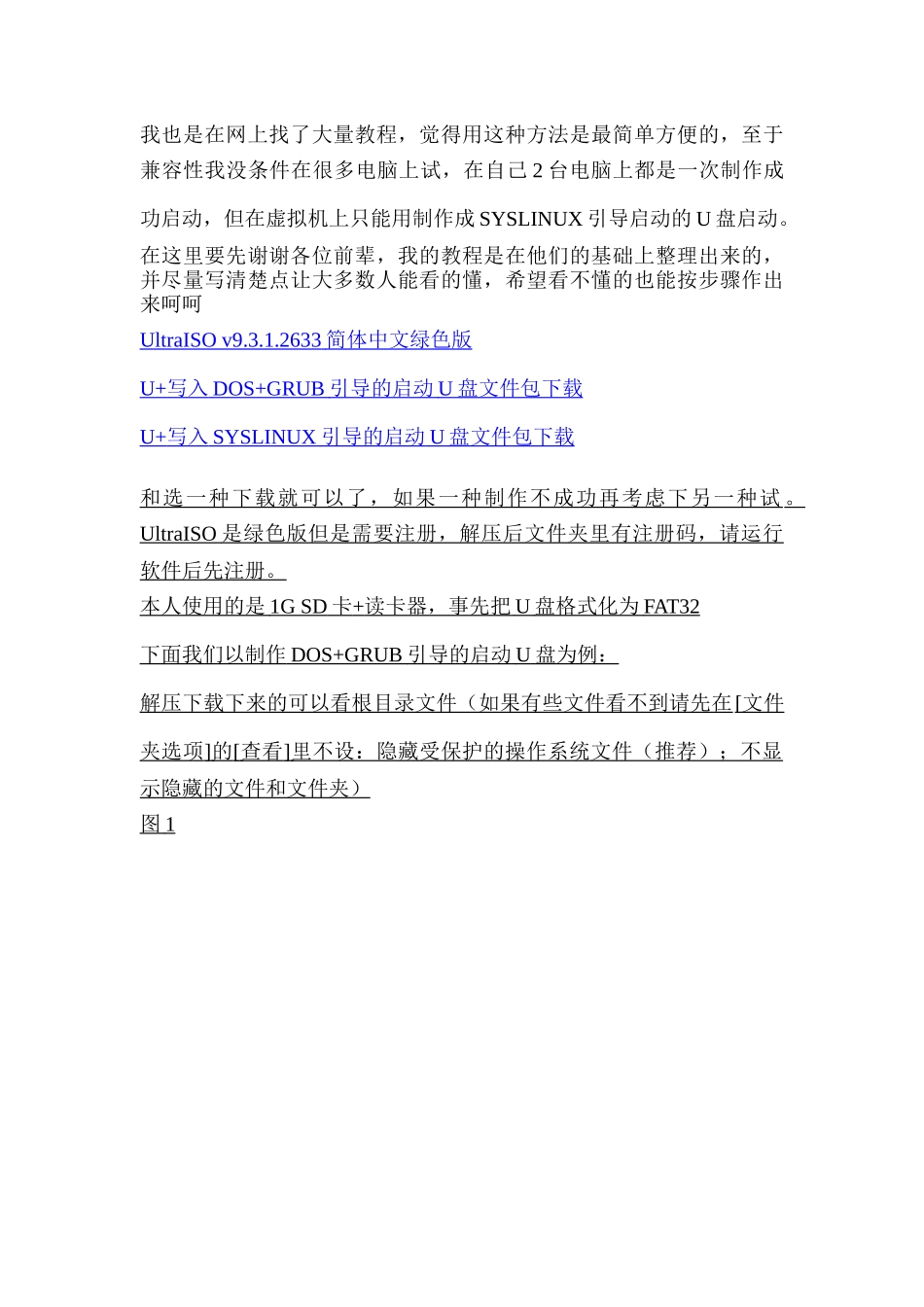
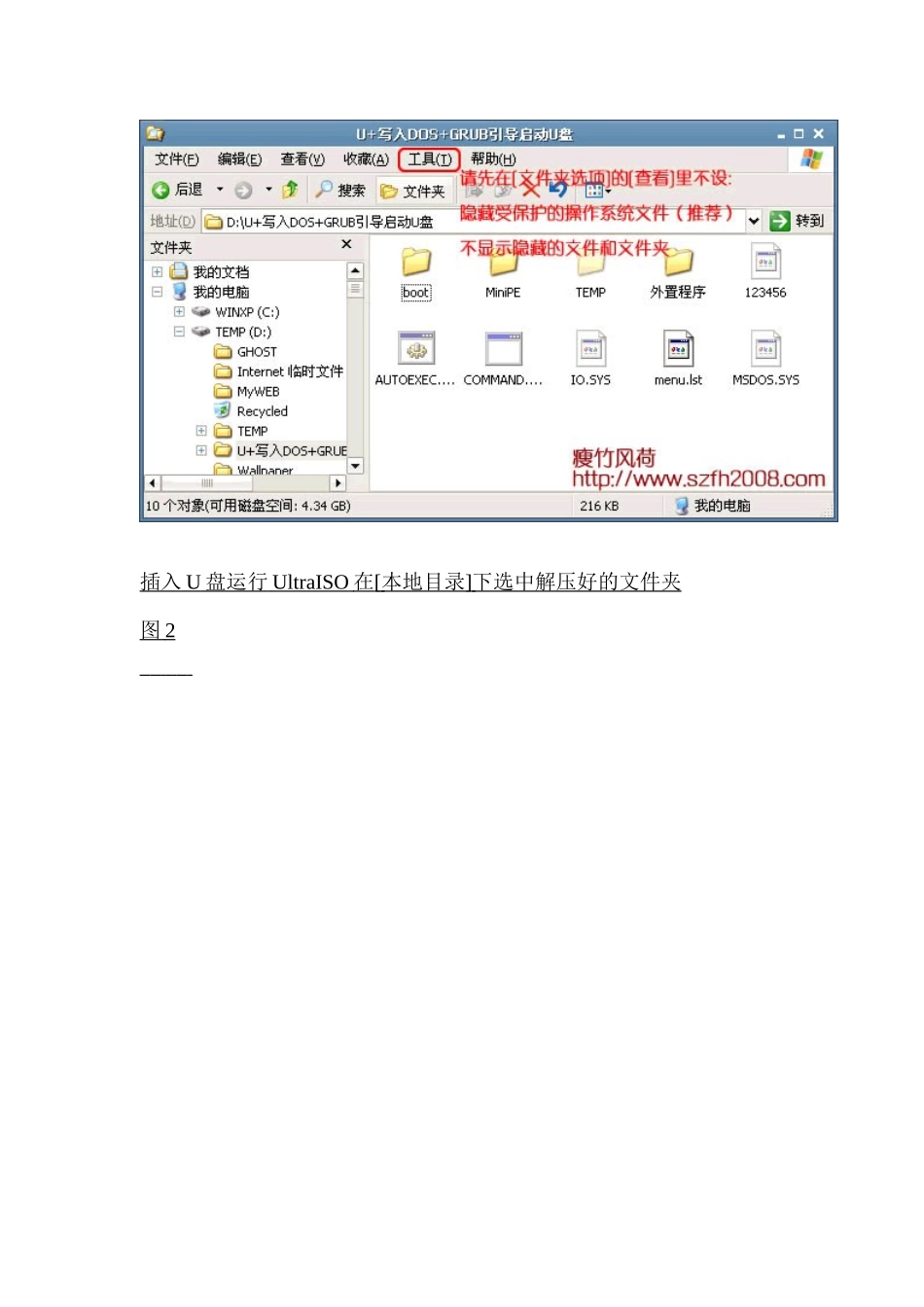
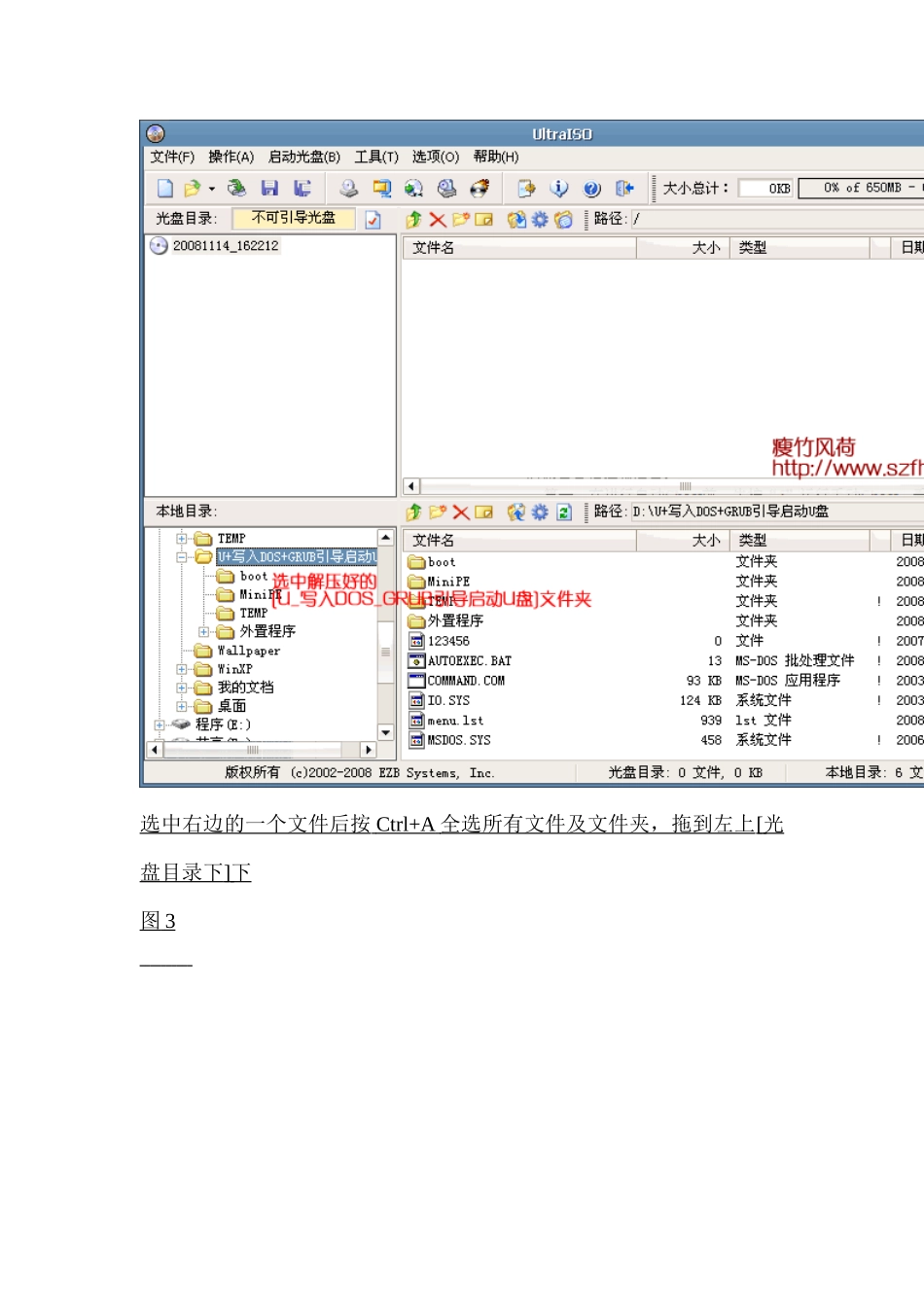
本人使用的是1GSD卡+读卡器,事先把U盘格式化为FAT32下面我们以制作DOS+GRUB引导的启动U盘为例:解压下载下来的可以看根目录文件(如果有些文件看不到请先在[文件夹选项]的[查看]里不设:隐藏受保护的操作系统文件(推荐);不显示隐藏的文件和文件夹)图1插入U盘运行UltraISO在[本地目录]下选中解压好的文件夹图2选中右边的一个文件后按Ctrl+A全选所有文件及文件夹,拖到左上[光盘目录下]下图3选择运行[启动光盘]菜单下的[写入硬盘映像]图4[写入方式]建议为USB-HDD+或USB-ZIP+模式,该模式兼容性好,如果该模式制作不成功再换成其它模式试试图5点击“写入”会弹出提示,点“确定”即可(但请备份U盘中的重要文件)等到写入完成后点[返回]关闭UltraISO不保存ISO文件,到此U盘已经制作成功
有关如何在BIOS里设置从U盘启动的方法,请根据自己的主板型号参考对应的教程,这里就不详说了
下面是制作成的2种引导启动的主菜单DOS+GRUB引导启动的主菜单SYSLINUX引导启动的主菜单总起来说,本启动U盘有如下特点:1
便捷的制作方法由于采用了打开UI不加入任何文