一、校园OA系统1、系统概述校园OA系统依托智能工作流引擎,根据学校需要制定业务流程,旨在满足学校公共信息、个人办公、公文流转、行政管理等全方位的办公需求,加强学校机构间、教职工间的协同工作,提高教务和校务的整体工作效率
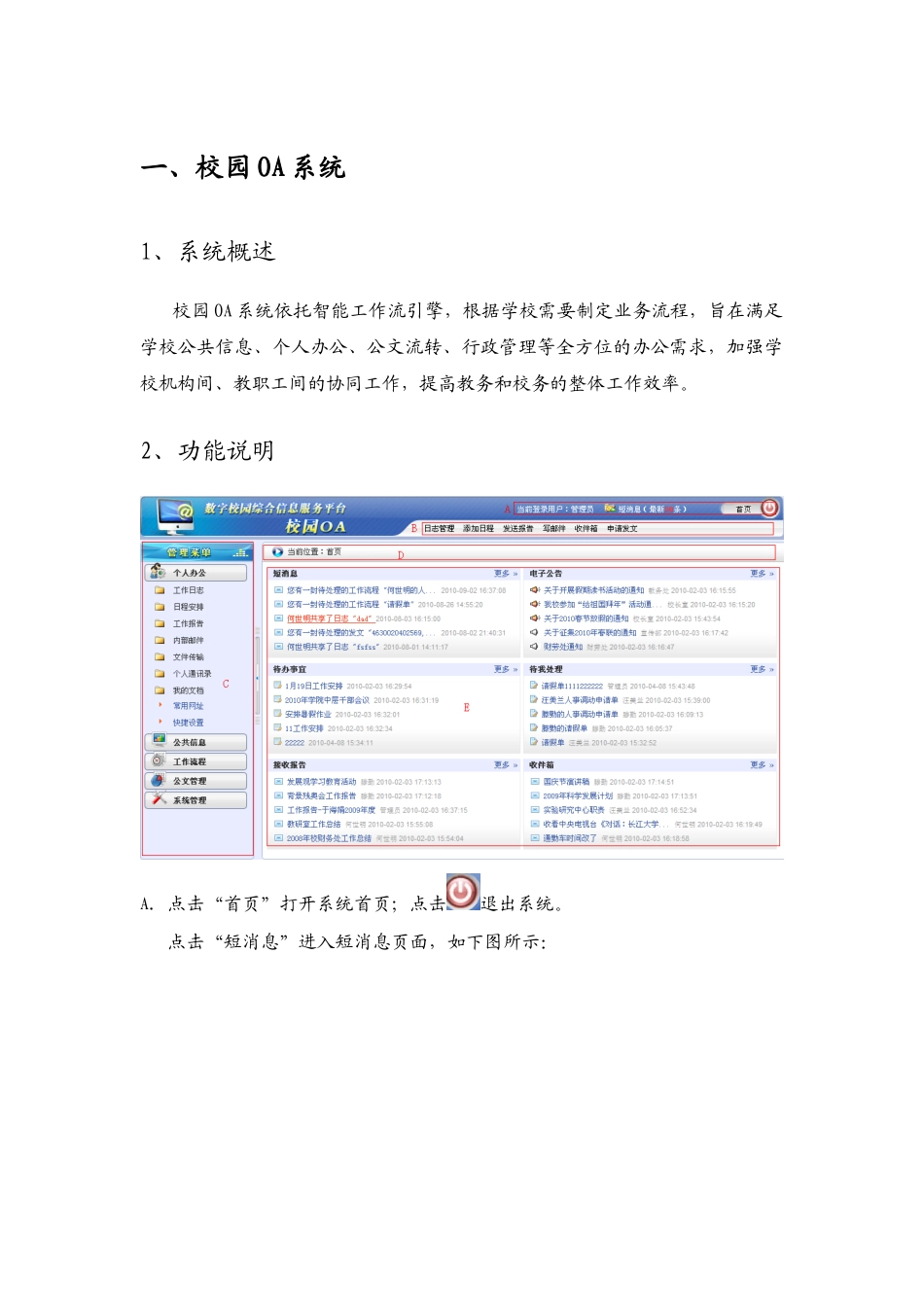
2、功能说明A
点击“首页”打开系统首页;点击退出系统
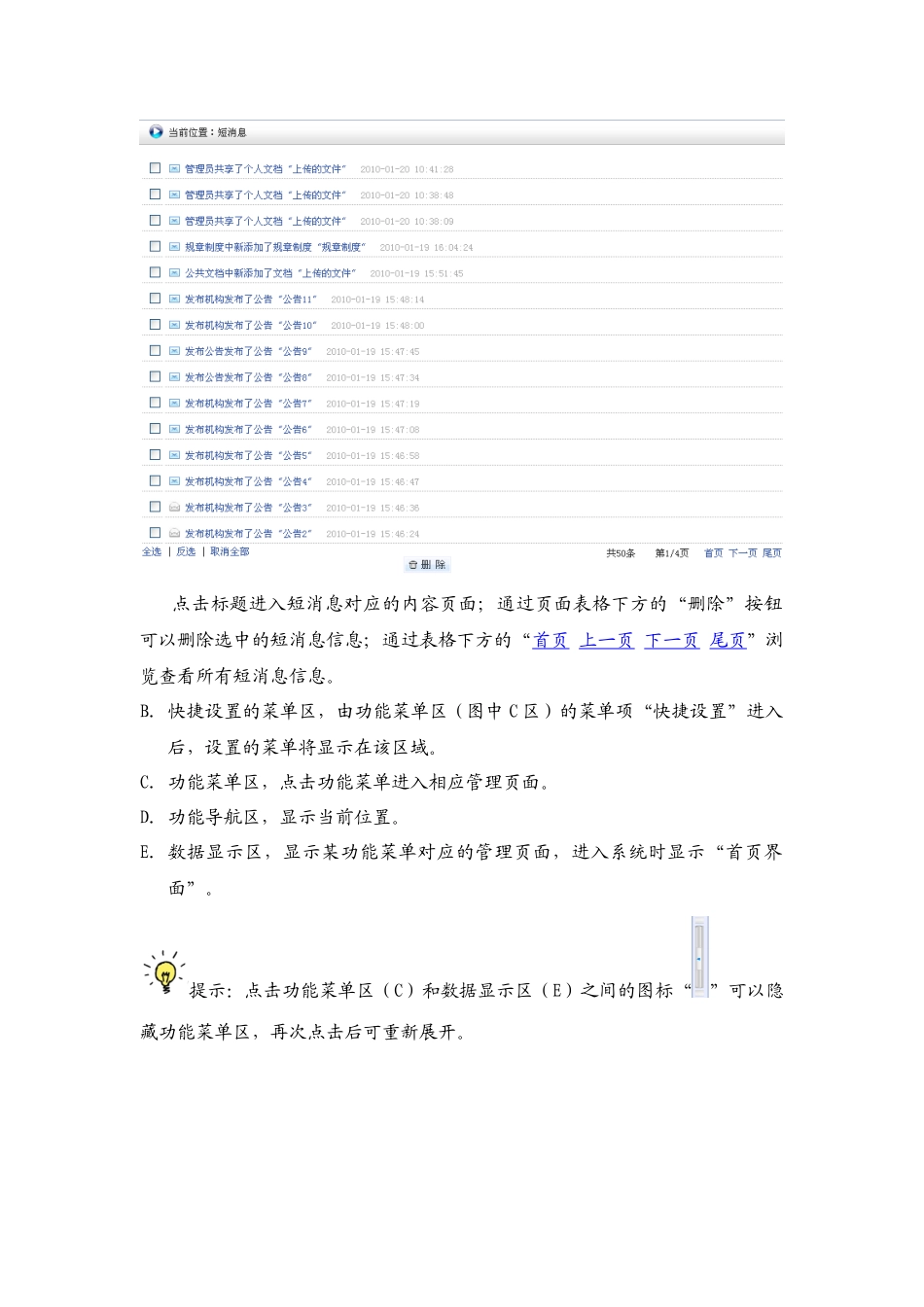
点击“短消息”进入短消息页面,如下图所示:点击标题进入短消息对应的内容页面;通过页面表格下方的“删除”按钮可以删除选中的短消息信息;通过表格下方的“首页上一页下一页尾页”浏览查看所有短消息信息
快捷设置的菜单区,由功能菜单区(图中C区)的菜单项“快捷设置”进入后,设置的菜单将显示在该区域
功能菜单区,点击功能菜单进入相应管理页面
功能导航区,显示当前位置
数据显示区,显示某功能菜单对应的管理页面,进入系统时显示“首页界面”
提示:点击功能菜单区(C)和数据显示区(E)之间的图标“”可以隐藏功能菜单区,再次点击后可重新展开
1个人办公2
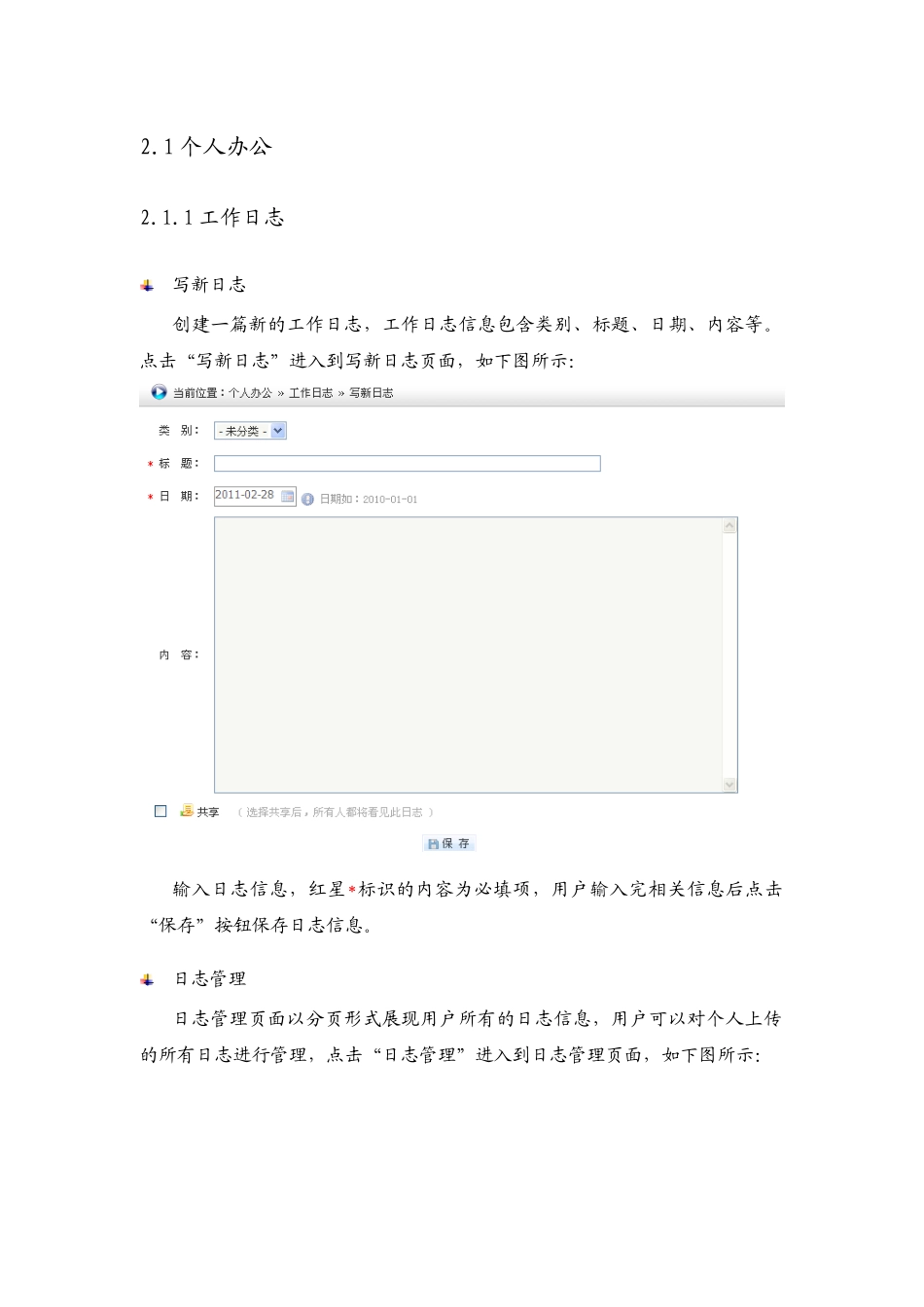
1工作日志写新日志创建一篇新的工作日志,工作日志信息包含类别、标题、日期、内容等
点击“写新日志”进入到写新日志页面,如下图所示:输入日志信息,红星*标识的内容为必填项,用户输入完相关信息后点击“保存”按钮保存日志信息
日志管理日志管理页面以分页形式展现用户所有的日志信息,用户可以对个人上传的所有日志进行管理,点击“日志管理”进入到日志管理页面,如下图所示:查询不同类别下的工作日志鼠标单击“请选择:”后的某一类别,页面显示该类别下的工作日志
查看日志信息点击标题可以查看日志的详细信息
日志共享状态设置共享状态为“已共享”的日志,所有人都可以在“共享日志”中查看到该日志内容,共享状态为“-”的日志为非共享的日志,只有自己可以查看
可以通过共享状态设置对日志的共享状态进行管理,点击“共享日志”按钮,将日志的共享状态设置为“已共享”,日志将被发布