第1页共8页编号:时间:2021年x月x日书山有路勤为径,学海无涯苦作舟页码:第1页共8页用软碟通(UltraISO)制作启动U盘安装系统(一)首页就是要把你想要的系统下载到本地电脑,然后准备好U盘,当然了,再第一次做U盘启动安装时候必须格式化U盘,所以如果U盘有重要资料的记得备份一份出来
避免数据丢失
U盘安装说到底就是把镜像文件做进U盘,软碟通(UltraISO)下载地址:http://down2
cc:88/file/software/others/2009/UltraISO9
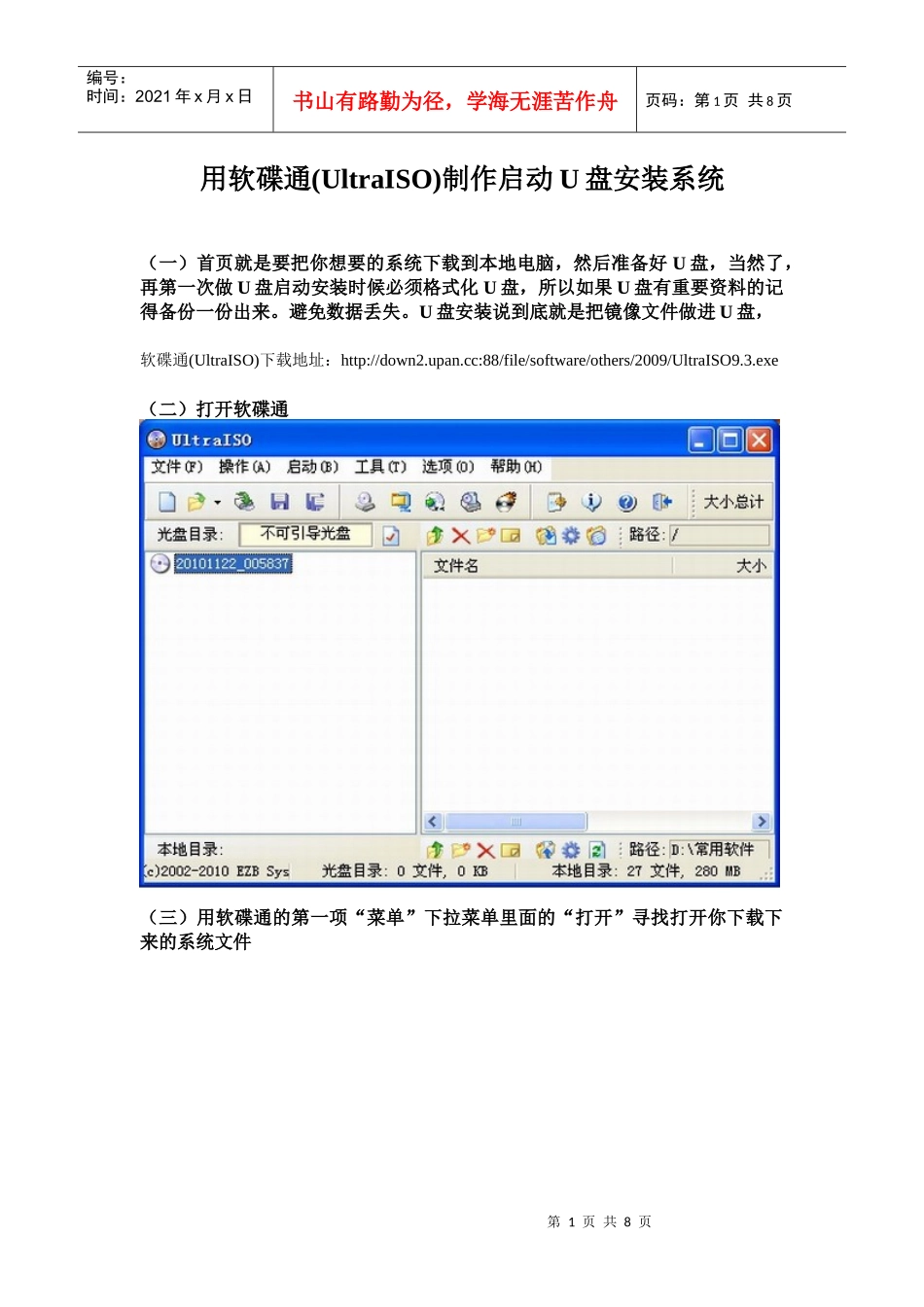
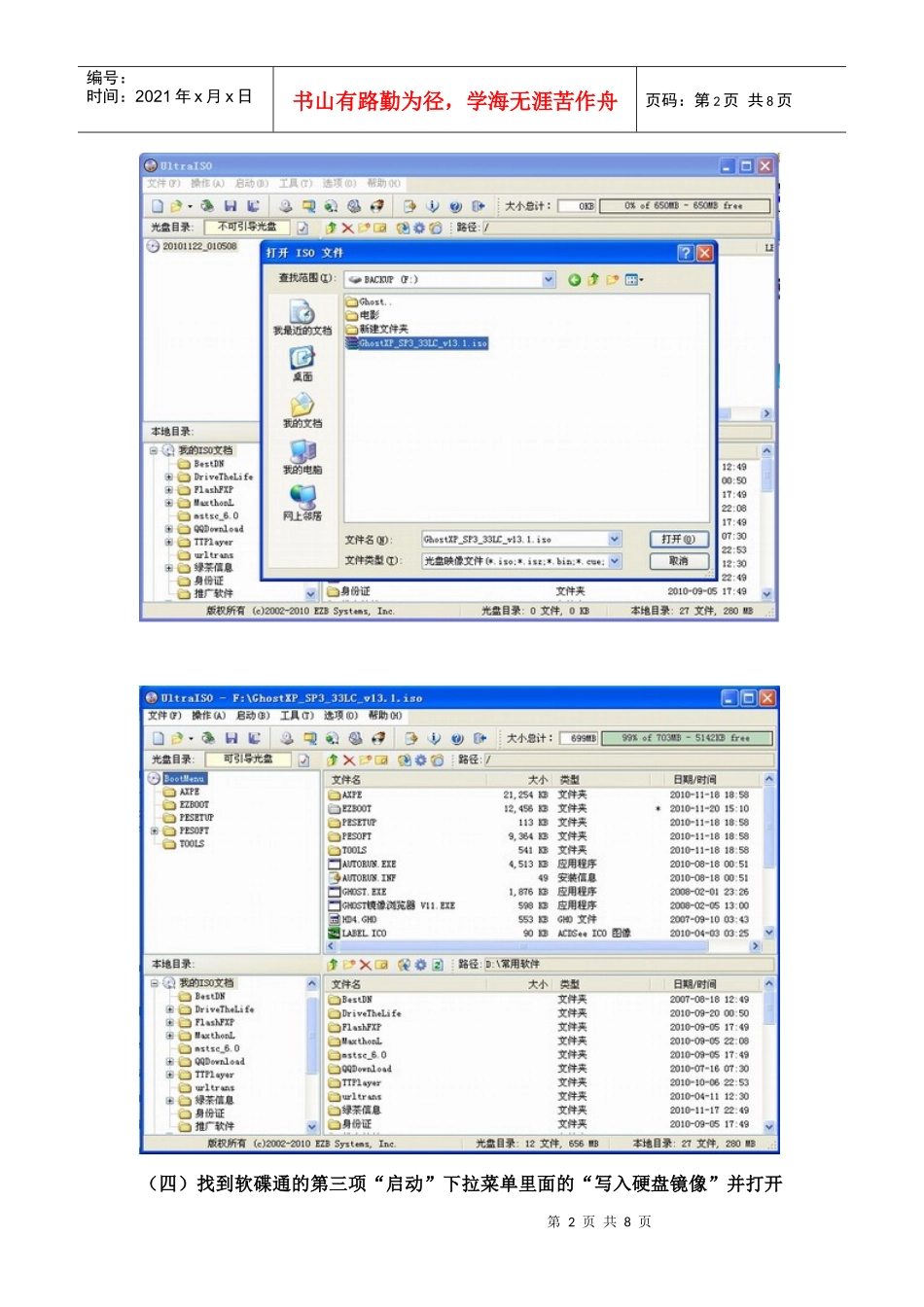
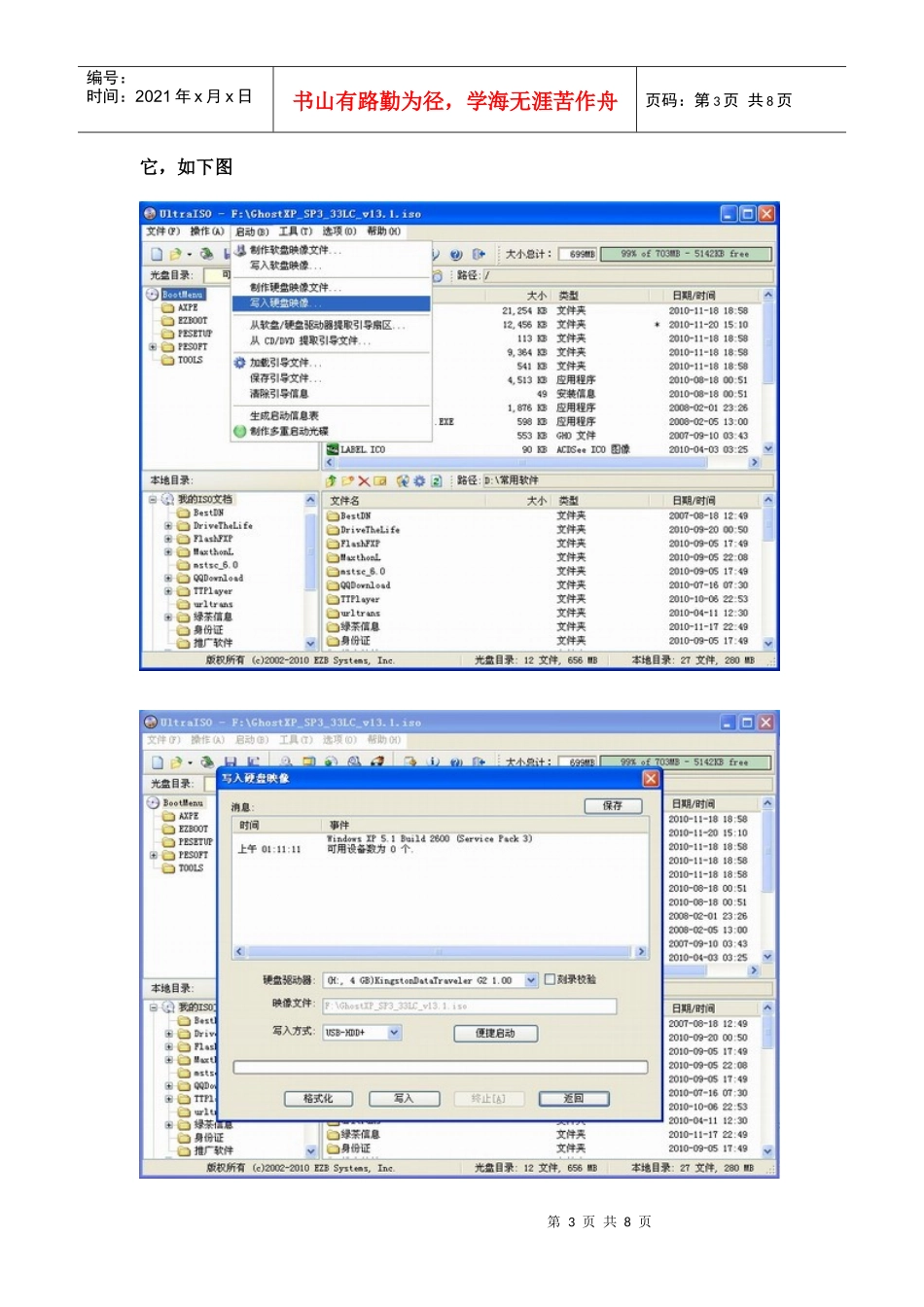
exe(二)打开软碟通(三)用软碟通的第一项“菜单”下拉菜单里面的“打开”寻找打开你下载下来的系统文件第2页共8页第1页共8页编号:时间:2021年x月x日书山有路勤为径,学海无涯苦作舟页码:第2页共8页(四)找到软碟通的第三项“启动”下拉菜单里面的“写入硬盘镜像”并打开第3页共8页第2页共8页编号:时间:2021年x月x日书山有路勤为径,学海无涯苦作舟页码:第3页共8页它,如下图第4页共8页第3页共8页编号:时间:2021年x月x日书山有路勤为径,学海无涯苦作舟页码:第4页共8页(五)点击“格式化”就出现如下图(六)开始“格式化”U盘第5页共8页第4页共8页编号:时间:2021年x月x日书山有路勤为径,学海无涯苦作舟页码:第5页共8页(七)确定“格式化”U盘
一般其他设置不用动它,默然就可以了
然后关掉格式化小窗口
第6页共8页第5页共8页编号:时间:2021年x月x日书山有路勤为径,学海无涯苦作舟页码:第6页共8页(八)选择“写入”镜像文件到U盘
并在小弹窗那边选择确定第7页共8页第6页共8页编号:时间:2021年x月x日书山有路勤为径,学海无涯苦作舟页码:第7页共8页(九)完成到100%或者看到中间写上刻录成功的话我们就成功把系统镜像文件做进U盘了,就是这样简单