小朋友,你想不想把你每月的收入和支出記錄起來,製作成一個收支表呢
讓我們一起利用MicrosoftExcel試試做吧
我的每月收支表所需軟件:MicrosoftExcel目的:利用MicrosoftExcel製作每月收支表製成品:每月收支表材料:紙(A4大小)製作步驟:A
開啟MicrosoftExcel1
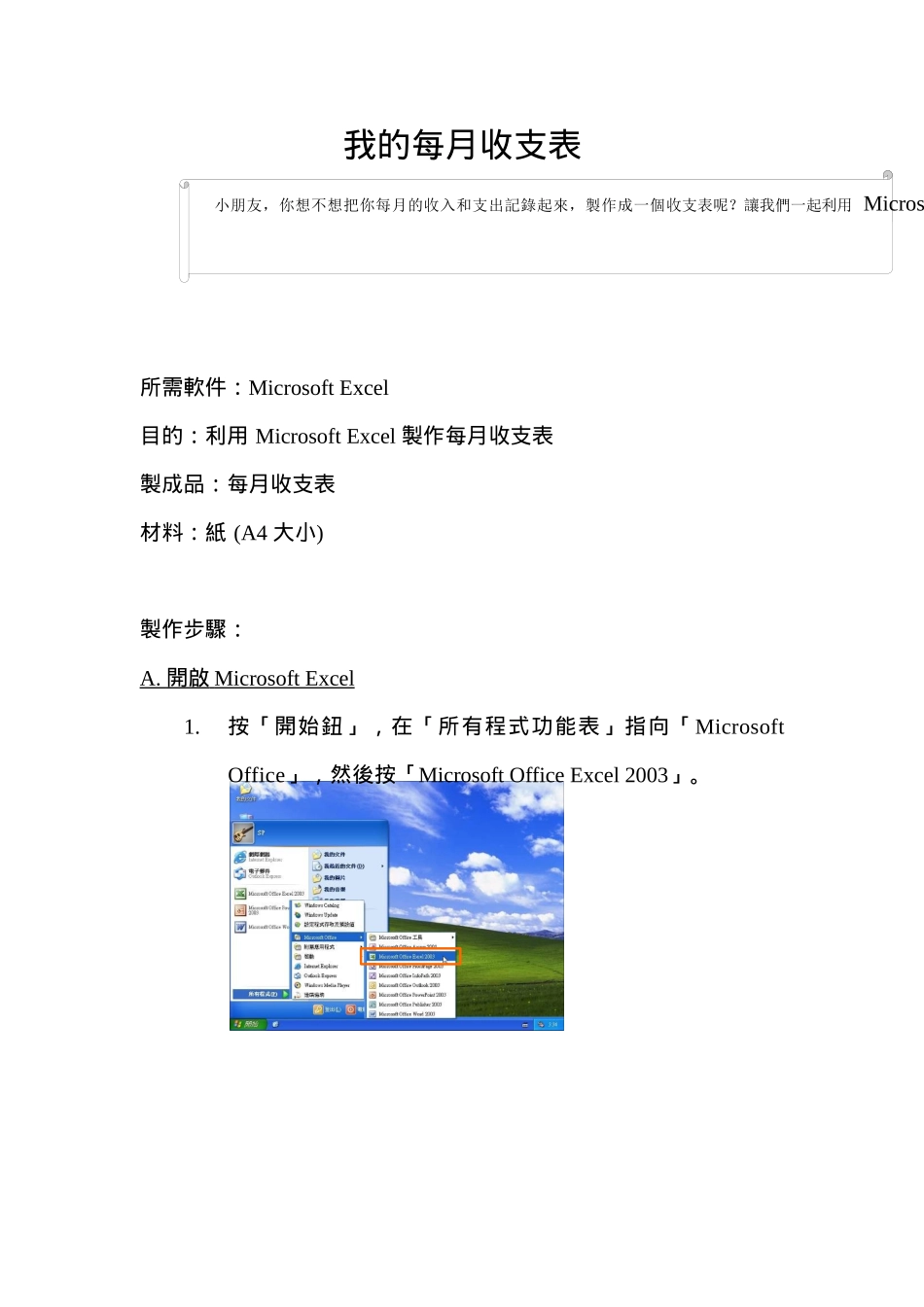
按「開始鈕」,在「所有程式功能表」指向「MicrosoftOffice」,然後按「MicrosoftOfficeExcel2003」
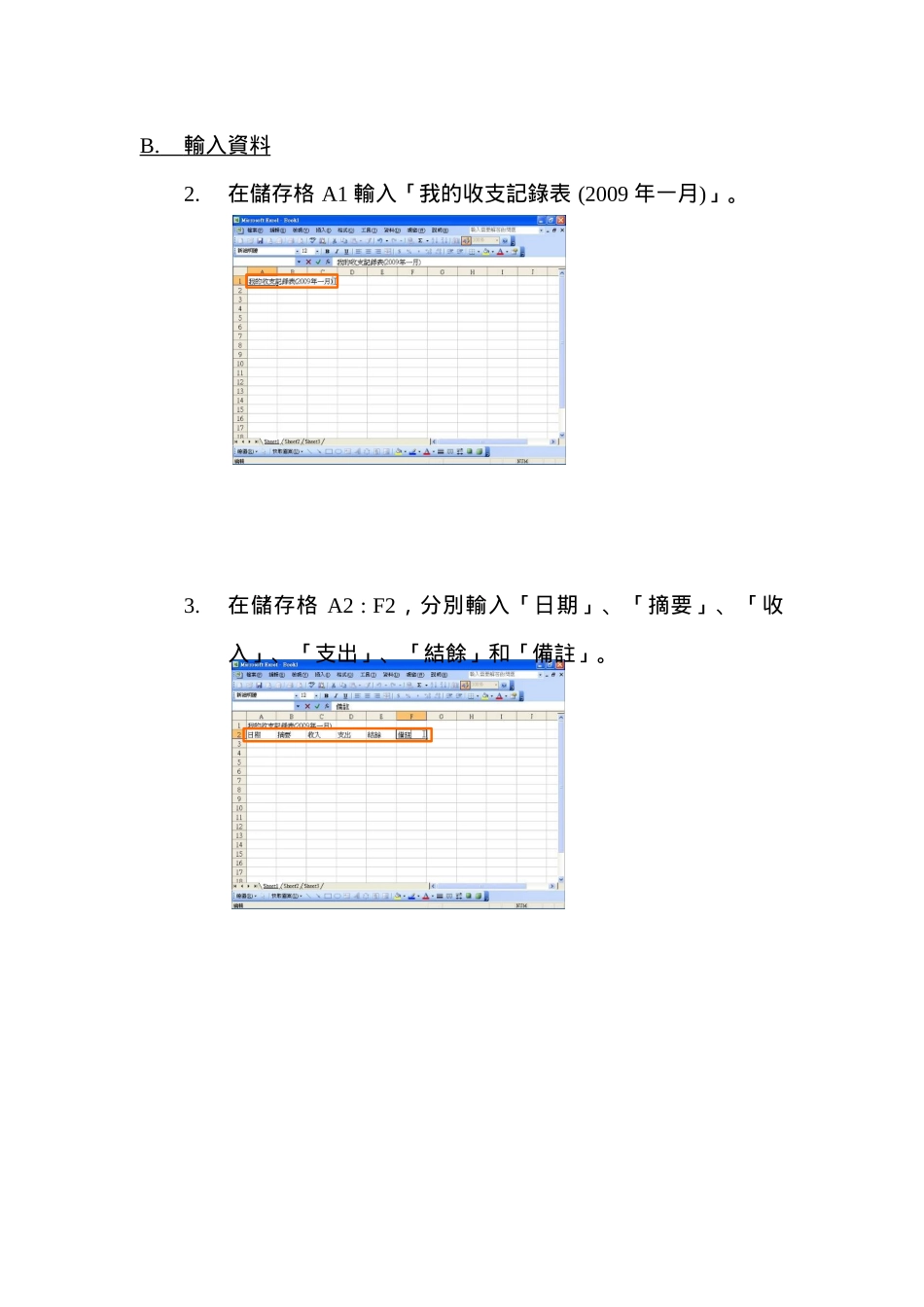
在儲存格A1輸入「我的收支記錄表(2009年一月)」
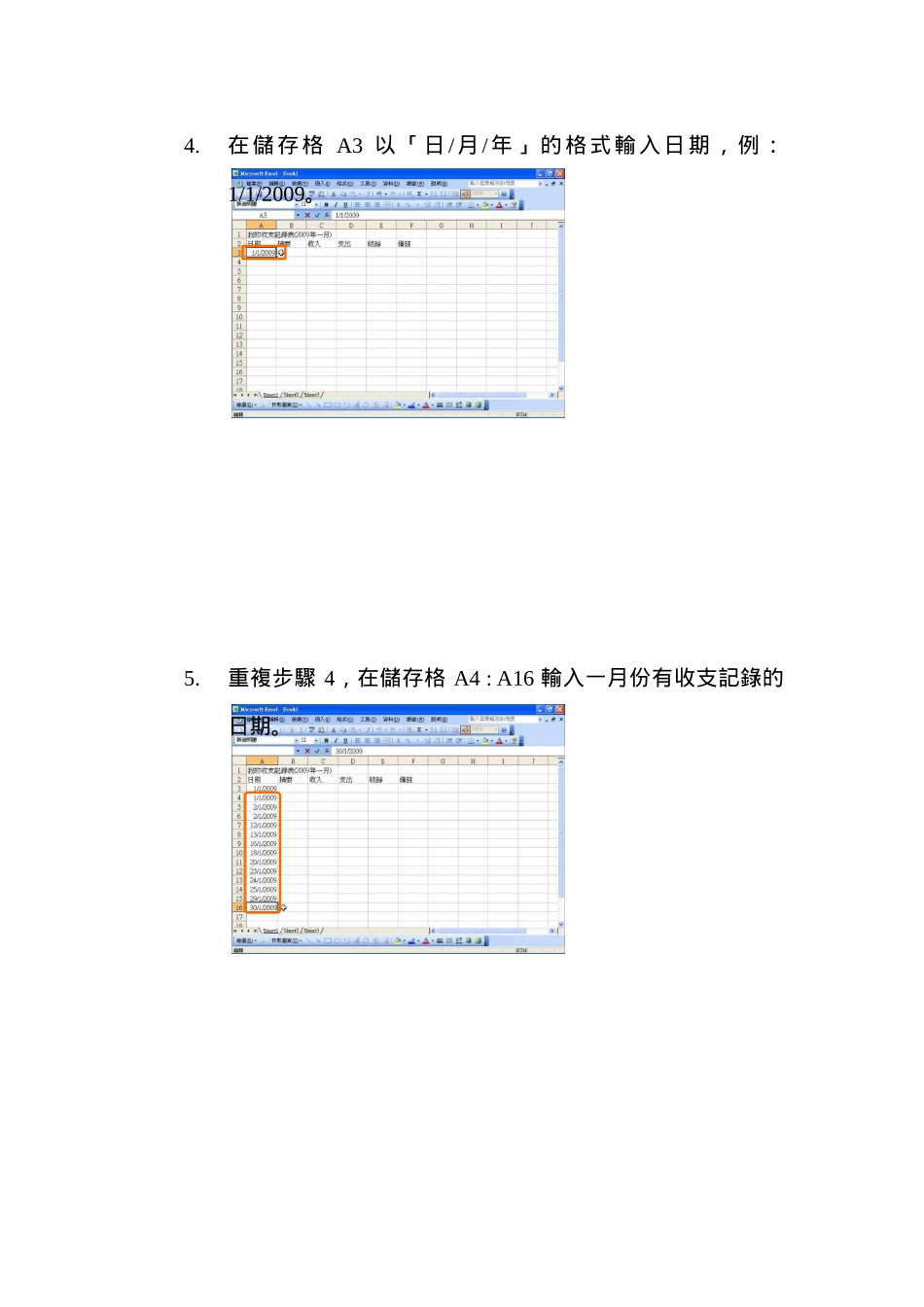
在儲存格A2:F2,分別輸入「日期」、「摘要」、「收入」、「支出」、「結餘」和「備註」
在儲存格A3以「日/月/年」的格式輸入日期,例:1/1/2009
重複步驟4,在儲存格A4:A16輸入一月份有收支記錄的日期
在儲存格B3輸入收入或支出的摘要,例:上月結餘
重複步驟6,在儲存格B4:B16輸入一月份的收支摘要
在儲存格C3和D3分別輸入收入和支出,例:200
如果數值是0,可把儲存格留空
重複步驟8,在儲存格C4:C16輸入一月份的收入,在儲存格D4:D16輸入一月份的支出
在儲存格E3輸入結餘,例:200
在儲存格F5輸入備註,例:一月份校車費用
重複步驟11,在儲存格F6:F16輸入一月份的收支備註
在儲存格A17輸入「總和」
設定字型格式14
選取要設定字型格式的儲存格,例:A1
在「格式工具列」上按「字型大小」方塊的,然後在選單中選取所需字型大小,例:18
按「字型色彩鈕」的,然後選取喜歡的色彩,例:粉紅
拖曳滑鼠,選取儲存格A2:F2,然後下放滑鼠
設定字型色彩為淺藍
調整欄寬19
把滑鼠移到欄標題的右邊界,例:欄B,當游標變成後,雙按滑鼠,欄寬便會自動調整