原文:CreateAnAppleIpad译文:http://www
faxianba
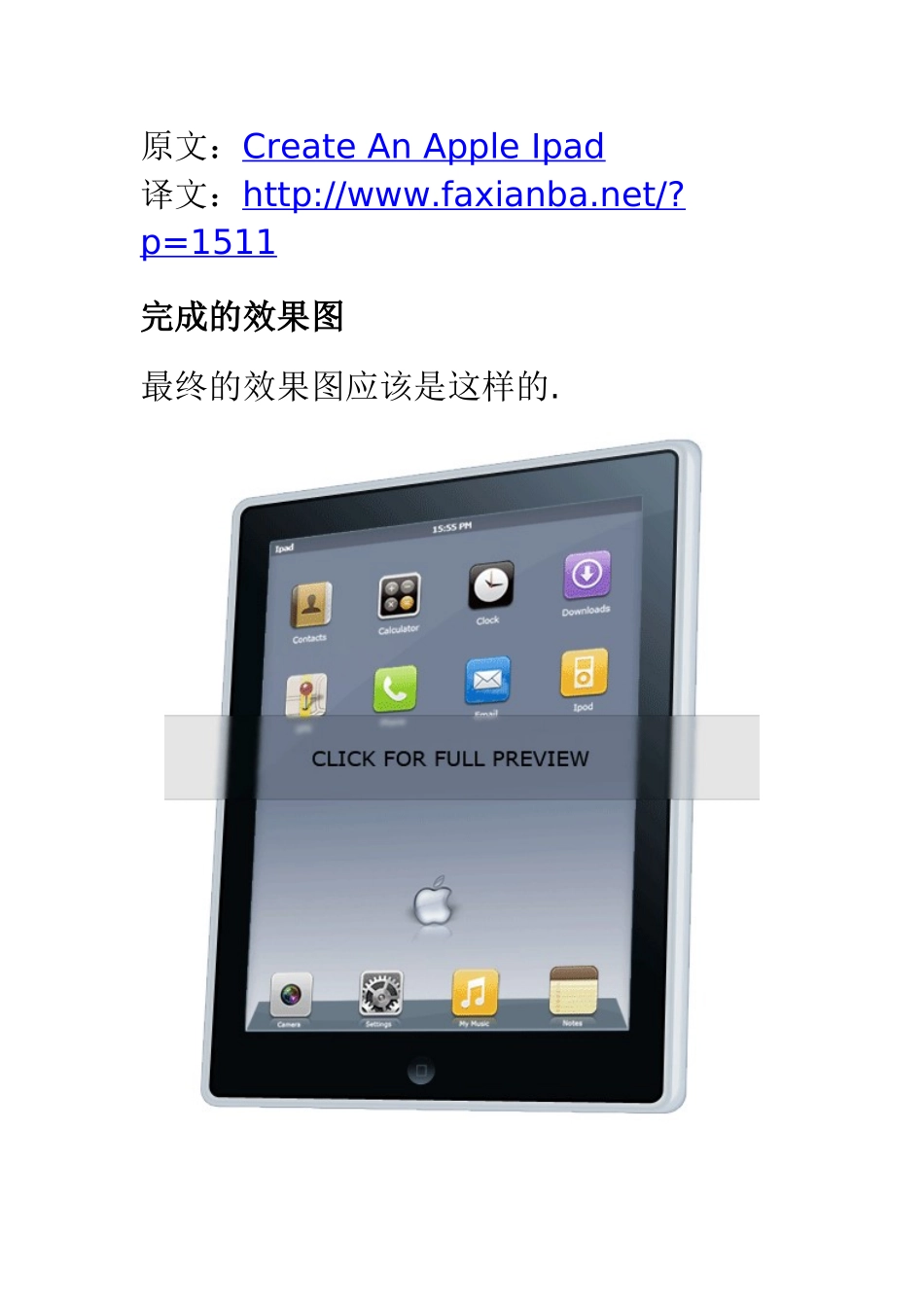
p=1511完成的效果图最终的效果图应该是这样的
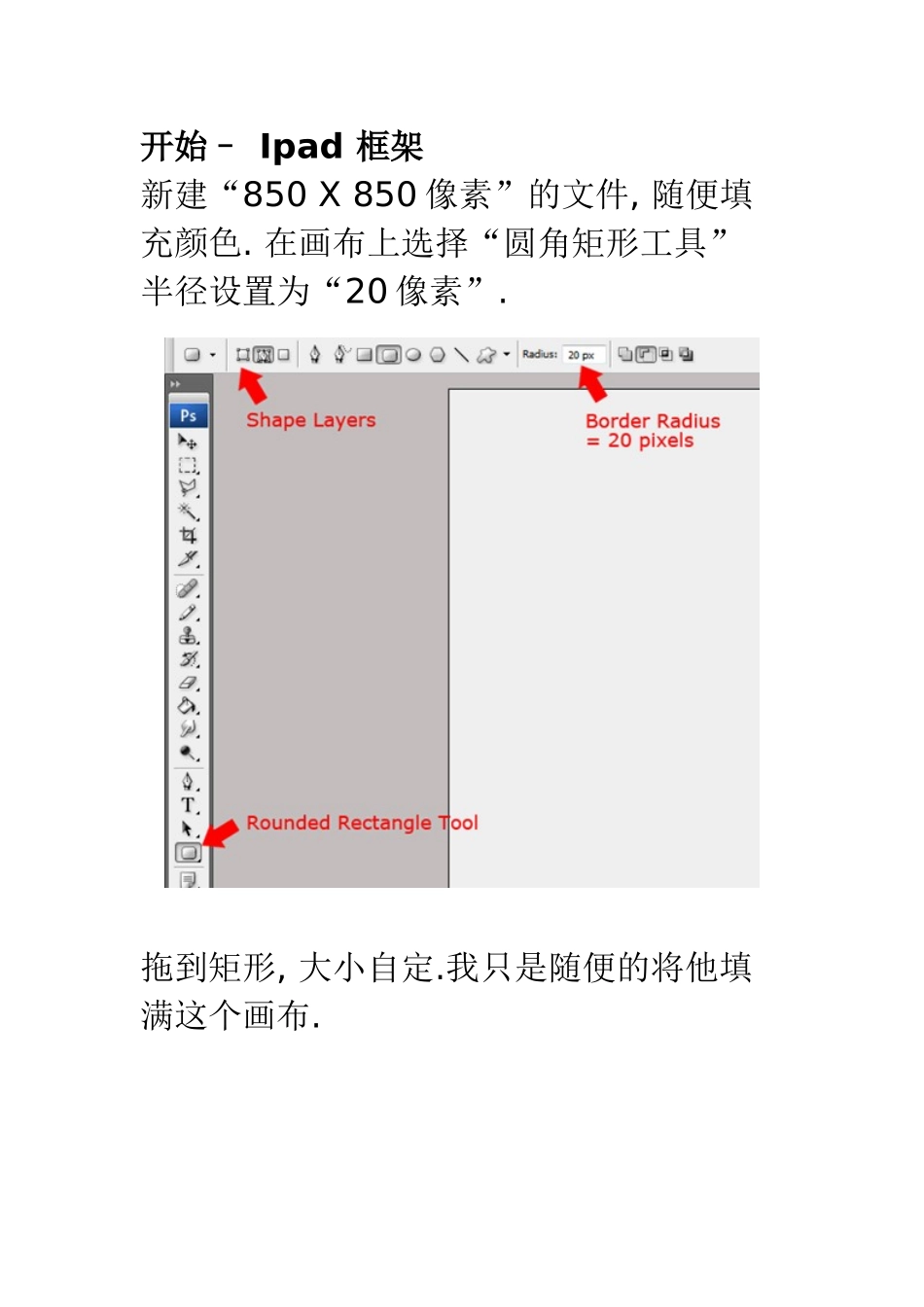
开始–Ipad框架新建“850X850像素”的文件,随便填充颜色
在画布上选择“圆角矩形工具”半径设置为“20像素”
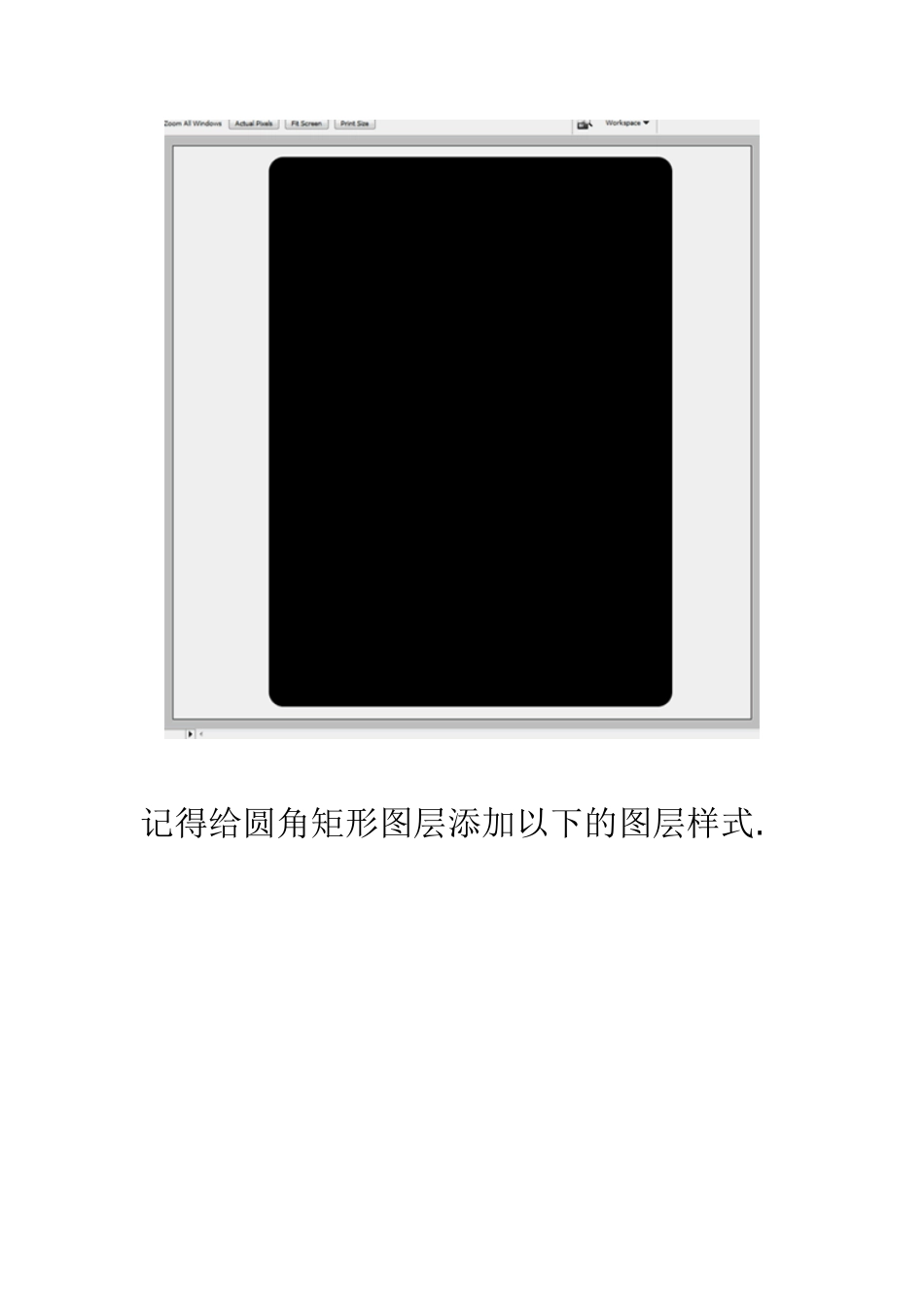
拖到矩形,大小自定
我只是随便的将他填满这个画布
记得给圆角矩形图层添加以下的图层样式
创建内部的圆角矩形将圆角矩形的半径改为“15像素”,在第一个圆角矩形内创建另外的圆角矩形,保存10像素的间距
为你的内部矩形添加样式
看起来应该是这样的
创建Ipad按钮选择椭圆形选区工具或者圆形工具,在接近内部矩形的地方创建ipad按钮
根据下图为圆形设置渐变叠加
再次选择圆角矩形工具,将它的半径改为1像素,类型为“路径”
在圆形内部拉出一个矩形,你最好先放大
前景色改为#4a5e67然后点描边路径
右键删除路径
看起来应该是这样
创建屏幕使用圆角矩形工具再次绘制矩形
那讲作为我们的屏幕
下一步你需要一些苹果图标以便更好的创建桌面
点击这里可下载
当你将图片复制到剪切板,可以在ps中选择,文件>粘贴
载入到矩形可以选择,“选择>载入选区”
调整壁纸的大小使其充满屏幕
当你完成之后按下“CTRL+A”然后选择“图形>修剪”,右键添加图层蒙版并且应用蒙版
这一步很重要,因为你去掉你不想要的壁纸部分
为壁纸图层设置样式
创建导航我们直接添加小图标之前,先让我们新建我们的图标码头
选择矩形工具和创造一个长方形比ipad屏幕宽度略小
填充矩形颜色为#60717e然后如下添加阴影
使用钢笔工具绘制回旋的路径,填充颜色
(#ffffff)设置回旋路径的透明度为15%混合模式为柔光
选择托盘和高亮部分点击“编辑>透视”
为了使你的托盘更加逼真,你可能需要使用扭曲工具微调
看起来应该是这样
添加apple图标(Icons)在添加我们的图标之前,