利用 excel 绘制简单的施工进度计划横道图利用 Excel 绘制简单的施工进度计划横道图 在 word 中绘制横道图需要利用绘图工具来实现
在 Excel 中利用“悬浮的条形图"可以制作简单的横道图
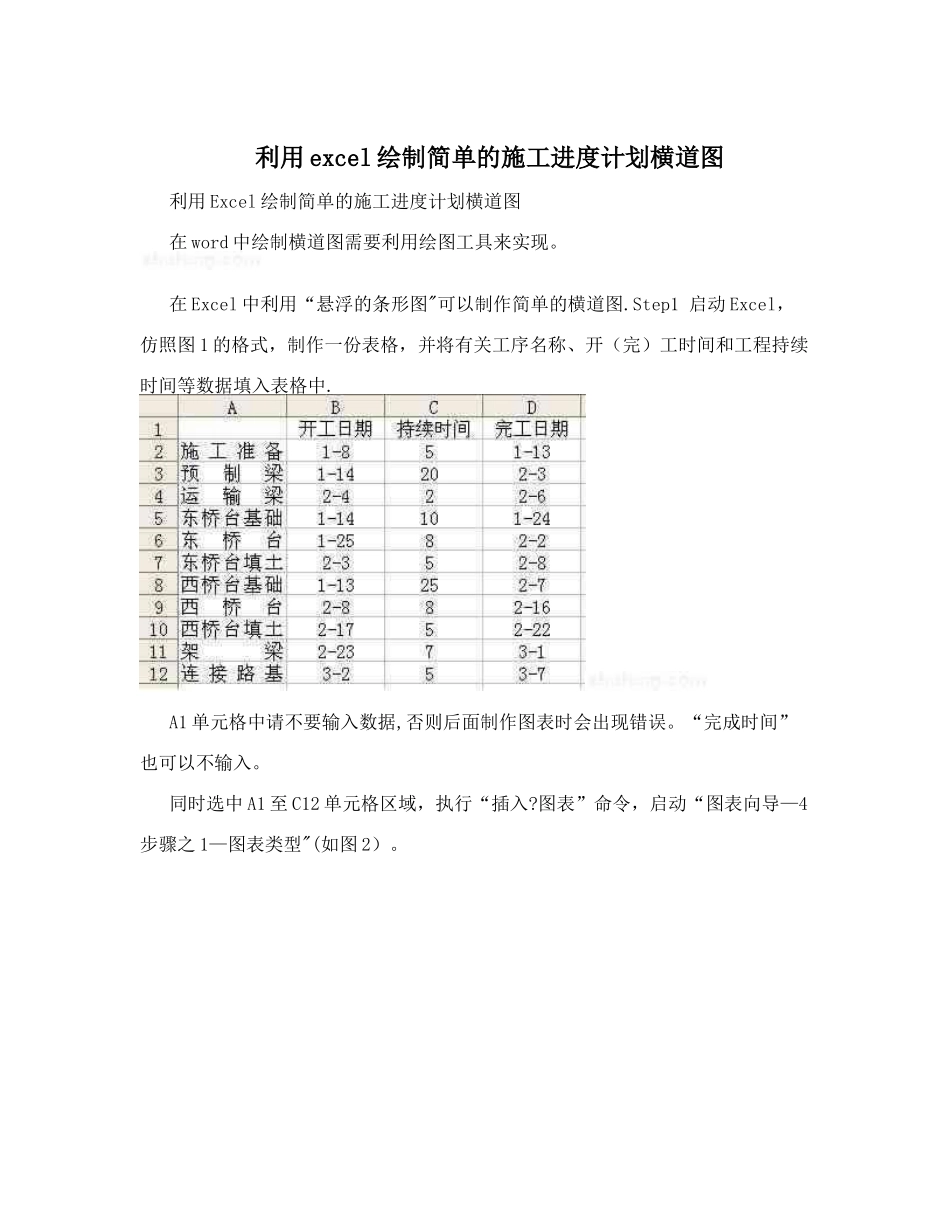
Step1 启动 Excel,仿照图 1 的格式,制作一份表格,并将有关工序名称、开(完)工时间和工程持续时间等数据填入表格中
A1 单元格中请不要输入数据,否则后面制作图表时会出现错误
“完成时间”也可以不输入
同时选中 A1 至 C12 单元格区域,执行“插入
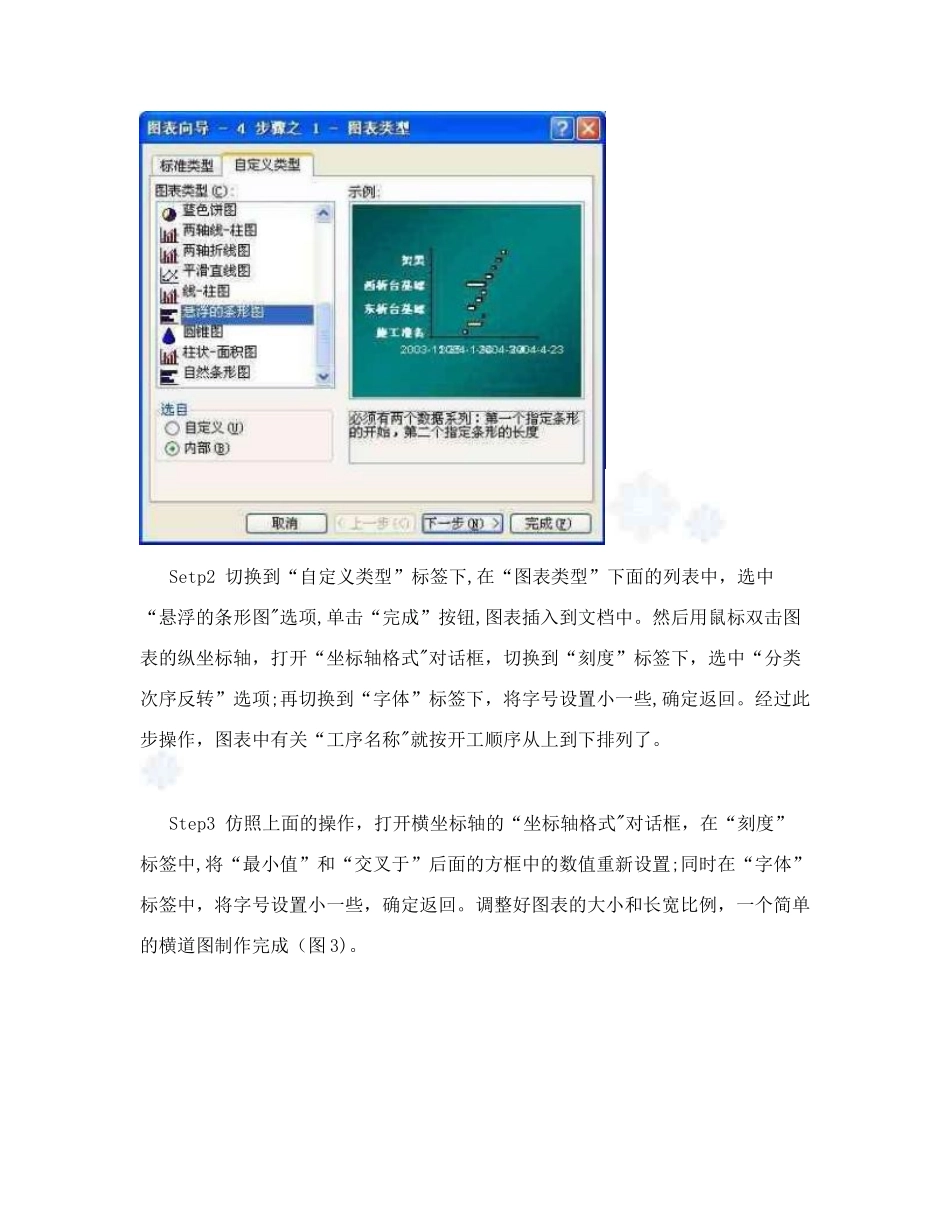
图表”命令,启动“图表向导—4步骤之 1—图表类型"(如图 2)
Setp2 切换到“自定义类型”标签下,在“图表类型”下面的列表中,选中“悬浮的条形图"选项,单击“完成”按钮,图表插入到文档中
然后用鼠标双击图表的纵坐标轴,打开“坐标轴格式"对话框,切换到“刻度”标签下,选中“分类次序反转”选项;再切换到“字体”标签下,将字号设置小一些,确定返回
经过此步操作,图表中有关“工序名称"就按开工顺序从上到下排列了
Step3 仿照上面的操作,打开横坐标轴的“坐标轴格式"对话框,在“刻度”标签中,将“最小值”和“交叉于”后面的方框中的数值重新设置;同时在“字体”标签中,将字号设置小一些,确定返回
调整好图表的大小和长宽比例,一个简单的横道图制作完成(图 3)