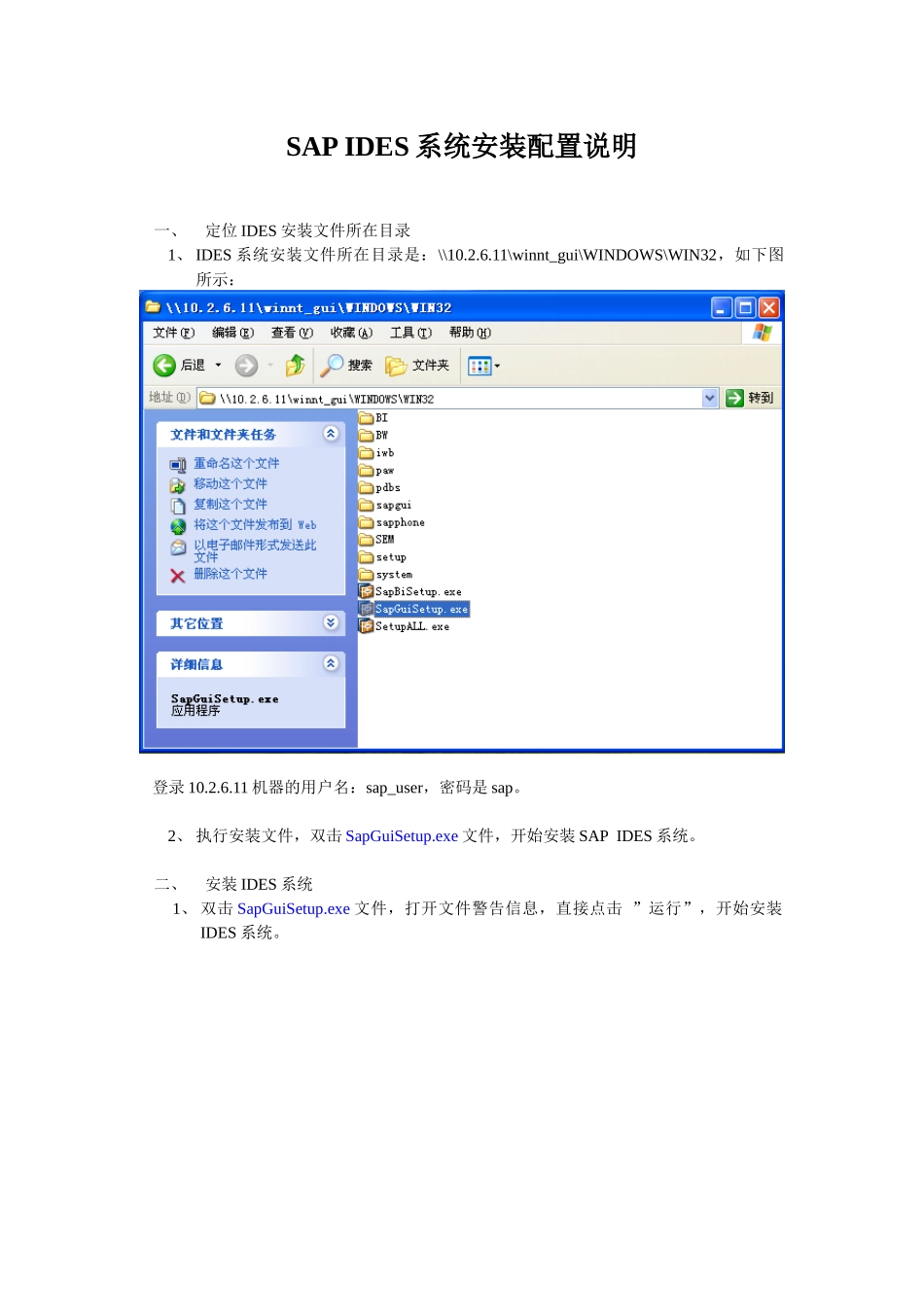
SAPIDES系统安装配置说明一、定位IDES安装文件所在目录1、IDES系统安装文件所在目录是:\\10
11\winnt_gui\WINDOWS\WIN32,如下图所示:登录10
11机器的用户名:sap_user,密码是sap
2、执行安装文件,双击SapGuiSetup
exe文件,开始安装SAPIDES系统
二、安装IDES系统1、双击SapGuiSetup
exe文件,打开文件警告信息,直接点击”运行”,开始安装IDES系统
2、直接点击”Next”按钮
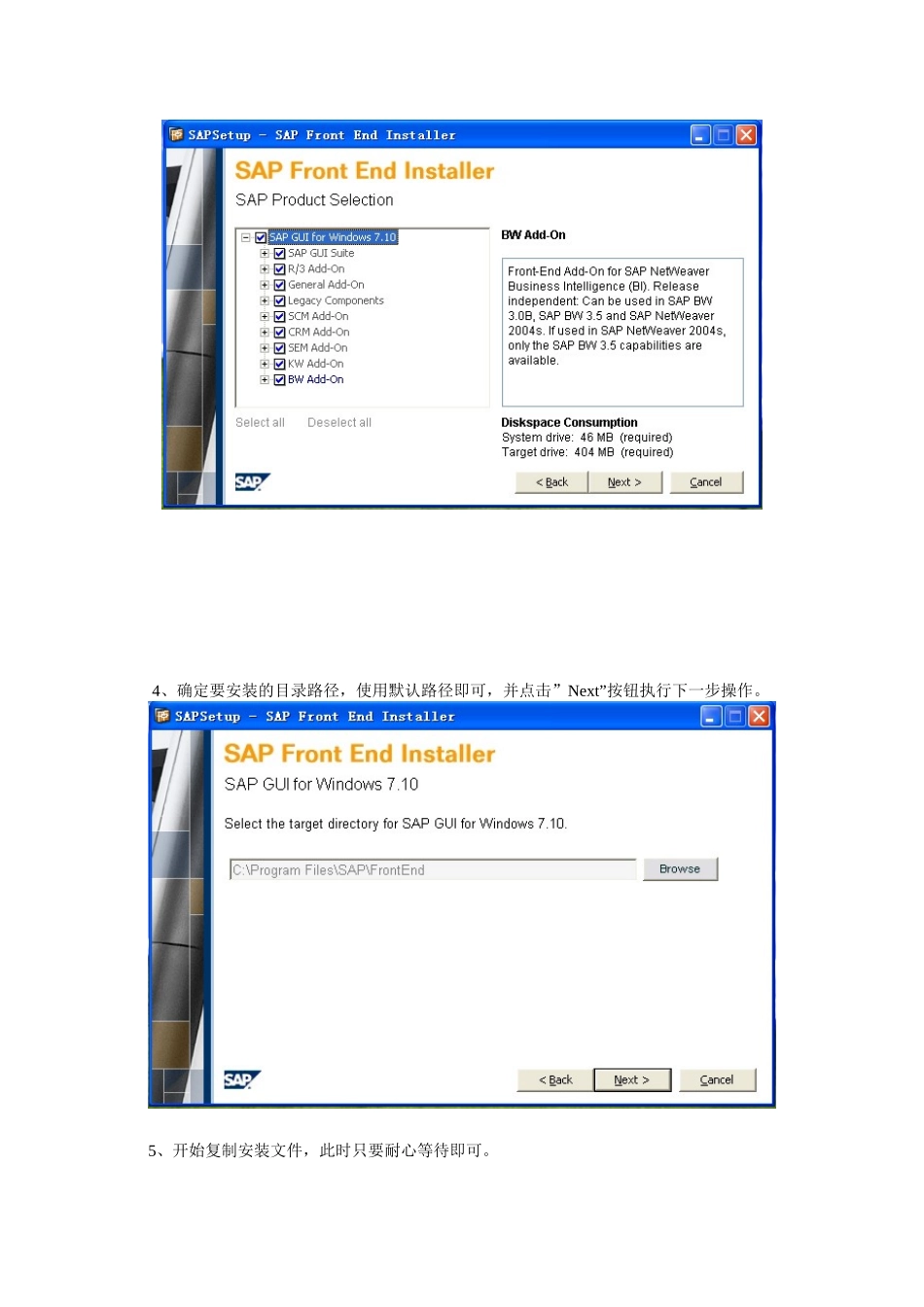
3、选择要安装的项目,请选中所有项目,并点击”Next”按钮执行下一步操作
4、确定要安装的目录路径,使用默认路径即可,并点击”Next”按钮执行下一步操作
5、开始复制安装文件,此时只要耐心等待即可
6、安装完成,此时已成功安装SAPIDES系统
点击”Finish”即可
三、SAPIDES系统登录配置(只有此步完成后,才可登录SAPIDES系统)1、从”开始程序SAPFrontEnd”菜单选择”SAPLogon”选项,或在桌面上双击”SAPLogon”图标,进入SAPLogon710画面,如下图所示:2、新建IDES连接点击”新建项目”按钮,进入”创建新系统条目”画面,如下图所示
在此画面直接点击”下一步”进入IDES连接配置画面
3、IDES连接配置画面,如下图所示
此处配置按画面所示内容进行配置,点击”下一步”进入网络配置画面
4、IDES网络配置画面,如下图所示,本画面内容无需更改,直接点击”下一步”进入语言设置画面
5、IDES系统语言配置画面,如下图所示,此画面可选择默认登录语言,也可选择缺省值
点击”完成”结束本次IDES连接配置
6、连接配置完成后,在”SAPLogon710”画面中显示所建立的连接,如下图所示:四、SAPIDES-CRM系统登录配置(只有此步完成后,才可登