IBM虚拟化基本概念(2)---VIOS的安装与配置一、VIOserver的profile配置现在我们开始实施了
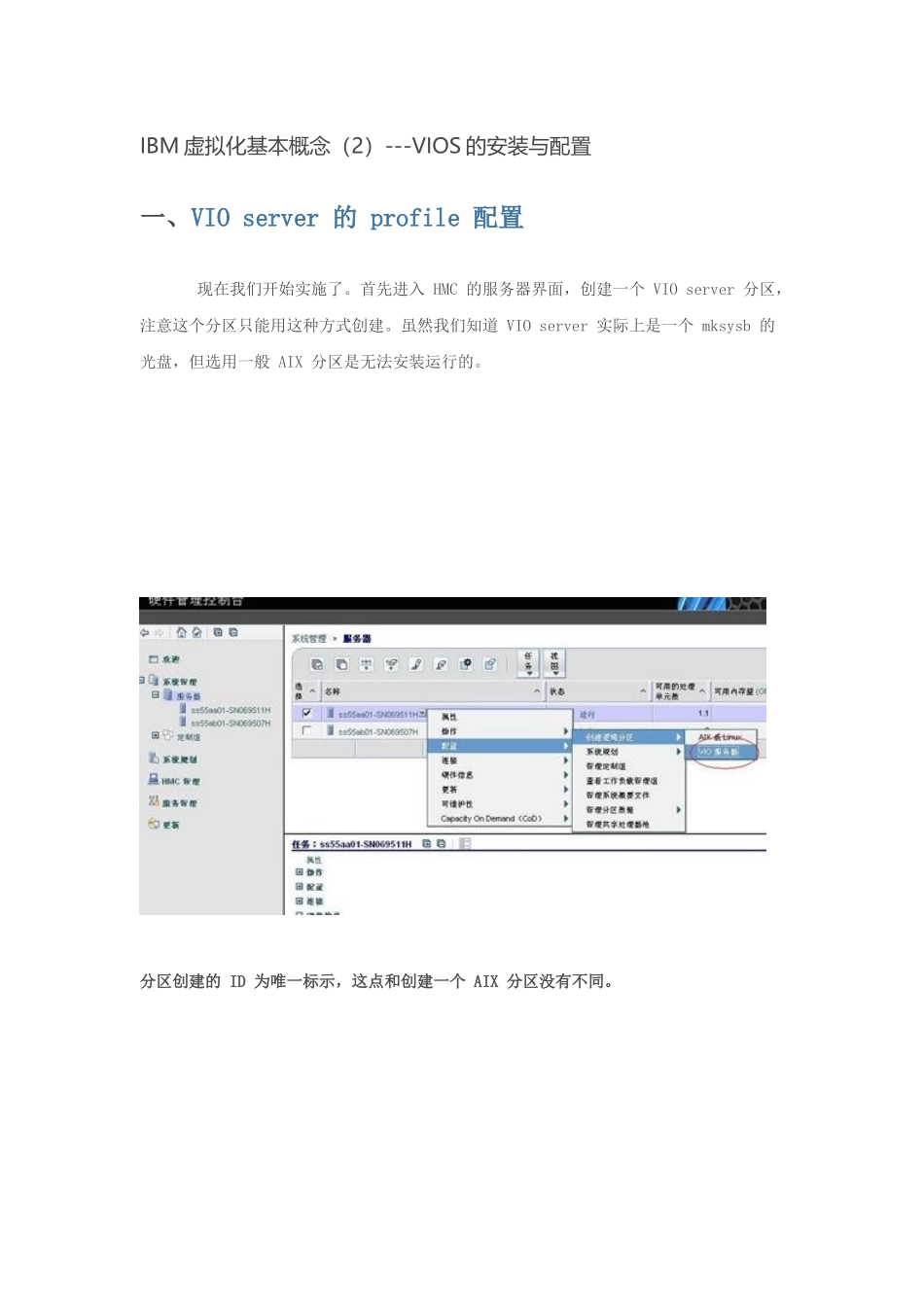
首先进入HMC的服务器界面,创建一个VIOserver分区,注意这个分区只能用这种方式创建
虽然我们知道VIOserver实际上是一个mksysb的光盘,但选用一般AIX分区是无法安装运行的
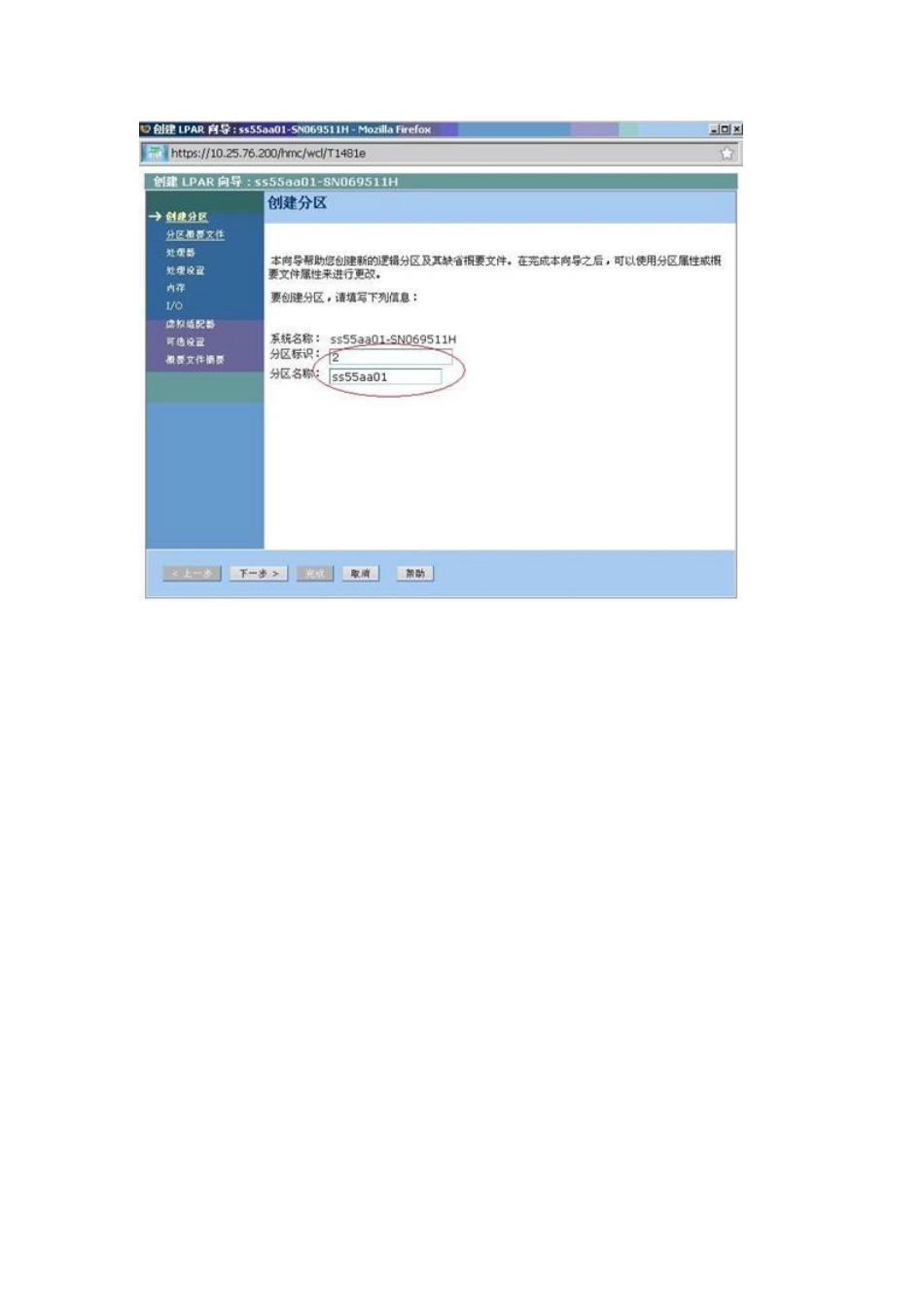
分区创建的ID为唯一标示,这点和创建一个AIX分区没有不同
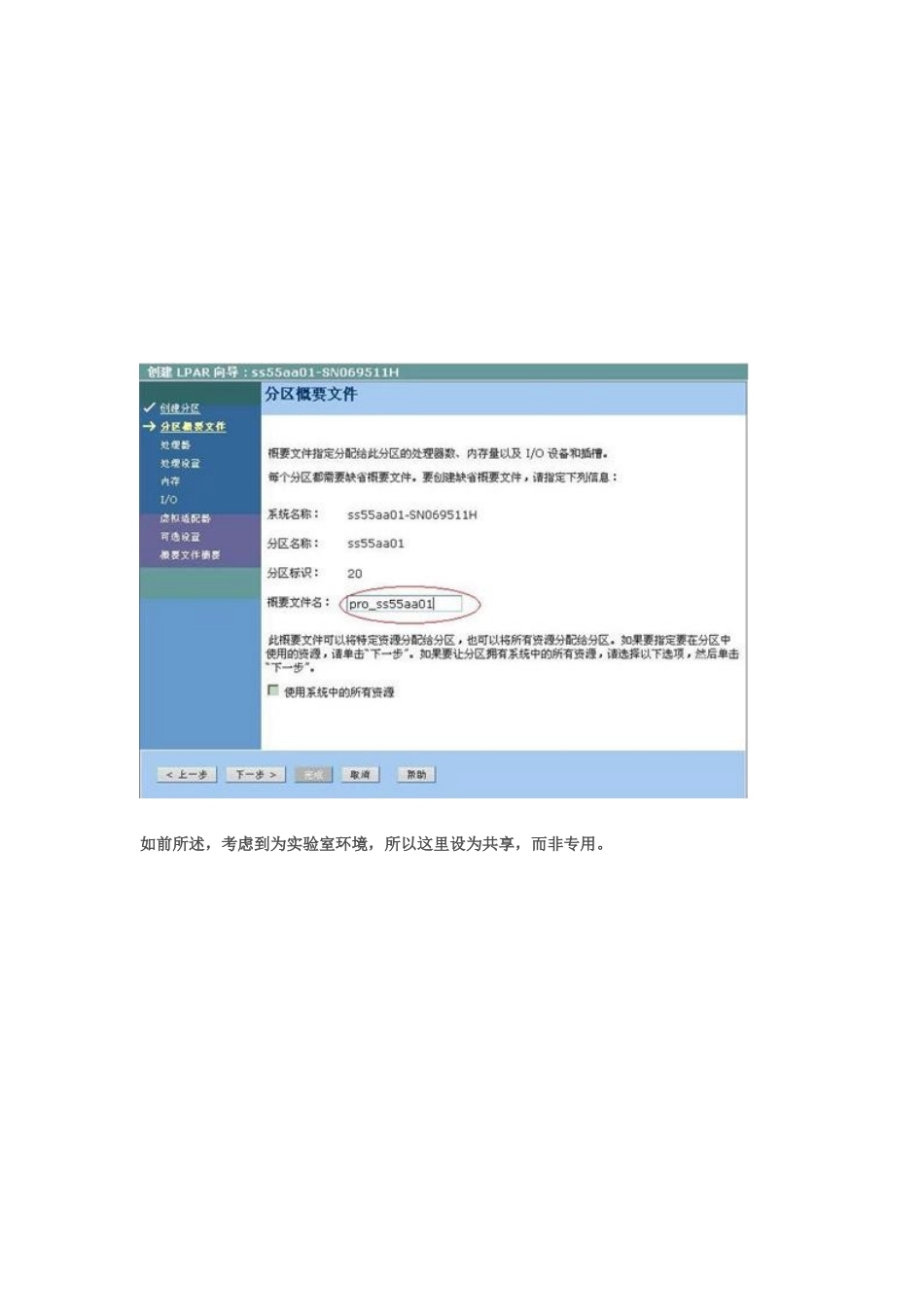
如前所述,考虑到为实验室环境,所以这里设为共享,而非专用
按设计实施,设置CPU各个值
按设计,实施内存值
这里将所有设备加入VIOServer,包括CDROM,但记住安装完成后去除T16的IDECDROM
实际安装时可以根据设计来不同实施
下面开始配置VIOSERVER的特殊部分,首先将最大适配器数调到500,便于增加虚拟网卡和存储卡,缺省值远远不够
我们先来配置需共享的网卡:按设计配置第一块需共享的虚拟网卡同样增加其他虚拟网卡,此处11、12、13、14共4块下面增加虚拟SCSI存储卡增加第一块卡同样一直增加到202虚拟存储卡,共增加20块
这里只设计20个adapter,但建议可以设计更多,因为事后添加需要重起VIOserver
跟着安装向导,设置为正常启动,以免启动停留在SMS菜单
当然事后也可以修改
可以点击详细信息确认配置建立完成,此时再逐一确认一下CPU设置确认内存配置确认设备确认虚拟网卡确认虚拟SCSI卡确认开启确认二、VIOserver的安装注:由于以下此处文档事后所补,所以截图中分区名称有所区别,供参考示意
开始激活该分区(之前请记得把VIOserver的安装光盘放入光驱):选择profile,开启终端窗口开始启动按5进入SMS菜单,选择CD-ROM启动安装接下来实际就是一个mksysb的恢复过程
安装完毕就会自动重起三、VIOserver配置---微分区的共享资源设置VIOserver为有限制