4布尔运算制作螺丝刀实例介绍工具设计也设计也是工业设计的一个重要放向,工业设计师们不断的努力希望能够设计出更加符合人机工程学,更能提高人们工作效率的工具,使生活变得更加轻松简单
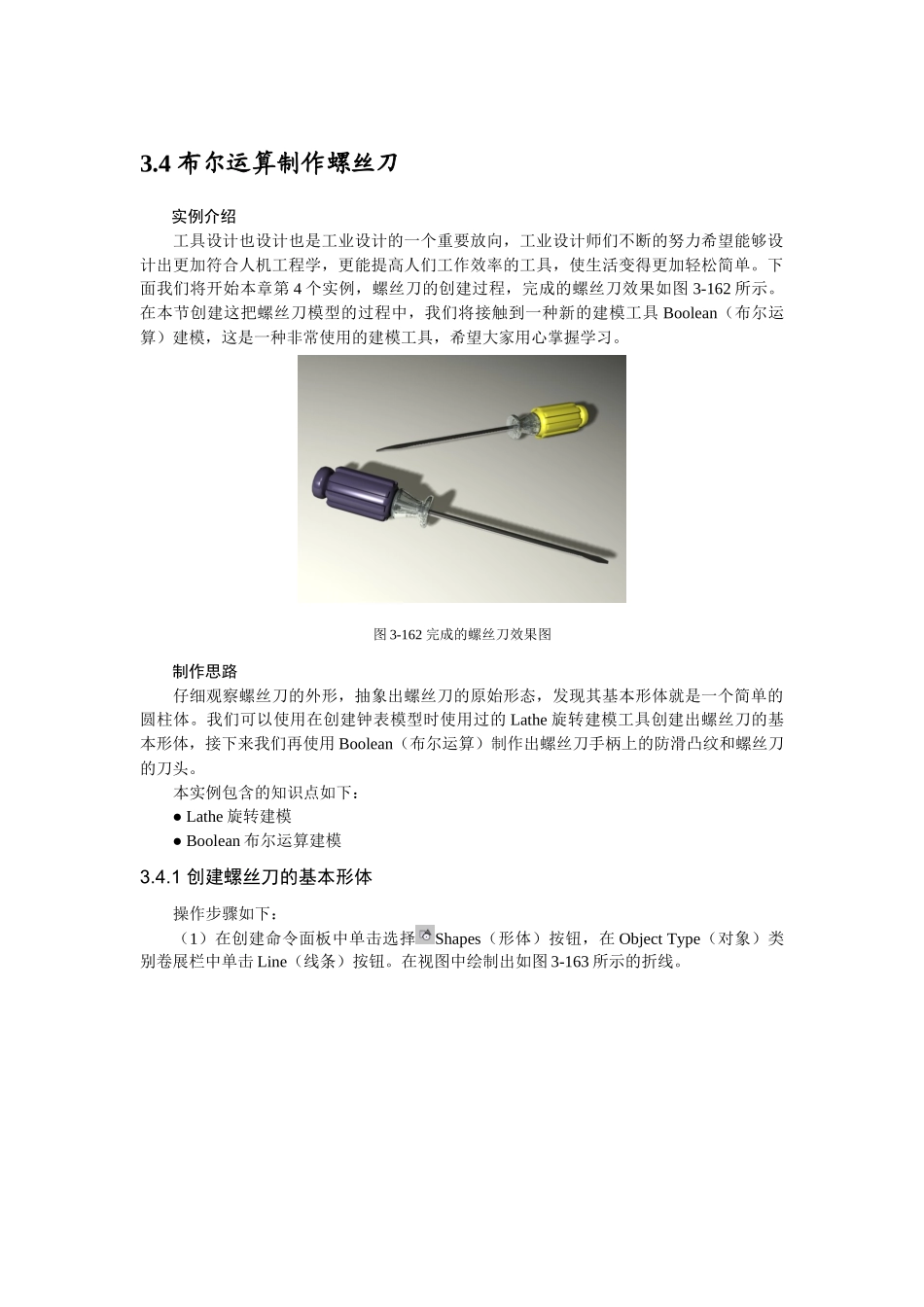
下面我们将开始本章第4个实例,螺丝刀的创建过程,完成的螺丝刀效果如图3-162所示
在本节创建这把螺丝刀模型的过程中,我们将接触到一种新的建模工具Boolean(布尔运算)建模,这是一种非常使用的建模工具,希望大家用心掌握学习
图3-162完成的螺丝刀效果图制作思路仔细观察螺丝刀的外形,抽象出螺丝刀的原始形态,发现其基本形体就是一个简单的圆柱体
我们可以使用在创建钟表模型时使用过的Lathe旋转建模工具创建出螺丝刀的基本形体,接下来我们再使用Boolean(布尔运算)制作出螺丝刀手柄上的防滑凸纹和螺丝刀的刀头
本实例包含的知识点如下:●Lathe旋转建模●Boolean布尔运算建模3
1创建螺丝刀的基本形体操作步骤如下:(1)在创建命令面板中单击选择Shapes(形体)按钮,在ObjectType(对象)类别卷展栏中单击Line(线条)按钮
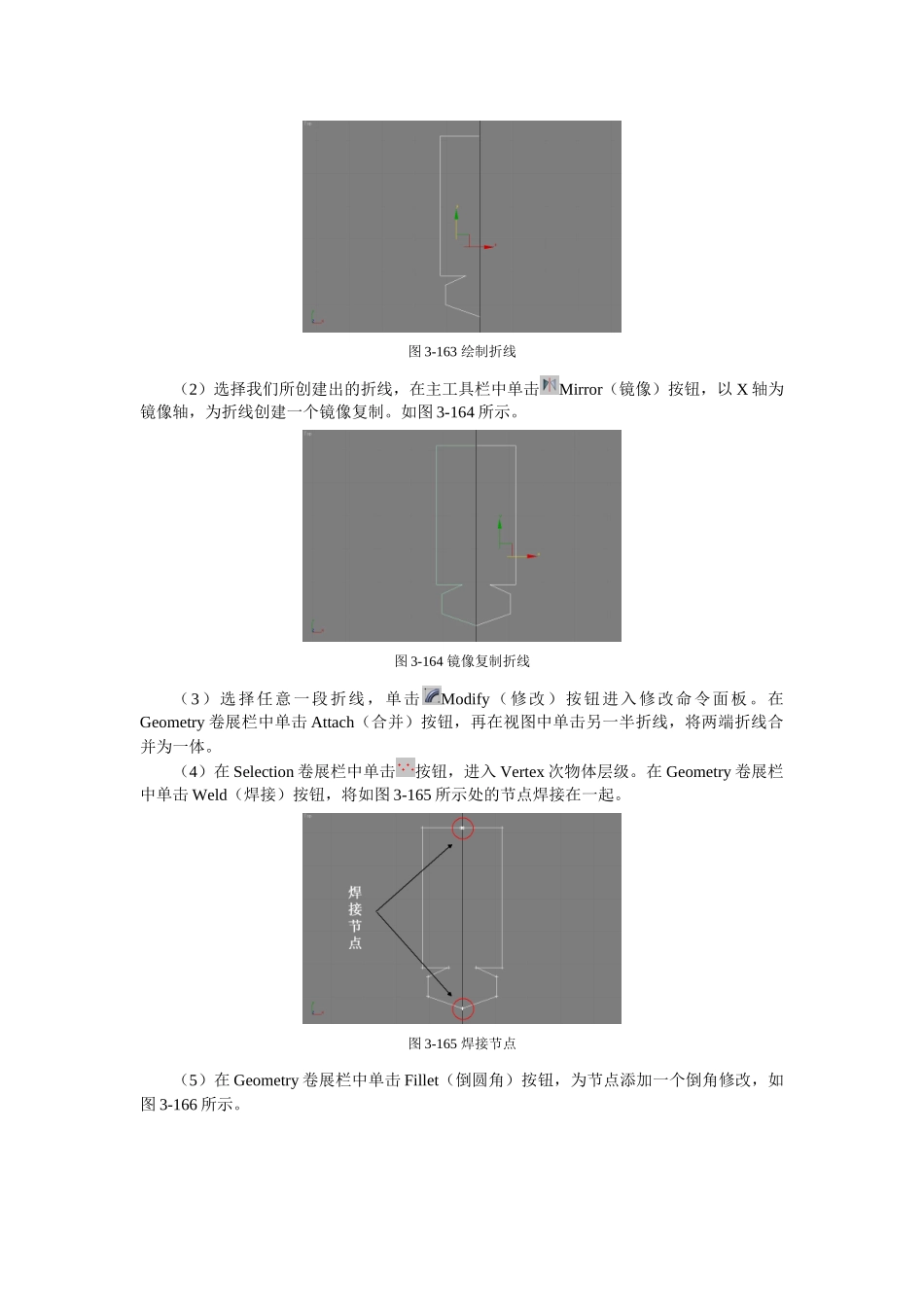
在视图中绘制出如图3-163所示的折线
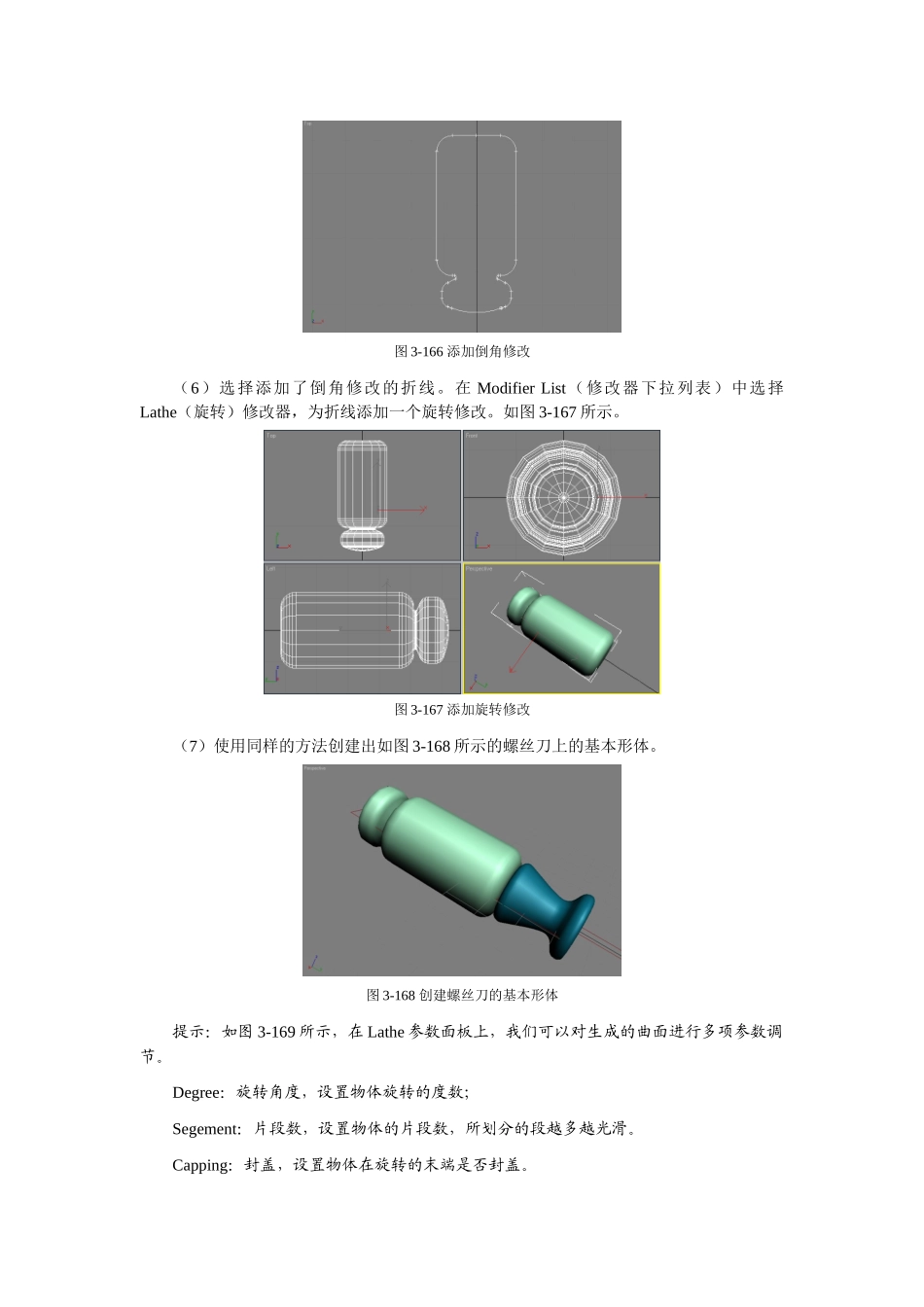
图3-163绘制折线(2)选择我们所创建出的折线,在主工具栏中单击Mirror(镜像)按钮,以X轴为镜像轴,为折线创建一个镜像复制
如图3-164所示
图3-164镜像复制折线(3)选择任意一段折线,单击Modify(修改)按钮进入修改命令面板
在Geometry卷展栏中单击Attach(合并)按钮,再在视图中单击另一半折线,将两端折线合并为一体
(4)在Selection卷展栏中单击按钮,进入Vertex次物体层级
在Geometry卷展栏中单击Weld(焊接)按钮,将如图3-165所示处的节点焊接在一起
图3-165焊接节点(5)在Geometry卷展栏中单击Fillet(倒圆角)按钮,为节点添加一个倒角修改,