第27课幻灯片链接教学目的:1.使同学们了解演示文稿中超链接的制作方法
2.通过超链接的设置,让同学们初步掌握获取交互式信息的方法
3.通过设置超链接,制作实现自由跳转的多媒体演示文稿
4.通过学习,初步了解规划演示文稿的基本方法
5.通过超链接的设置,让同学们感受到信息交互的便捷性
6.能根据演示文稿的主题要求建立合适的超链接,实现演示文稿内容的自由跳转
教具准备:1
极域教学系统
相关图片、课件
教学重点与难点演示文稿中超链接的设置方法;动作按钮的设置方法
课时安排:1课时
教学过程:一、激情引趣,导入新课
(1)演示“我的兴趣爱好”演示文稿,让学生观察超链接的作用
(2)学生讨论:怎样实现幻灯片间的自由跳转
(3)通过文字、图片、文本框、艺术字、动作按钮等的超链接实现跳转
(4)师生小结,板书课题:第27课幻灯片链接
二、范例讲解,掌握方法
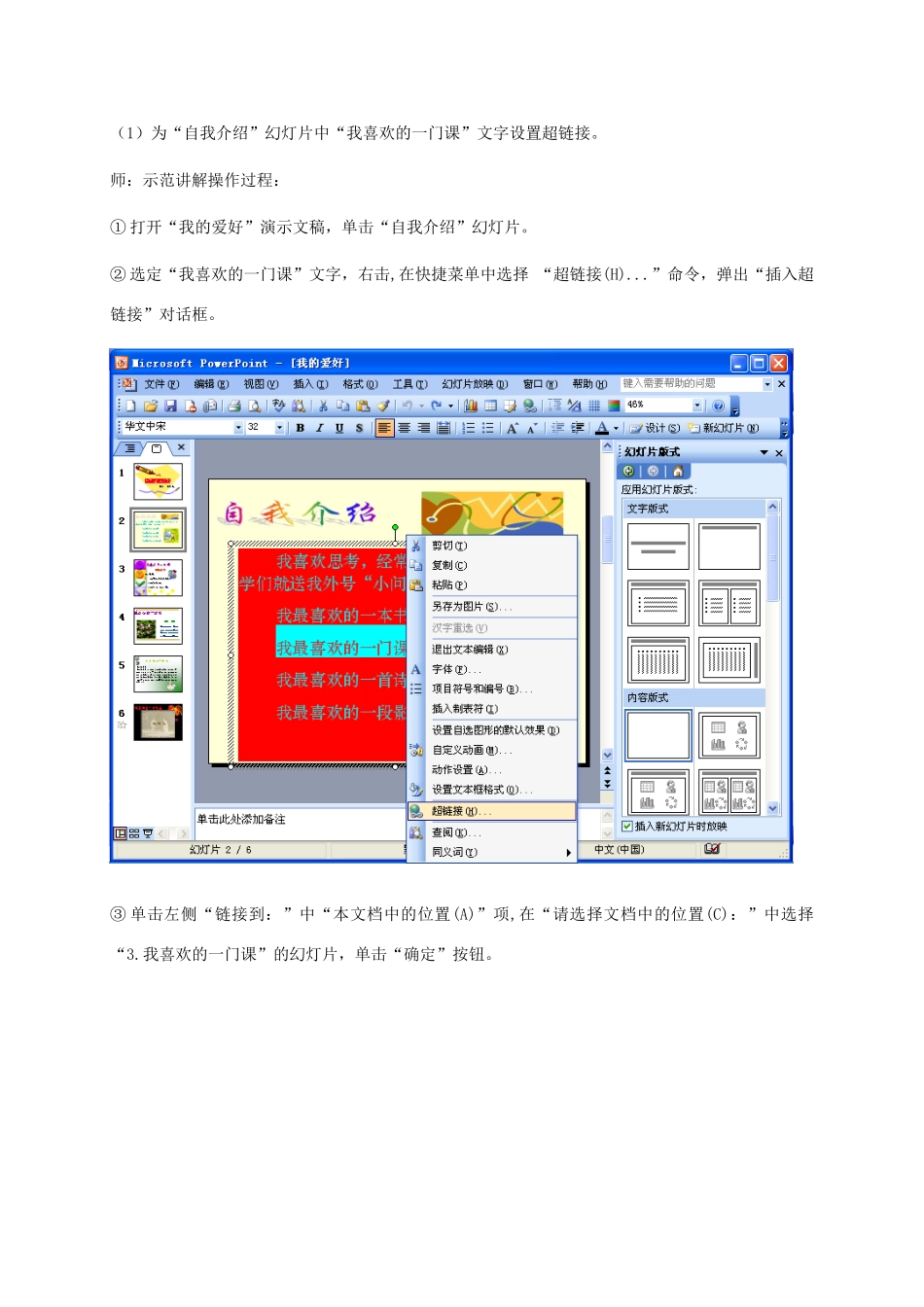
(1)为“自我介绍”幻灯片中“我喜欢的一门课”文字设置超链接
师:示范讲解操作过程:①打开“我的爱好”演示文稿,单击“自我介绍”幻灯片
②选定“我喜欢的一门课”文字,右击,在快捷菜单中选择“超链接(H)
”命令,弹出“插入超链接”对话框
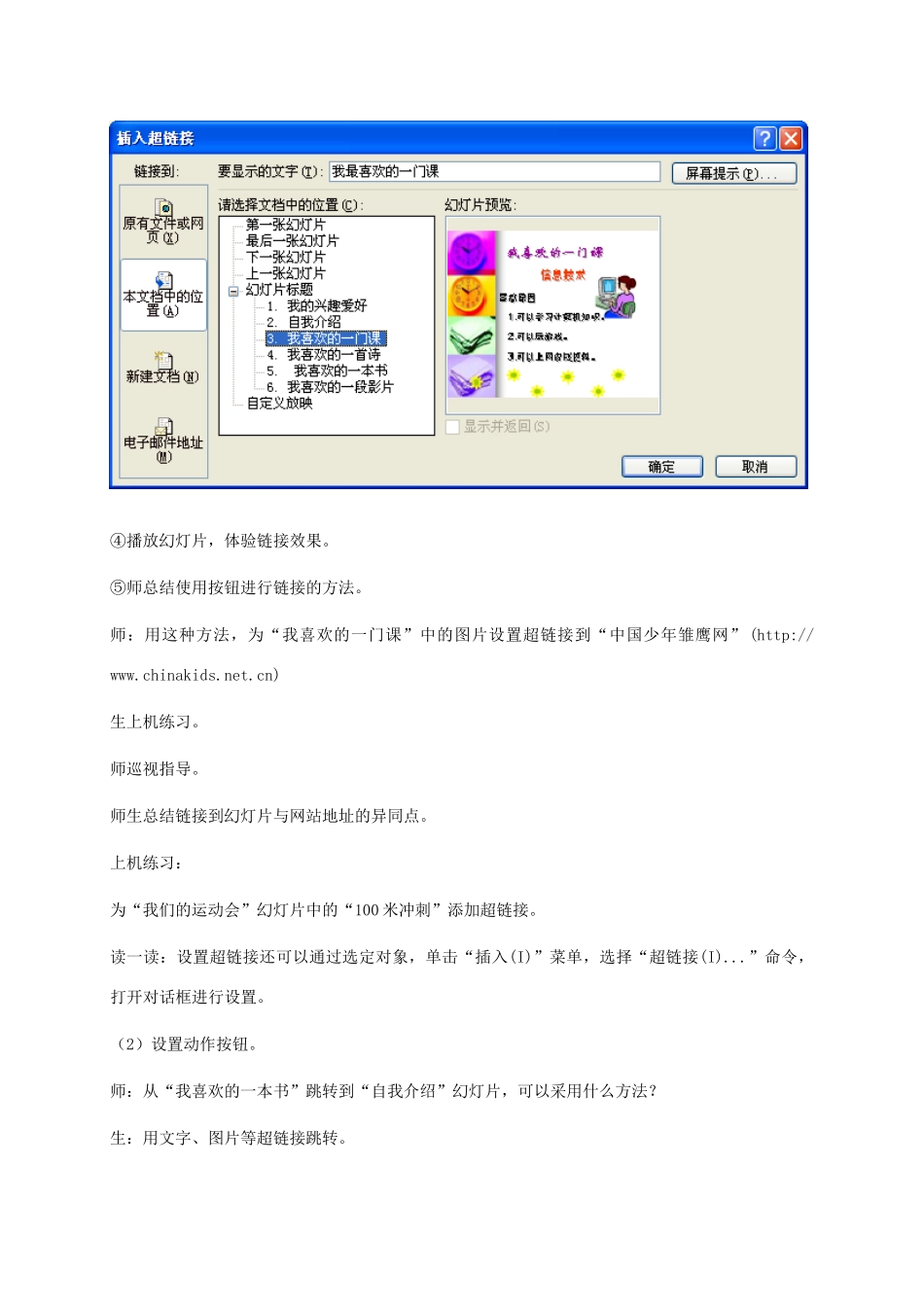
③单击左侧“链接到:”中“本文档中的位置(A)”项,在“请选择文档中的位置(C):”中选择“3
我喜欢的一门课”的幻灯片,单击“确定”按钮
④播放幻灯片,体验链接效果
⑤师总结使用按钮进行链接的方法
师:用这种方法,为“我喜欢的一门课”中的图片设置超链接到“中国少年雏鹰网”(http://www
chinakids
cn)生上机练习
师生总结链接到幻灯片与网站地址的异同点
上机练习:为“我们的运动会”幻灯片中的“100米冲刺”添加超链接
读一读:设置超链接还可以通过选定对象,单击“插入(I)”菜单,选择“超链接(I)
”命令,打开对话框进行设置