图书馆管理系统安装与设置及恢复备份本安装过程以图书馆管理系统6
0网络版为例
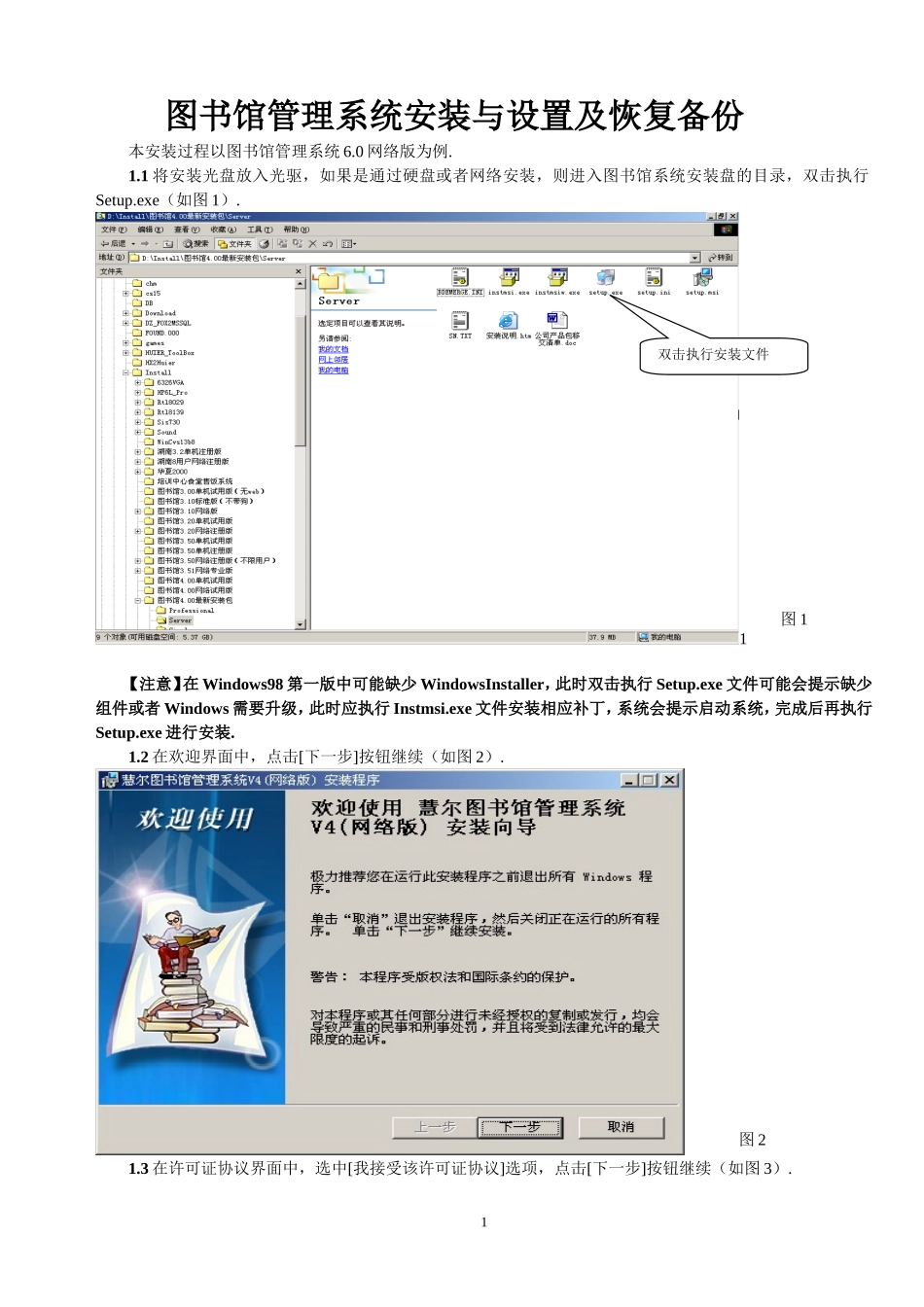
1将安装光盘放入光驱,如果是通过硬盘或者网络安装,则进入图书馆系统安装盘的目录,双击执行Setup
exe(如图1)
1【注意】在Windows98第一版中可能缺少WindowsInstaller,此时双击执行Setup
exe文件可能会提示缺少组件或者Windows需要升级,此时应执行Instmsi
exe文件安装相应补丁,系统会提示启动系统,完成后再执行Setup
exe进行安装
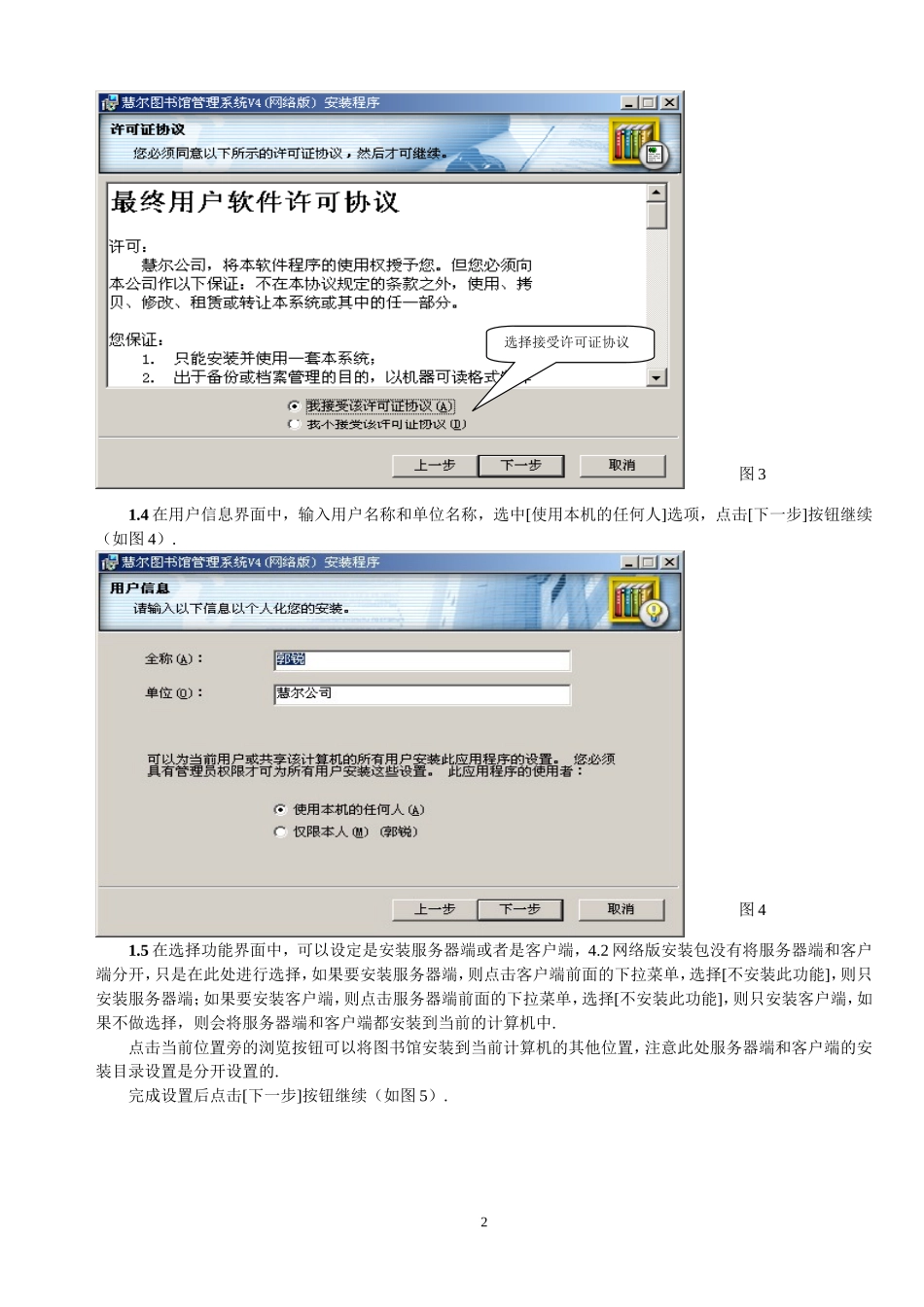
2在欢迎界面中,点击[下一步]按钮继续(如图2)
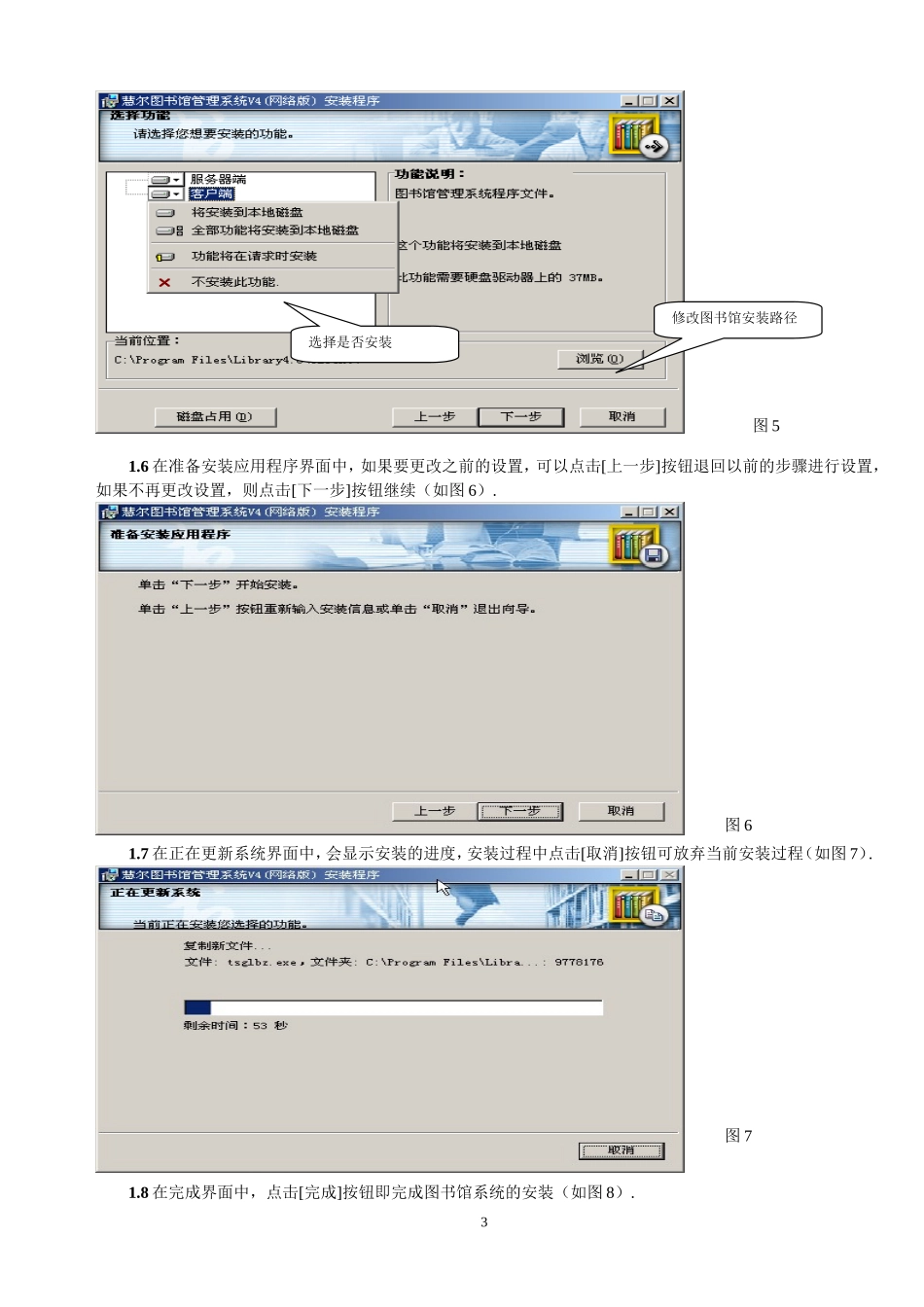
3在许可证协议界面中,选中[我接受该许可证协议]选项,点击[下一步]按钮继续(如图3)
1图1图2双击执行安装文件1
4在用户信息界面中,输入用户名称和单位名称,选中[使用本机的任何人]选项,点击[下一步]按钮继续(如图4)
5在选择功能界面中,可以设定是安装服务器端或者是客户端,4
2网络版安装包没有将服务器端和客户端分开,只是在此处进行选择,如果要安装服务器端,则点击客户端前面的下拉菜单,选择[不安装此功能],则只安装服务器端;如果要安装客户端,则点击服务器端前面的下拉菜单,选择[不安装此功能],则只安装客户端,如果不做选择,则会将服务器端和客户端都安装到当前的计算机中
点击当前位置旁的浏览按钮可以将图书馆安装到当前计算机的其他位置,注意此处服务器端和客户端的安装目录设置是分开设置的
完成设置后点击[下一步]按钮继续(如图5)
2图3图4选择接受许可证协议1
6在准备安装应用程序界面中,如果要更改之前的设置,可以点击[上一步]按钮退回以前的步骤进行设置,如果不再更改设置,则点击[下一步]按钮继续(如图6)
7在正在更新系统界面中,会显示安装的进度,安装过程中点击[取消]按钮可放弃当前安装过程(如图7)
8在完成界面中,点击[完成]按钮即完成