分享:图解安装红旗linux桌面6
0前几天写过这样一篇文章《安装linux系统前的准备工作》,看过的人一定知道:我要在现有windows系统的基础上再安装一个桌面版的linux
而我对于linux的印象也只停留在用命令行操作的阶段,根本没有想到早已有了桌面版本真是惭愧啊
本人对linux实在没有什么过多的了解,在网上看了很多关于双系统安装的文章,看得也是头晕脑涨的,于是放弃各种网友们均认为很好的安装方法,我还是按部就班,在保留原有操作系统的情况下,选择了用系统光盘进行安装
接下来我们一起分享安装过程
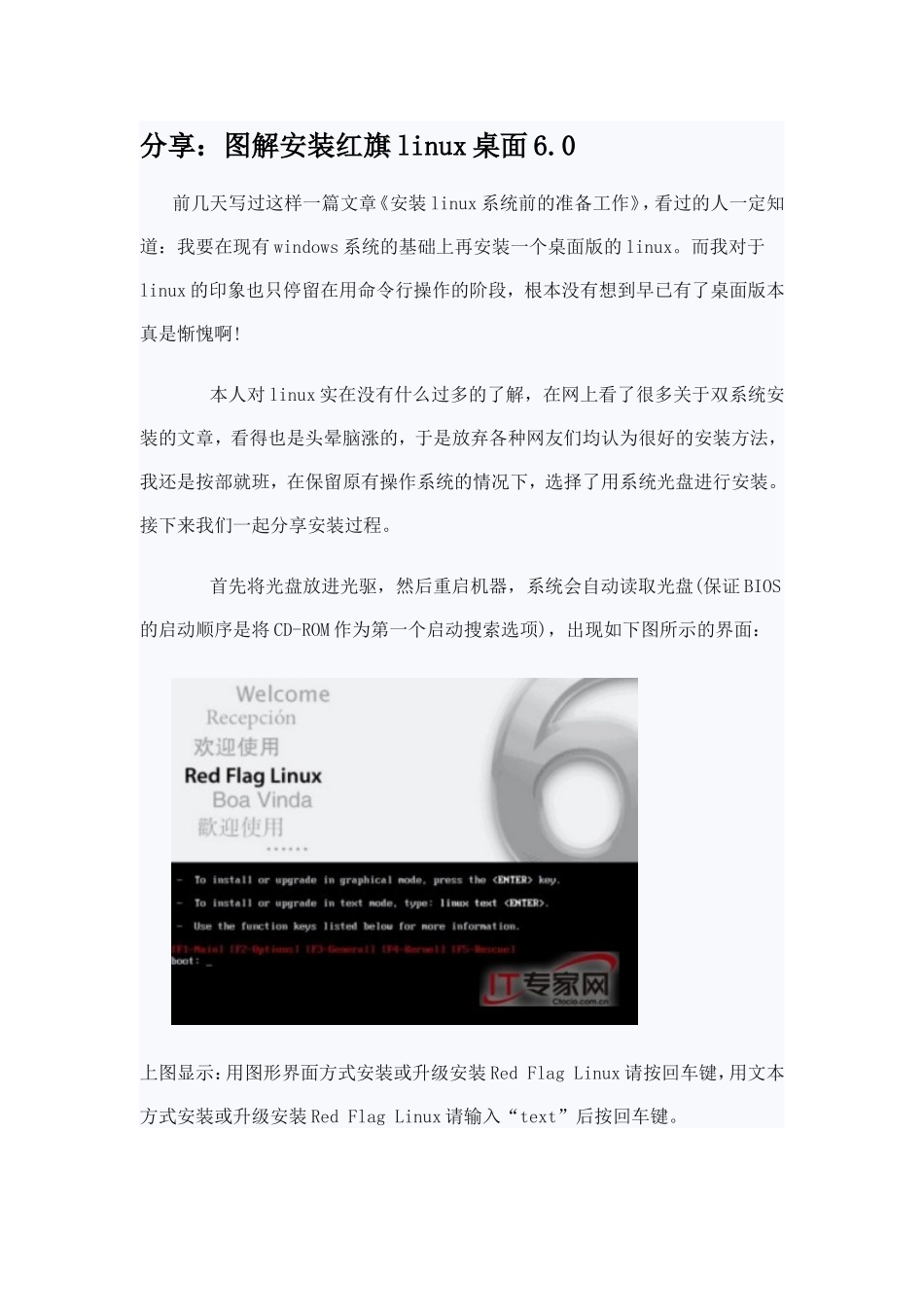
首先将光盘放进光驱,然后重启机器,系统会自动读取光盘(保证BIOS的启动顺序是将CD-ROM作为第一个启动搜索选项),出现如下图所示的界面:上图显示:用图形界面方式安装或升级安装RedFlagLinux请按回车键,用文本方式安装或升级安装RedFlagLinux请输入“text”后按回车键
由于我是初次安装,所以选择了保守的安装方法:通过图形界面的方式
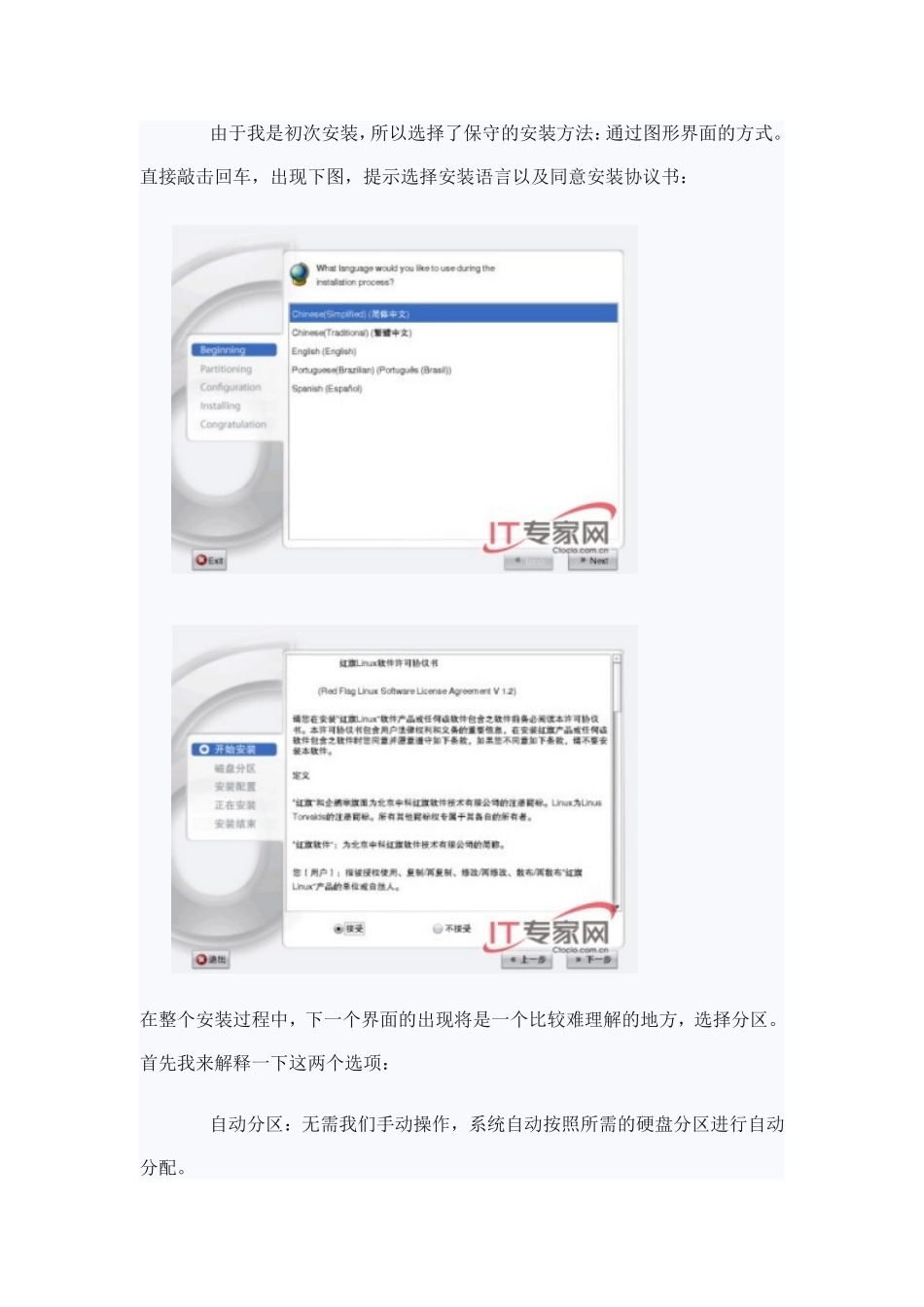
直接敲击回车,出现下图,提示选择安装语言以及同意安装协议书:在整个安装过程中,下一个界面的出现将是一个比较难理解的地方,选择分区
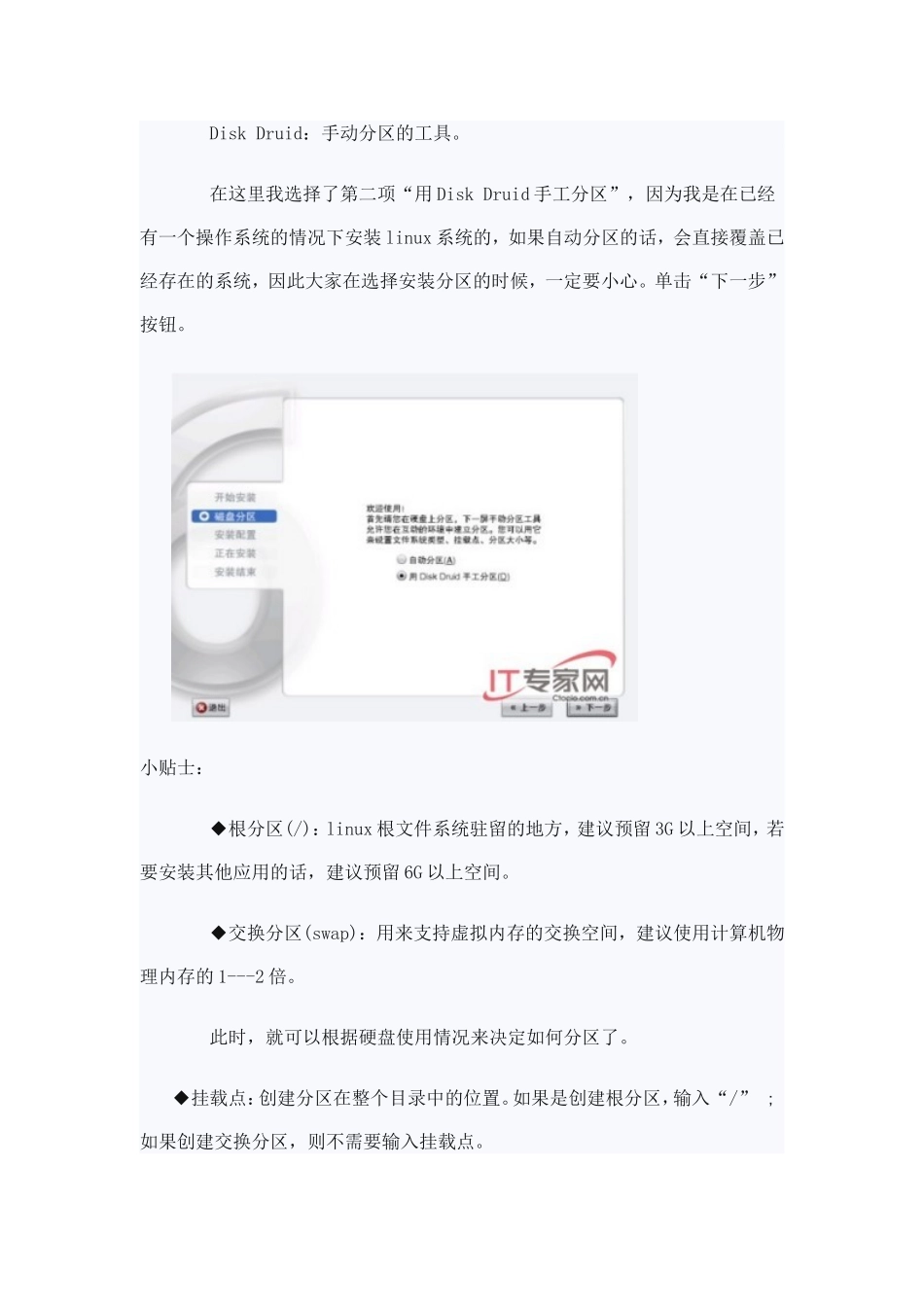
首先我来解释一下这两个选项:自动分区:无需我们手动操作,系统自动按照所需的硬盘分区进行自动分配
DiskDruid:手动分区的工具
在这里我选择了第二项“用DiskDruid手工分区”,因为我是在已经有一个操作系统的情况下安装linux系统的,如果自动分区的话,会直接覆盖已经存在的系统,因此大家在选择安装分区的时候,一定要小心
单击“下一步”按钮
小贴士:◆根分区(/):linux根文件系统驻留的地方,建议预留3G以上空间,若要安装其他应用的话,建议预留6G以上空间
◆交换分区(swap):用来支持虚拟内存的交换空间,建议使用计算机物理内存的1---2倍
此时,就可以根据硬盘使用情况来决定如何分区了