遥感导论第四次实习——数字图像处理------------图像镶嵌、裁切及融合一、实习目的学会图像镶嵌、图像裁切及图像融合等技术,通过实际影像的操作,制作可用于实际工作的某区域遥感图像,为下一次实验准备数据
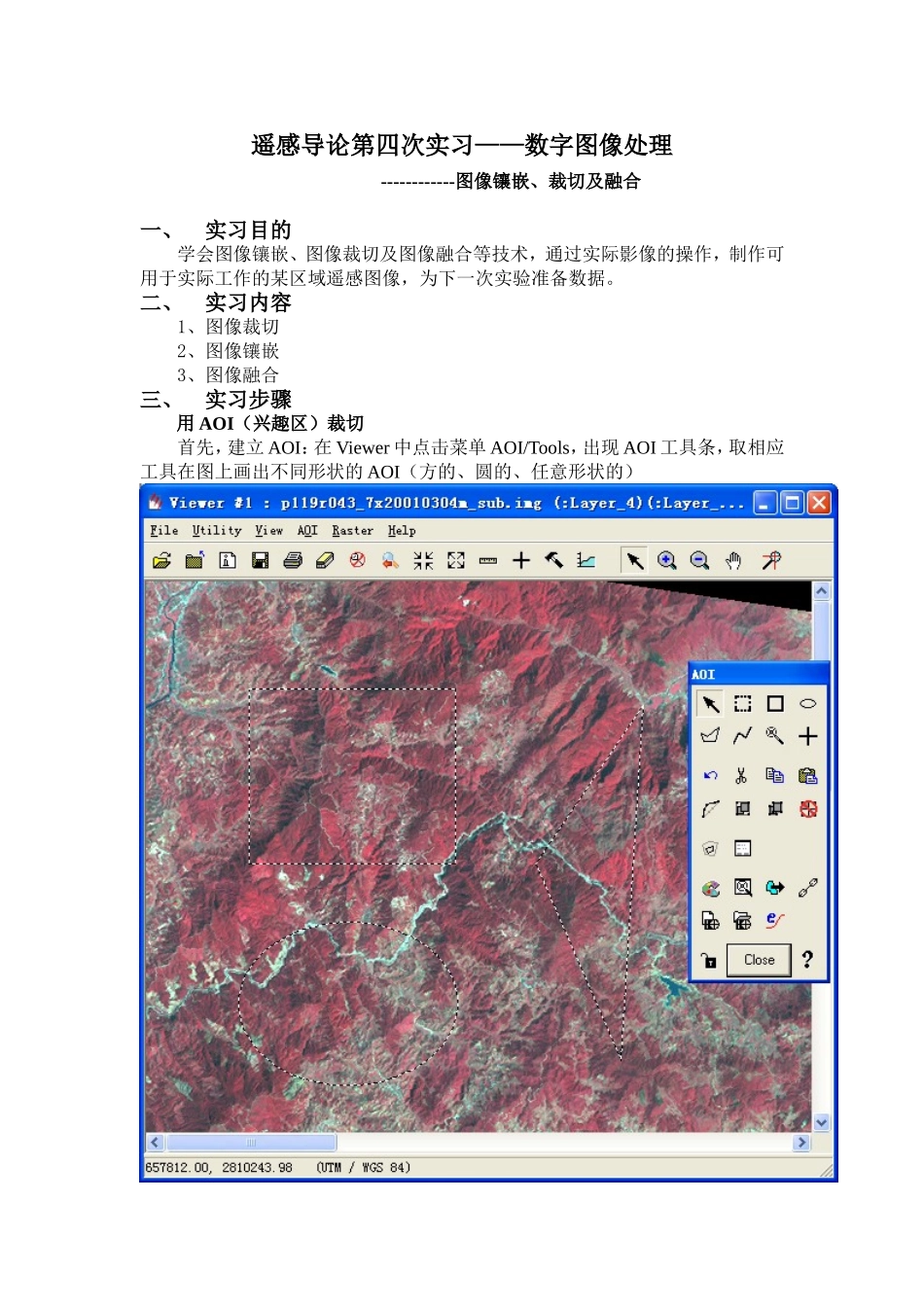
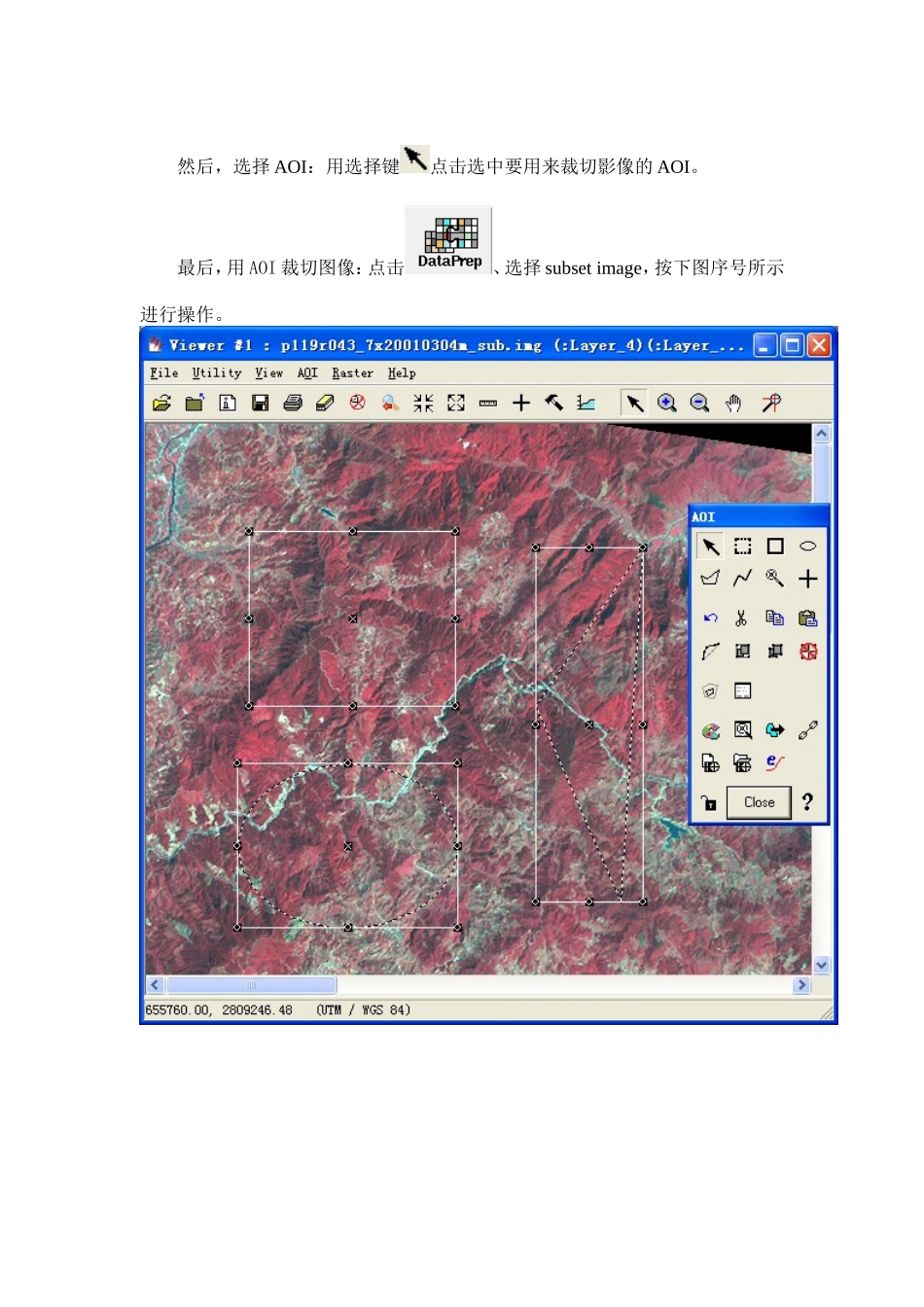
二、实习内容1、图像裁切2、图像镶嵌3、图像融合三、实习步骤用AOI(兴趣区)裁切首先,建立AOI:在Viewer中点击菜单AOI/Tools,出现AOI工具条,取相应工具在图上画出不同形状的AOI(方的、圆的、任意形状的)然后,选择AOI:用选择键点击选中要用来裁切影像的AOI
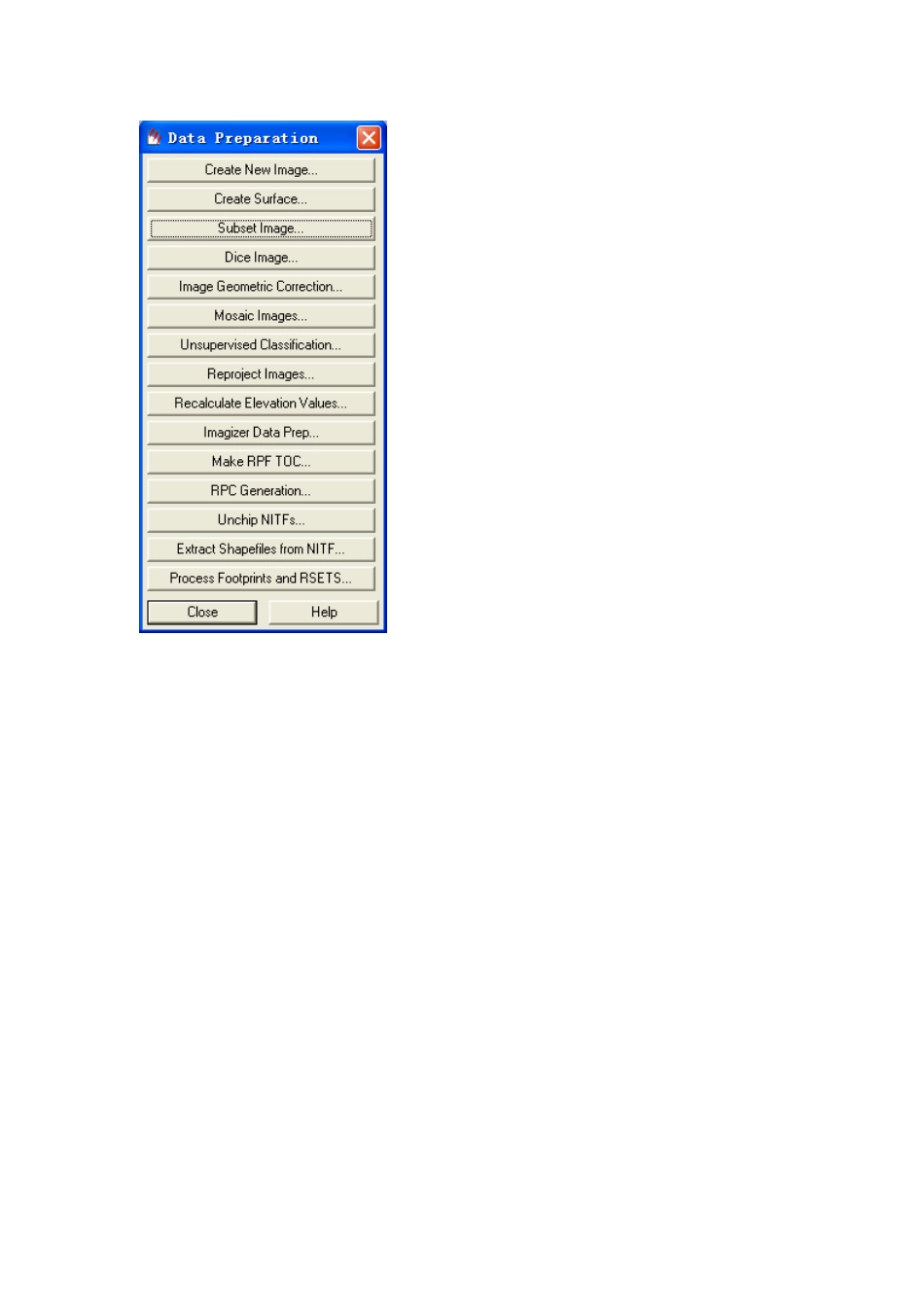
最后,用AOI裁切图像:点击、选择subsetimage,按下图序号所示进行操作
其中选择Viewer要保证打开的Viewer中确实存在已经生成的AOI,否则会出现错误提示
或者,也可以在Viewer中点击菜单File/Save/AOILayerAs,保存成一个AOI文件;在上图中6处改为选择最下方的AOIFile,在出现的对话框中选择所需的AOI文件
2、图像镶嵌点击、选择mosaicimages,按下图中序号所示进行操作
其中3处要依次添加完成所要镶嵌的若干幅图像,如:要镶嵌两幅影像,要添加两次,即重复操作两次
图像镶嵌操作的详细过程:在MosaicTool工具条选择DisplayAddImagesDialog按钮,或在MosaicTool视窗菜单条中点击Edit/AddImages,出现AddImages,从中添加要镶嵌的影像加载拼接图像的同时,切换到ImageAreaOptions选项卡,设置拼接影像范围选择方法为:UseEntireImage
图像匹配设置,在MosaicTool工具条选择DisplayColorCorrection按钮,或在MosaicTool视窗菜单条中点击Edit/ColorCorrections—打击ColorCorrections对话框,根据需要设置颜色匹配