新物理化学讲义:数据处理及作图用Origin处理数据并作图Origin是一个功能强大的数据处理及作图软件,作出的专业图形也比较规范以下给出三个示例说明数据处理及作图步骤
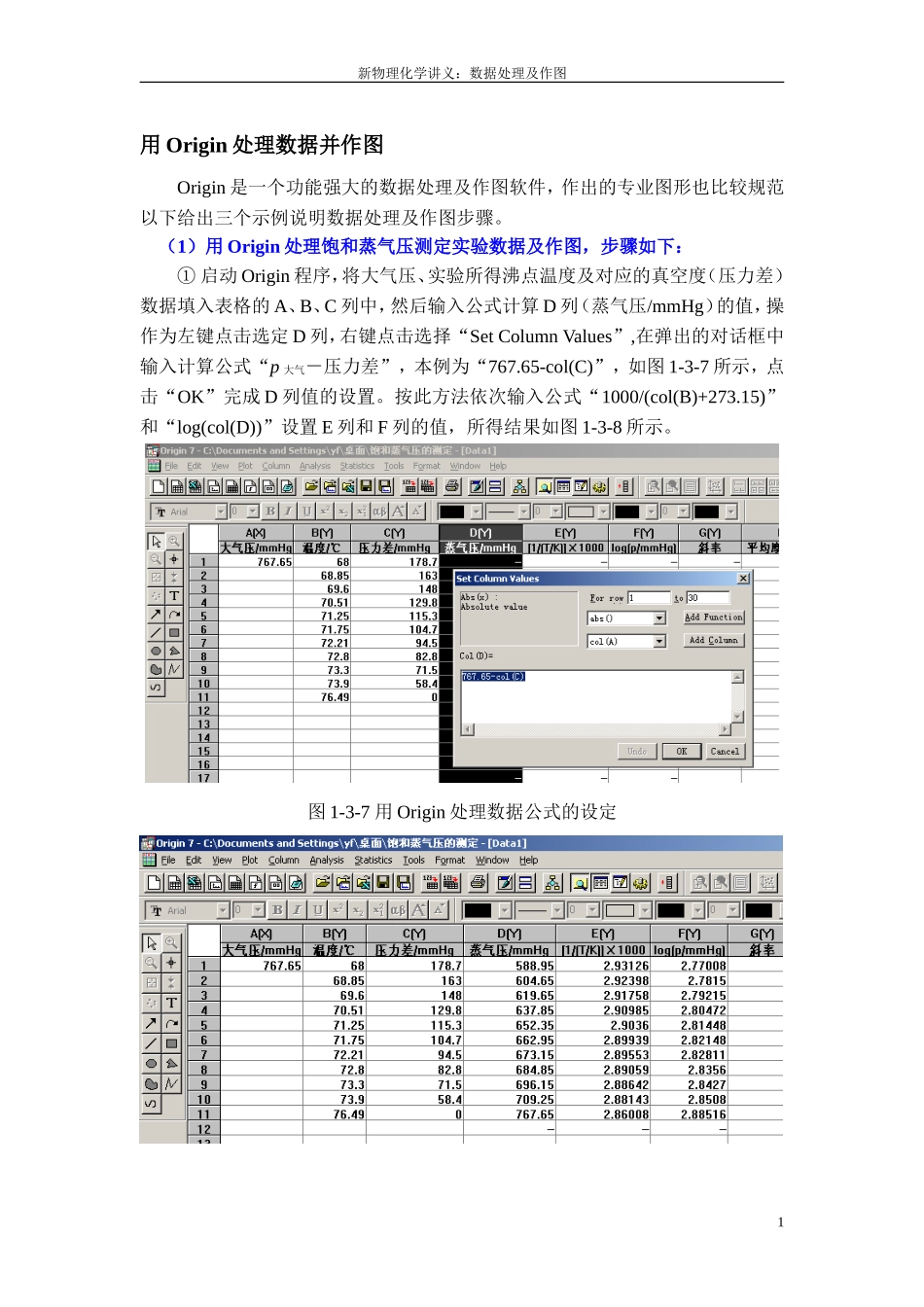
(1)用Origin处理饱和蒸气压测定实验数据及作图,步骤如下:①启动Origin程序,将大气压、实验所得沸点温度及对应的真空度(压力差)数据填入表格的A、B、C列中,然后输入公式计算D列(蒸气压/mmHg)的值,操作为左键点击选定D列,右键点击选择“SetColumnValues”,在弹出的对话框中输入计算公式“p大气-压力差”,本例为“767
65-col(C)”,如图1-3-7所示,点击“OK”完成D列值的设置
按此方法依次输入公式“1000/(col(B)+273
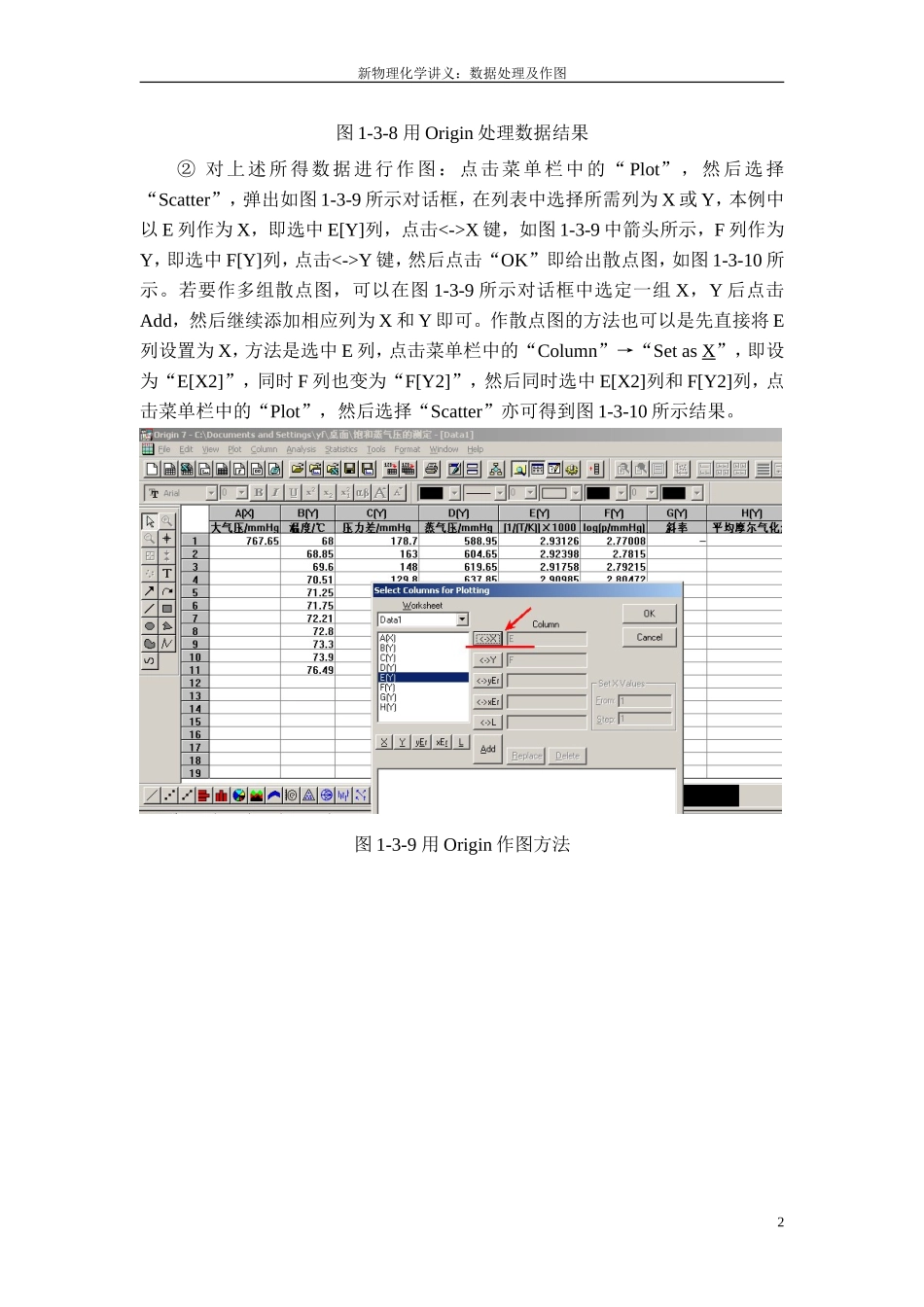
15)”和“log(col(D))”设置E列和F列的值,所得结果如图1-3-8所示
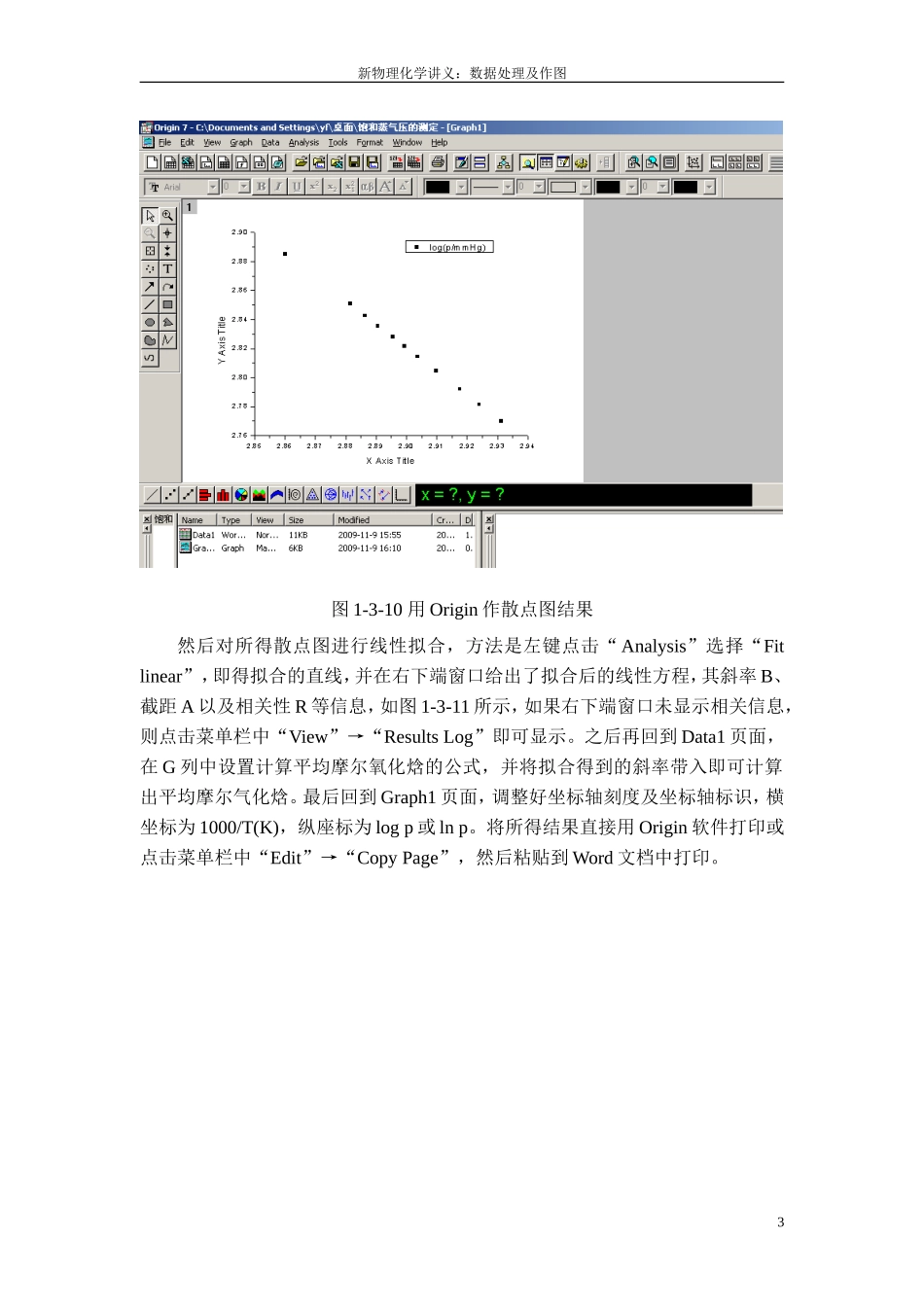
图1-3-7用Origin处理数据公式的设定1新物理化学讲义:数据处理及作图图1-3-8用Origin处理数据结果②对上述所得数据进行作图:点击菜单栏中的“Plot”,然后选择“Scatter”,弹出如图1-3-9所示对话框,在列表中选择所需列为X或Y,本例中以E列作为X,即选中E[Y]列,点击X键,如图1-3-9中箭头所示,F列作为Y,即选中F[Y]列,点击Y键,然后点击“OK”即给出散点图,如图1-3-10所示
若要作多组散点图,可以在图1-3-9所示对话框中选定一组X,Y后点击Add,然后继续添加相应列为X和Y即可
作散点图的方法也可以是先直接将E列设置为X,方法是选中E列,点击菜单栏中的“Column”→“SetasX”,即设为“E[X2]”,同时F列也变为“F[Y2]”,然后同时选中E[X2]列和F[Y2]列,点击菜单栏中的“Plot”,然后选择“Scatter”亦可得到图1-3-10所示结果
图1-3-9用Origin作图方法2新物理化学讲义: