本教程介绍常见的人物签名的制作方法
思路和过程比较简单
先找好人物素材及一些高光素材
然后新建好文档,把人物图片拖进来,适当的磨皮及调色处理
用一些自己喜欢的高光素材叠加上去,再打上文字即可
最终效果1、新建一个500*300像素的文件
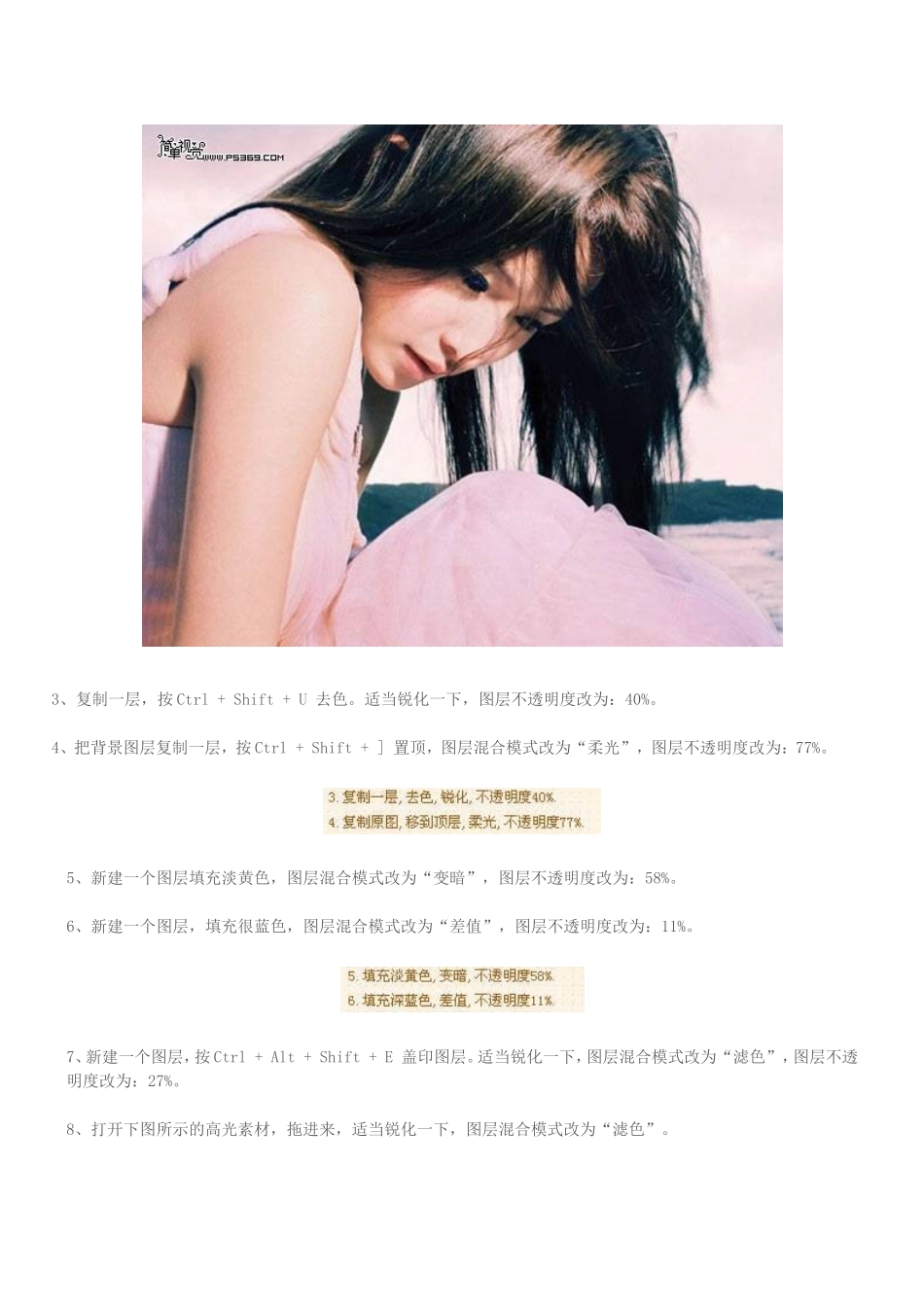
打开下图所示的人物素材,适当调整大小和位置
2、复制一层,执行:滤镜>模糊>特殊模糊,半径为10,阈值为40,确定后把图层不透明度改为:50%
3、复制一层,按Ctrl+Shift+U去色
适当锐化一下,图层不透明度改为:40%
4、把背景图层复制一层,按Ctrl+Shift+]置顶,图层混合模式改为“柔光”,图层不透明度改为:77%
5、新建一个图层填充淡黄色,图层混合模式改为“变暗”,图层不透明度改为:58%
6、新建一个图层,填充很蓝色,图层混合模式改为“差值”,图层不透明度改为:11%
7、新建一个图层,按Ctrl+Alt+Shift+E盖印图层
适当锐化一下,图层混合模式改为“滤色”,图层不透明度改为:27%
8、打开下图所示的高光素材,拖进来,适当锐化一下,图层混合模式改为“滤色”
9、最后加上装饰文字,完成最终效果
下图为图层参照及最终效果
教程介绍简单的人物签名制作方法
作者在制作的时候特意加上了一些雨丝,有种在雨中的感觉
背景部分也根据天气做了一些调整,再配合一些装饰文字,构成了非常忧伤签名效果
原图最终效果1、打开原图素材,用自己熟练的方法把人物抠出来,复制到新的图层
2、在背景图层上面新建一个图层,填充蓝色,图层混合模式改为“滤色”
3、把蓝色填充图层与背景图层合并,适当高斯模糊处理(滤镜>模糊>高斯模糊)
4、回到抠出的人物图层,按Ctrl+U调整色相/饱和度,适当增加饱和度,参数设置如下图
也可以用曲线等调整
5、用钢笔工具把伞抠出来,按Ctrl+J复制到新的图层,并把图层命名为“伞”
6、把人物图层命名为“人物”