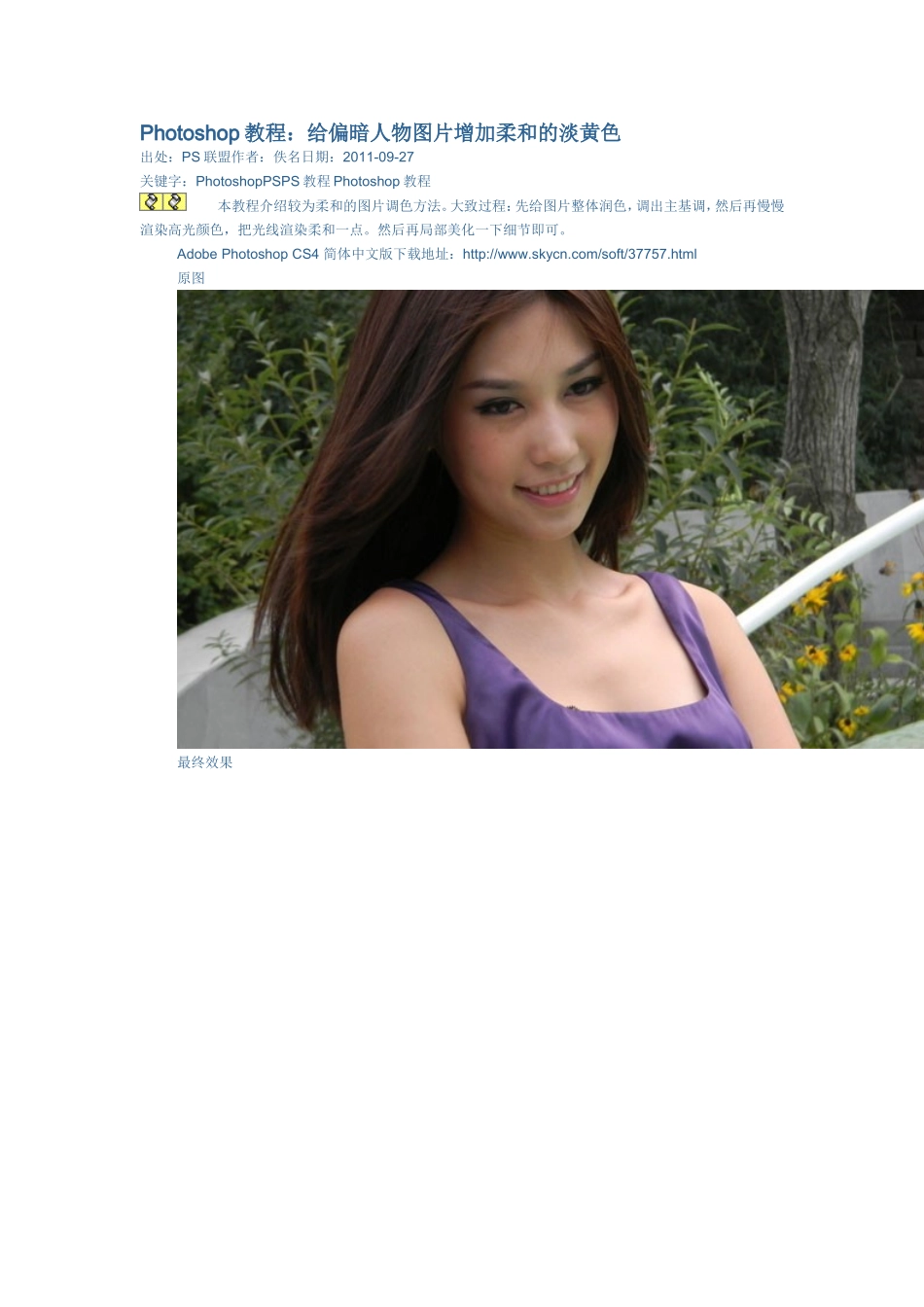
Photoshop教程:给偏暗人物图片增加柔和的淡黄色出处:PS联盟作者:佚名日期:2011-09-27关键字:PhotoshopPSPS教程Photoshop教程本教程介绍较为柔和的图片调色方法
大致过程:先给图片整体润色,调出主基调,然后再慢慢渲染高光颜色,把光线渲染柔和一点
然后再局部美化一下细节即可
AdobePhotoshopCS4简体中文版下载地址:http://www
com/soft/37757
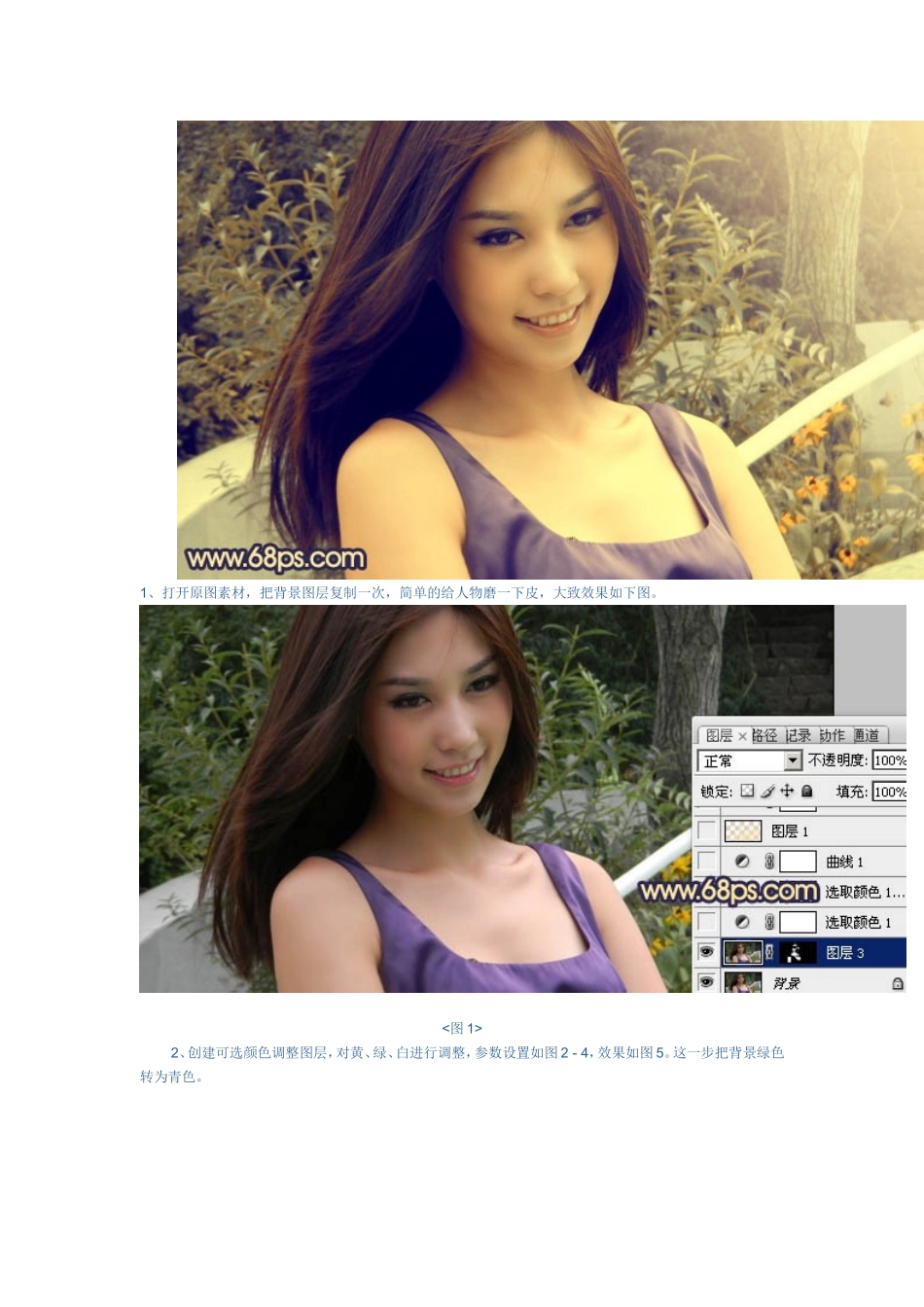
html原图最终效果1、打开原图素材,把背景图层复制一次,简单的给人物磨一下皮,大致效果如下图
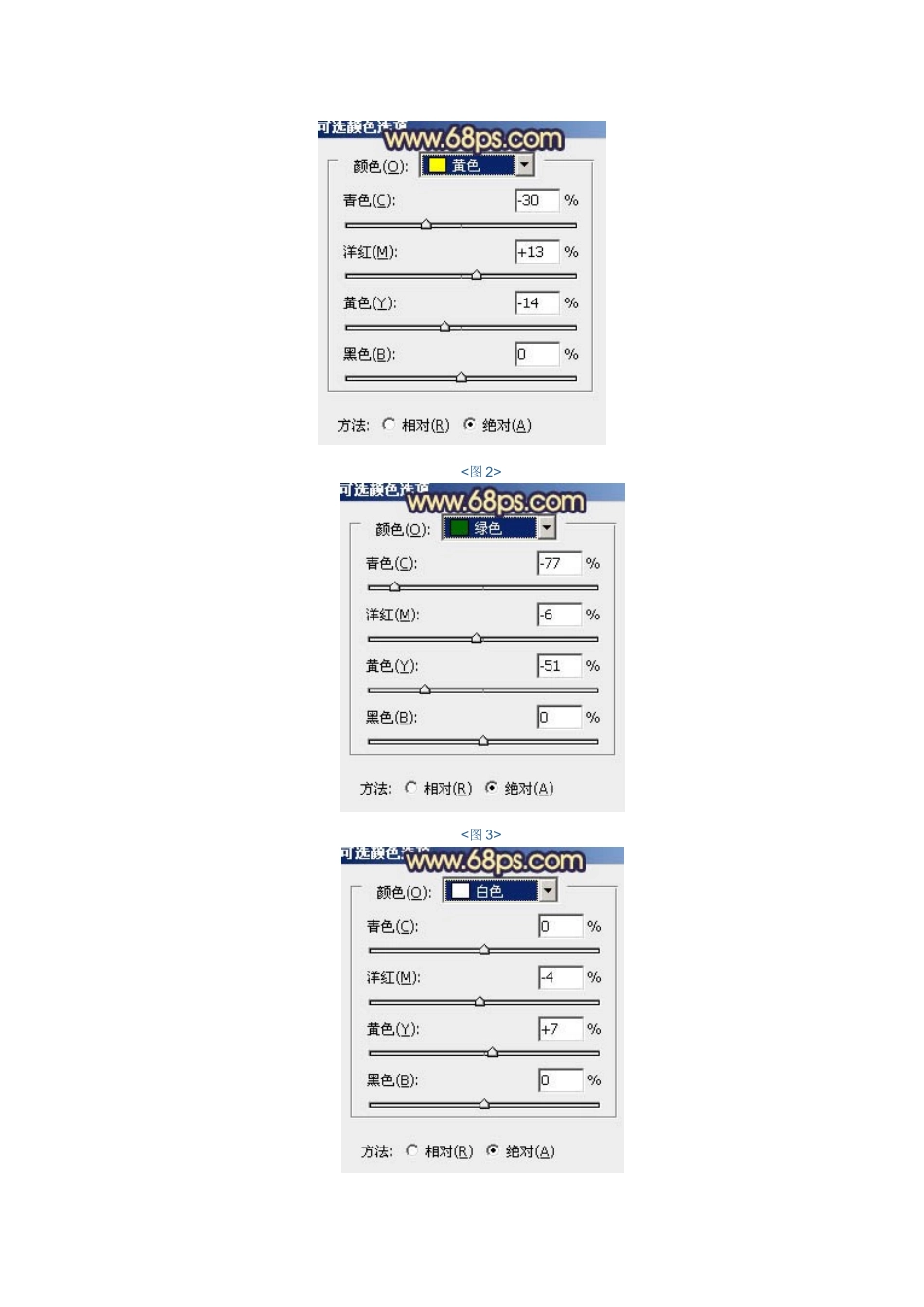
2、创建可选颜色调整图层,对黄、绿、白进行调整,参数设置如图2-4,效果如图5
这一步把背景绿色转为青色
3、按Ctrl+J把当前可选颜色调整图层复制一次,不透明度改为:30%,效果如下图
4、创建曲线调整图层,对蓝色进行调整,参数设置如图7,效果如图8
这一步增加图片的黄色和蓝色
5、按Ctrl+Alt+~调出高光选区,新建一个图层填充淡黄色:#FCE0A7,不透明度改为:60%,效果如下图
这一步增加图片的淡黄色
6、创建色彩平衡调整图层,对阴影,高光进行调整,参数设置如图10,11,效果如图12
这一步加强高光部分的颜色,增强图片的亮度
7、按Ctrl+J把当前色彩平衡调整图层复制一层,不透明度改为:20%,效果如下图
8、创建可选颜色调整图层,对红、青、黑进行调整,参数设置如图14-16,效果如图17
这一步微调人物的肤色及暗部颜色
9、按Ctrl+J把当前可选颜色调整图层复制一层,效果如下图
10、创建曲线调整图层,对蓝色进行调整,参数设置如图19,确定后把图层不透明度改为:30%,效果如图20
11、创建亮度/对比度调整图层,适当增加图片的对比度,参数设置如图21,效果如图22
12、新建一个图层,填充橙黄色:#F7C96B,混合模式改为“滤色”,